布局
- QBoxLayout。
- QGridLayout。
- QFormLayout。
- 缩放策略。
- QStackedLayout。
布局管理
尽管可以调用QWidget类(包括其子类)的 move、resize、setGeometry等方法来设定可视化组件的位置和大小,但当窗口中组件数量较多时就显得很烦琐。为了提高组建图形界面的效率,降低代码复杂度,便引入了“布局管理”。布局管理可实现QWidget对象以及其子级对象的自动排列和大小调整,充分利用组件的坐标空间。
在Qt中,布局管理可落实到QLayout类上面。该类是布局类型的公共基类,实现了最基础的布局管理。在代码中一般不会直接使用 QLayout 类,而是根据不同的布局方式选用 QLayout 的子类(如QBoxLayout、QHBoxLayout、QFormLayout、QGridLayout 等)。前面章节中使用过的 QButtonGroup 类也可以认为是一种布局。
所有QWidget的子类(包括QWidget类自身)都可以使用布局类。调用 setLayout方法即可设置布局对象。布局对象自身可以调用addWidget方法添加组件。只有被添加到布局的组件才会应用布局功能。一旦应用了新的布局,位于布局内的子级对象会重新定位,宽度和高度也可能被改变。同时,布局也会根据QWidget组件所显示的内容自动调整其大小,例如文本的换行、修改字体等。
“盒子”模型
盒子布局(Box Layout)是最简单的布局方式,对应的是QBoxLayout类。该布局只沿一个方向排列组件,每个组件都会分配到相等比例或不等比例的空间,组件的高度或宽度会根据分配的空间自动调整。就像把组件放进一个个盒子中,因此称为“盒子”模型。布局方向可以是水平的或垂直的,由QBoxLayout.Direction枚举的值来设定。
- LeftToRight:从左到右排列,属于水平布局。
- RightToLeft:从右到左排列,也属于水平布局。
- TopToBottom:从上到下排列,属于垂直布局。
- BottomToTop:从下到上排列,也属于垂直布局。
7.2.1 示例:QBoxLayout 的基本用法
本示例通过在 QBoxLayout 对象中添加5 个按钮来演示“盒子”布局的基本用法。5个 QPushButton 实例通过列表对象来创建,再使用for循环添加到QBoxLayout 对象中。关键代码如下:
self.myLayout = QBoxLayout(QBoxLayout.Direction.LeftToRight)
......
btns = [
    QPushButton("按钮-1", self),
    QPushButton("按钮-2", self),
    QPushButton("按钮-3",self),
    QPushButton("按钮-4", self),
    QPushButton("按钮-5",self),
]
for b in btns:
    self.myLayout.addWidget(b)
为了能让读者直观地对比不同排列方向的差异,在窗口底部添加4个单选按钮(QRadioButton)组件,分别对应“从左到右”“从右到左”“从上到下”“从下到上”排列方向。这些QRadioButton对象将添加到QButtonGroup 对象中,集中触发 idToggled信号。
bmLayout = QHBoxLayout()
....
rdbtns = [
    QRadioButton("从左到右", self),
    QRadioButton("从右到左", self),
    QRadioButton("从上到下",self),
    QRadioButton("从下到上",self)
]
for r in rdbtns:
    #添加到布局中
    bmLayout.addWidget(r)
#添加到 QButtonGroup 对象中
self.btnGp = QButtonGroup(self)
for i in range(0, 4):
    self.btnGp.addButton(rdbtns[i], i + 1)
#连接 idToggled信号
self.btnGp.idToggled.connect(self.onIdToggled)
4 个 QRadioButton 对象在 QButtonGroup 中的 id 依次是 1、2、3、4。在处理 idToggled 信号的代码中将根据 id的值来改变 QBoxLayout 布局的排列方向。
下面的代码实现 onIdToggled方法:
def onIdToggled(self, id: int, checked: bool):
    if checked:
        if id == 1: #从左到右
            self.myLayout.setDirection(QBoxLayout.Direction.LeftToRight)
        elif id == 2: # 从右到左
            self.myLayout.setDirection(QBoxLayout.Direction.RightToLeft)
        elif id == 3: # 从上到下
            self.myLayout.setDirection(QBoxLayout.Direction.TopToBottom)
        elif id == 4: # 从下到上
            self.myLayout.setDirection(QBoxLayout.Direction.BottomToTop)
修改 QBoxLayout 对象的排列方向应调用 setDirection 方法。
运行示例程序后,默认是从左到右排列,如图7-1所示。
单击“从下到上”单选按钮,效果如图7-2所示。
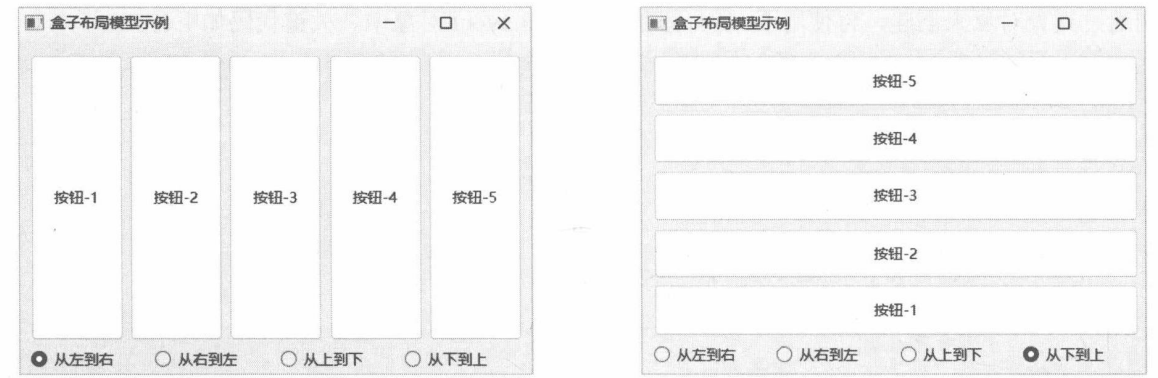
图 7-2 按钮从下到上排列
7.2.2 两个便捷类型
QBoxLayout类在实例化时,通常需要设置组件的排列方向。为了让开发者更方便地运用“盒子”布局,QBoxLayout 派生出两个类——QHBoxLayout 和 QVBoxLayout。
这两个便捷类在实例化后可直接使用,不需要设置排列方向。QHBoxLayout类表示组件沿水平方向排列(从左到右),而QVBoxLayout类则是垂直排列(从上到下)。
下面的例子构建一个自定义窗口类,在__init__ 方法调用时通过BoxType枚举来确定组件的排列方向。如果指定的值是Horizontal,表示水平排列,将使用 QHBoxLayout布局;若值为 Vertical 则是垂直排列,使用 QVBoxLayout 布局。
#自定义的枚举类型
class BoxType(IntEnum):
    Horizontal = 1 # 水平方向
    Vertical = 2 #垂直方向
#自定义的窗口类
class MyWindow(QWidget):
    def __init__(self, boxType: BoxType = BoxType.Horizontal, parent: QWidget = None):
        super().__init__(parent)
        if boxType == BoxType.Horizontal:
            self.layout = QHBoxLayout()
            self.setWindowTitle("水平布局")
        else:
            self.layout = QVBoxLayout()
            self.setWindowTitle("垂直布局")
        #为当前窗口设置布局
        self.setLayout(self.layout)
        #在布局中放置6个标签
        labels = [
            QLabel("羽毛球",self),
            QLabel("足球",self),
            QLabel("排球",self),
            QLabel("篮球",self),
            QLabel("乒乓球",self),
            QLabel("棒球",self)
        ]
        for lb in labels:
            self.layout.addWidget(lb)
6个标签组件的布局效果如图7-3和图7-4所示。
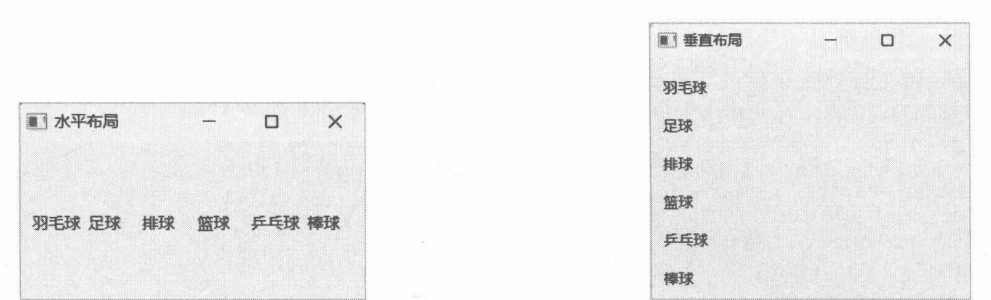
图 7-4 垂直布局
7.2.3 拉伸比例
默认情况下,不管是 QBoxLayout 类还是扩展的 QHBoxLayout、QVBoxLayout 类,为布局子项分配的“盒子”空间都是相等的(每个子项的拉伸比例都是1),如图7-5所示。
无论子项自身的大小是否会自动拉伸(或收缩),它们所处的“盒子”空间都会按比例拉伸(或收缩)。如图7-6所示,哪怕每个子项的高度只有10像素,可它所在的“盒子”高度仍然按比例拉伸,最终使得子项之间的间距变大。
调用布局对象的setStretch方法可以为指定组件设置拉伸比例。该方法的声明如下:
def setStretch(index: int, stretch: int)index参数用于指定布局中QWidget组件或子布局的索引。例如,第一个组件的索引为0,第二个组件的索引为1,第三个为2,等等。stretch参数设置拉伸比例因子。拉伸因子指子项占用剩余布局空间的份数,例如:
layout.setStretch(0, 2)
layout.setStretch(1, 4)
layout.setStretch(2, 1)
layout.setStretch(3,3)
上述代码的含义是:将整个布局空间(高度或宽度)平均分成10份(所有拉伸因子的和,即2+4+1+3),其中第一项占用2份(2/10),第二项占用4份(4/10),第三项占用1份(1/10),第四项占用3份(3/10)。设置上述拉伸比例后,各子项的高度如图7-7所示。
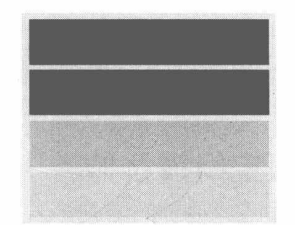
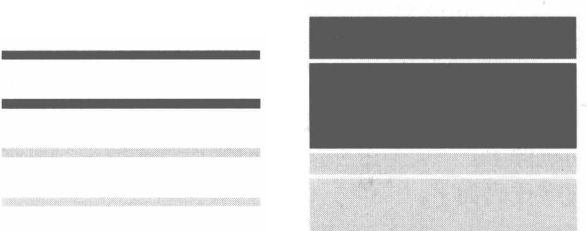
图 7-7 各子项的高度
下面请看一个示例。
from PySide6.QtCore import*
from PySide6.QtGui import*
from PySide6.QtWidgets import*
app = QApplication()
win = QWidget()
win.setWindowTitle("Test")
#水平布局
layout = QHBoxLayout()
win.setLayout(layout)
#向布局添加三个按钮组件
layout.addWidget(QPushButton("布谷鸟"))
layout.addWidget(QPushButton("白文鸟"))
layout.addWidget(QPushButton("鹦鹉"))
#设置子项的拉伸比例
layout.setStretch(0, 1)
layout.setStretch(1, 2)
layout.setStretch(2, 1)
#显示窗口
win.show()
QApplication.exec()
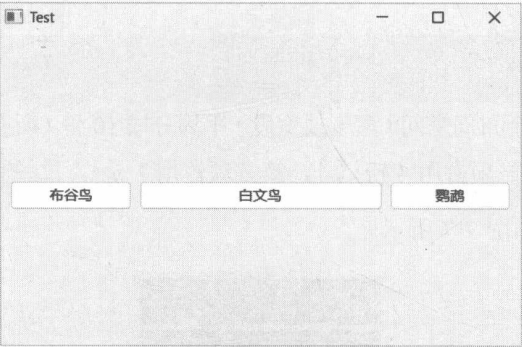
上述代码使用QHBoxLayout布局,沿水平方向排列三个按钮。拉伸比例为1:2:1——可用布局空间平均分为4等份(1+2+1),第一个按钮占用1等份空间,第二个按钮占用2等份空间,第三个按钮占用1等份空间。效果如图7-8所示。
7.2.4 示例:如何避免子项空间被拉伸
有时候并不希望布局中的子项被拉伸,此情况可以调用addStretch方法,向布局空间插入空白项(不可见),并设定一个拉伸因子。如果布局空间内只添加一个可拉伸的子项,那么拉伸因子设置为0或1即可(不能小于0)。因为这种情况下无论子项占用比例是多少,它都会用尽所有的剩余空间。
addStretch方法总是将空白项追加到布局空间的末尾,若要在指定索引处插入空白项,请使用insertStretch 方法。
本示例正是运用可拉伸空白项的特性,让它消耗完布局内的剩余空间,这样布局空间内其他可见对象就不会自动拉伸了。
关键的程序代码如下:
#创建顶层窗口
window = QWidget()
window.setWindowTitle("Demo")
#创建布局
layout = QVBoxLayout()
window.setLayout(layout)
#创建5个按钮
buttons = [QPushButton("按钮"+ str(x + 1), window) for x in range(5)]
#将按钮添加到布局中
for x in range(5):
    layout.addWidget (buttons[x])
#追加空白项
layout.addStretch(1)
#显示窗口
window.show()
addStretch方法添加的空白项会追加到QVBoxLayout布局对象的末尾,它会耗尽所有可用的布局空间,使得5个按钮被“挤”到布局的顶部,如图7-9所示。
如果想让按钮排列到窗口下方,可以调用insertStretch方法将空白项插入布局空间的开始位置(索引为0)。例如:
layout.insertStretch(0, 1)此时按钮会被“压”到窗口的底部排列,如图7-10所示。
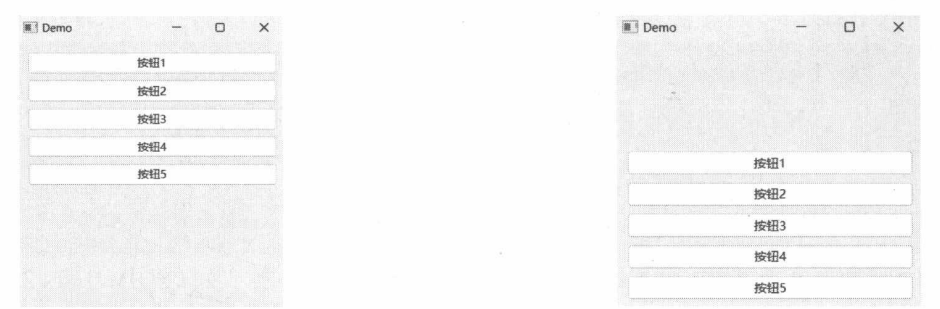
图7-10按钮被“压”到窗口底部
网格布局
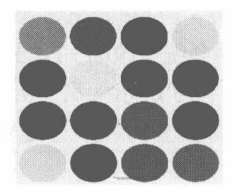
网格布局(QGridLayout类)用行和列划分布局空间,参与布局的子项被定位到行列相交所形成的区域内,称为单元格(Cell)。图7-11展示了16个椭圆的布局效果,分为4行4列。
QGridLayout类不需要手动定义行和列的数量,它会根据addWidget、addLayout方法在添加子项时提供的行号和列号来自动计算行和列的数量。行和列编号(索引)以0为基础,即第三列的索引为2。
7.3.1 示例:三行三列的网格布局
本示例将创建三个标签组件(QLabel),然后使用网格布局,把第一个标签放在第一行第一列,第二个标签放在第二行第二列,第三个标签放在第三行第三列。代码如下:
class TestWin(QWidget):
    def __init__(self, parent: QWidget=None):
        super().__init__(parent)
        #创建网格布局
        layout = QGridLayout()
        self.setLayout(layout)
        #三个标签组件
        lb1 = QLabel("A", self)
        lb2 = QLabel("B", self)
        lb3 = QLabel("C", self)
        #开启自动填充背景
        lb1.setAutoFillBackground(True)
        lb2.setAutoFillBackground(True)
        lb3.setAutoFillBackground(True)
        #文本居中显示
        lb1.setAlignment(Qt.AlignmentFlag.AlignCenter)
        lb2.setAlignment(Qt.AlignmentFlag.AlignCenter)
        lb3.setAlignment(Qt.AlignmentFlag.AlignCenter)
        #为标签设置背景色
        palette = QPalette()
        palette.setColor(QPalette.ColorRole.Window, QColor('blue'))
        palette.setColor(QPalette.ColorRole.WindowText, QColor('white'))
        lb1.setPalette(palette)
        lb2.setPalette(palette)
        lb3.setPalette(palette)
        #将三个标签组件添加到布局中
        #第一行,第一列
        layout.addWidget(lb1, 0, 0)
        #第二行,第二列
        layout.addWidget(lb2, 1, 1)
        #第三行,第三列
        layout.addWidget(lb3, 2, 2)
在调用 addWidget方法时,用到行、列索引的最大值为2,即3行3列(索引:0、1、2)。QGridLayout对象会自动划分出3行3列,共9个单元格。
最终效果如图7-12所示。
7.3.2 跨行/跨列布局
QGridLayout 类的 addWidget 方法有以下重载:
def addWidget(widget: QWidget, row: int, column: int, rowSpan: int, columnSpan: int, ......)rowSpan参数设置子项连续占用的行数,columnSpan参数设置连续占用的列数。如果 rowSpan或columnSpan参数设置为小于0的值,Qt程序会统一改为-1。此时,行会向下增长,列将向右增长。一直增长到可用空间的最后一行或最后一列。如图7-13所示,第一列有两个矩形,分别放在第一行和第四行;而第二列的矩形放在第一行,但是rowSpan参数设置为-1,于是矩形的高度会向下增长,连续占用4行空间。
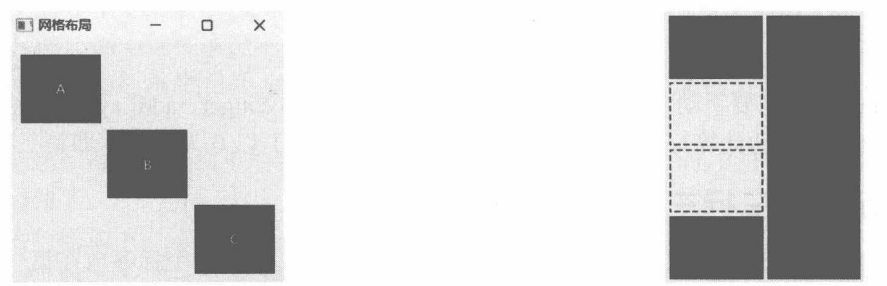
图 7-13 rowSpan 参数为 -1 时布局
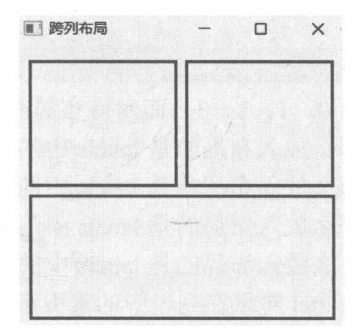
7.3.3 示例:跨列布局
本示例将演示网格中的跨列布局。首先定义一个Box类,从QFrame类派生。
class Box(QFrame):
    def __init__(self, parent: QWidget = None):
        super().__init__(parent)
        self.setFrameShape(QFrame.Shape.Box)
        pal = QPalette()
        #设置前景颜色
        pal.setColor(self.foregroundRole(), QColor("deeppink"))
        self.setPalette(pal)
        #设置边框线条的粗细
        self.setLineWidth(2)
QFrame的基类是QWidget,其功能是为可视化组件提供边框外观,许多常用的组件类(如QLabel)都派生自QFrame。上述代码通过 setLineWidth 方法设置边框的粗细。边框的颜色用的是调色板中的WindowText 部分的颜色,即前景色,可以通过 foregroundRole 方法直接获取(ColorRole.WindowText是默认值)。
接下来创建三个Box 实例,并布局到QGridLayout中。
#创建顶层窗口
window = QWidget()
window.setWindowTitle("跨列布局")
window.resize(300, 275)
#构建网格布局
layout = QGridLayout(window)
#第一个组件,位于第一行第一列
e1 = Box(window)
layout.addWidget(e1, 0, 0)
#第二个组件,位于第一行第二列
e2 = Box(window)
layout.addWidget(e2, 0, 1)
#第三个组件,位于第二行第一列,跨两列
e3 = Box(window)
layout.addWidget(e3, 1, 0, 1, 2)
......
位于第二行第一列的Box对象将占用两列的空间,如图7-14所示。
7.3.4 示例:调整行/列的拉伸比例
与QBoxLayout 布局相似,QGridLayout布局也支持拉伸比例。不过,QGridLayout 布局的拉伸比例分为行比例和列比例。行的拉伸比例通过setRowStretch方法调整,其声明如下:
def setRowStretch(row: int, stretch: int)row参数指定要调整的行号(索引从0开始),stretch参数设定比例因子。列的拉伸比例通过setColumnStretch方法调整,声明如下:
def setColumnStretch(column: int, stretch: int)column参数指定要调整的列号(索引基于0),stretch参数设置比例因子。
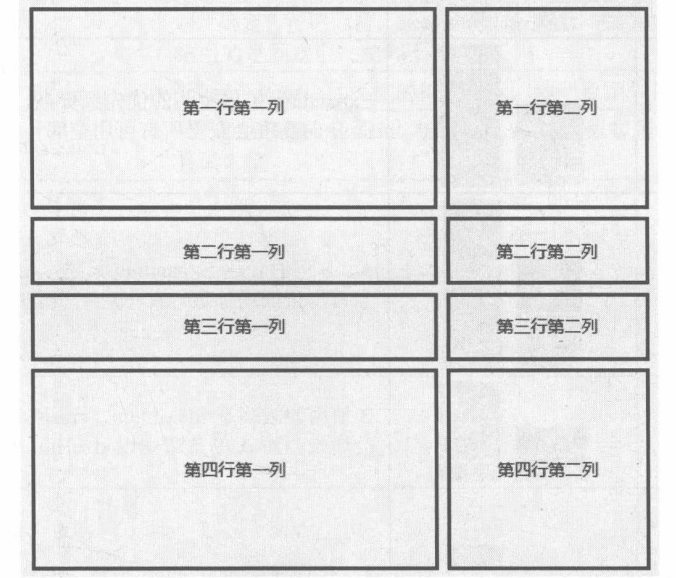
本示例将创建8个标签组件,然后依次布局到4行2列的网格中。关键代码如下:
#创建8个标签组件
labels = [
    QLabel("第一行第一列", window),
    QLabel("第一行第二列", window),
    QLabel("第二行第一列", window),
    QLabel("第二行第二列", window),
    QLabel("第三行第一列", window),
    QLabel("第三行第二列", window),
    QLabel("第四行第一列", window),
    QLabel("第四行第二列", window)
]
for label in labels:
    #让标签中的文本居中对齐
    label.setAlignment(Qt.AlignmentFlag.AlignCenter)
    #设置边框形状
    label.setFrameShape(QFrame.Shape.WinPanel)
    #设置边框线的宽度
    label.setLineWidth(2)
#进行布局
for i in range(4):
    #左列
    layout.addWidget(labels[i * 2], i, 0)
    #右列
    layout.addWidget(labels[i * 2 + 1], i, 1)
8个 QLabel 实例被存放到1个列表中(labels变量)。布局时,使用了1个 for循环。
for i in range(4):
    #左列
    layout.addWidget(labels[i * 2], i, 0)
    #右列
    layout.addWidget(labels[i * 2 + 1], i, 1)
这个for循环中变量i的值依次为0、1、2、3,而网格布局需要4行,因此变量i正好对应行号。
- 当行号为0时(第一行),那么放入布局的是labels中的第一个标签,索引为0;
- 当行号为1时(第二行),那么放入布局的是labels中的第三个元素,索引为2;
- 当行号为2时(第三行),那么放入布局的是labels中的第五个元素,索引为4;
- 当行号为3时(第四行),那么放入布局的是labels中的第七个元素,索引为6。
也就是说,放入每行第一列的QLabel对象在列表中的索引正好是行号的2倍(i×2)。由于网格只用到两列,所以第一列索引为0,第二列为1。放入布局的对象在labels中的索引就是i×2+1。
接下来调整各行的拉伸比例。
layout.setRowStretch(0, 3)
layout.setRowStretch(1, 1)
layout.setRowStretch(2, 1)
layout.setRowStretch(3, 3)
上述代码的含义是:将4行的可用空间平均划分为8份(3+1+1+3),第一、四行各占用3份空间,第二、三行各占用1份空间。
下面的代码调整各列的拉伸比例。
layout.setColumnStretch(0, 2)
layout.setColumnStretch(1, 1)
即将所有列的可用空间平均分为3份(2+1),其中,第一列占用2份空间,第二列占用1份空间。两列的宽度比是2:1。
布局效果如图7-15所示。
组件的缩放策略
Qt 组件在派生时一般需要重写 sizeHint 方法。在方法内部将计算当前组件实际需要的空间(宽度和高度),并将计算结果返回。在布局空间中,QSizePolicy类将以sizeHint方法的返回值为参考,自动调整组件的大小。
QSizePolicy.PolicyFlag枚举类型定义了基本的空间调整行为。
- GrowFlag:组件的空间将按需增长,且允许组件获得大于 sizeHint的空间。
- ExpandFlag:不管是否有需要,只要存在可用空间,组件就要扩展其大小。
- ShrinkFlag:在必要情况下,组件可以缩小其空间,并且有可能小于sizeHint。
- IgnoreFlag:忽略 sizeHint返回的结果,组件尽可能扩大其空间。
QSizePolicy.Policy枚举将组合使用 PolicyFlag 枚举的值,定义常用的缩放策略。
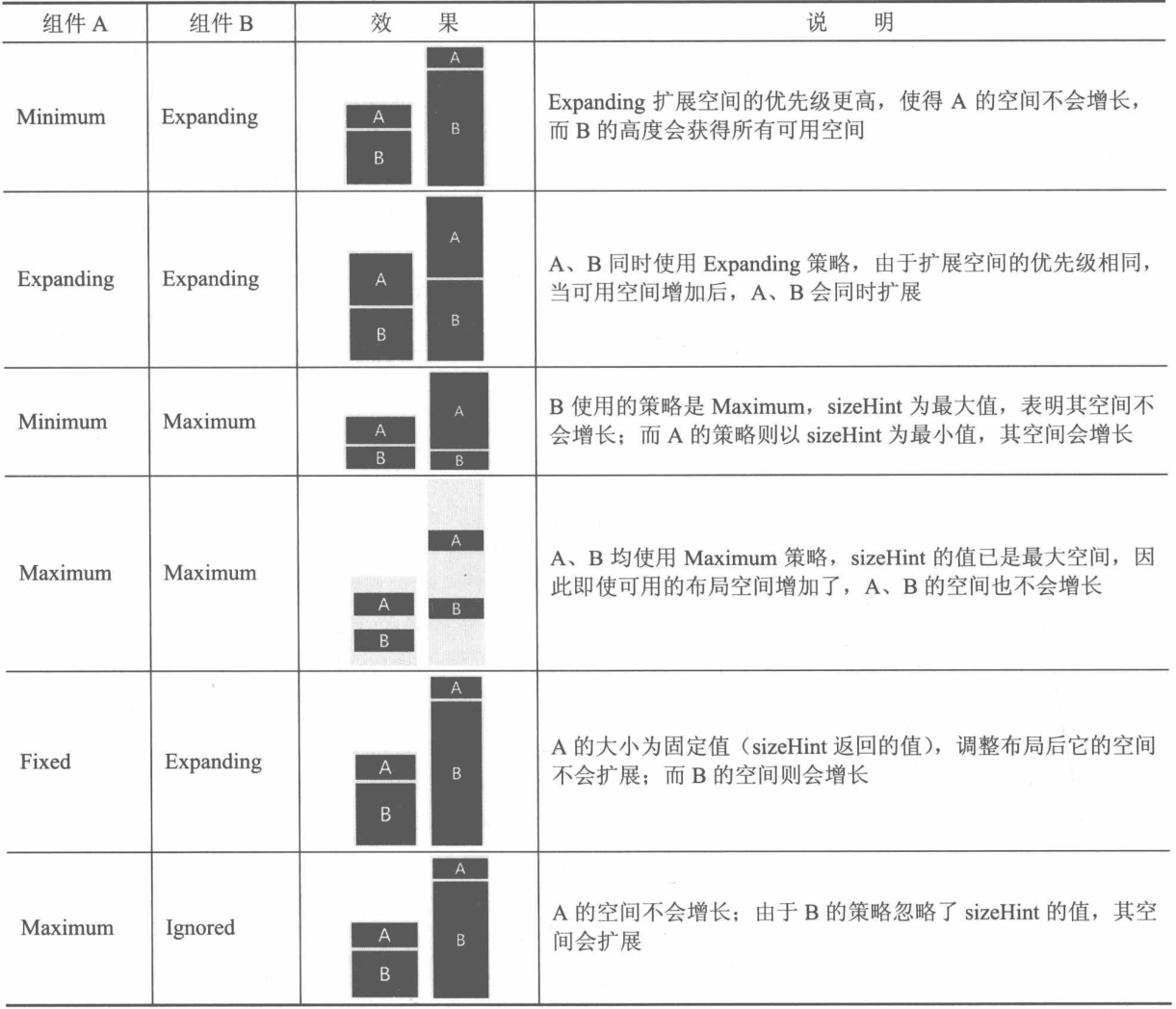
- Fixed:组件只使用sizeHint返回的大小,哪怕有更多的布局空间,组件也不会增加其大小。
- Minimum:以sizeHint为最小值,在调整大小时不能小于sizeHint的值。但如果有可用空间,组件仍然会扩展其大小,但优先级比Expanding低。
- Maximum:sizeHint 为最大值,在调整大小时不会超过 sizeHint。但当其他组件需要布局空间时,当前组件的空间会缩小。
- Preferred:预设值(QWidget默认),sizeHint为最佳大小,但在必要时,组件可以扩展空间,也可以缩小空间。
- Expanding:sizeHint是最佳值,但组件会尽可能地获取更多空间,也可以缩小空间。优先级高于 Minimum 和 Preferred。
- MinimumExpanding:sizeHint为最佳值,但组件会尽可能地扩展空间。缩小时不能小于sizeHint。
- Ignored:sizeHint的值被忽略,组件会尽可能地获取更多空间。
缩放策略仅在布局空间中有效,组件之间将通过缩放策略来协调空间分配。不同的缩放策略之间会产生不同的排列效果。具体请参考表7-1。
7.4.1 修改缩放策略
QWidget 对象可以调用 setSizePolicy 方法修改缩放策略。该方法有两个重载:
def setSizePolicy(arg: QSizePolicy)
def setSizePolicy(horizontal: QSizePolicy.Policy, vertical: QSizePolicy.Policy)
第一个重载是直接将QSizePolicy对象传递给方法;第二个重载是使用Policy枚举的值来传值,分别代表水平方向的缩放策略和垂直方向的缩放策略。
QWidget类默认将水平和垂直方向上的缩放策略设置为Preferred,即组件在需要的时候可以增长或缩减空间,而且会同步进行(同时增长,或同时缩小)。这也是组件在布局类中默认会平均分配空间的原因。
7.4.2 示例:调整按钮的缩放策略
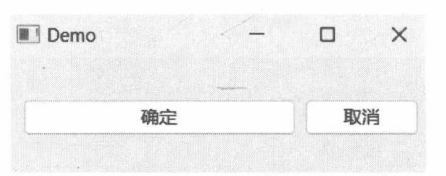
本示例将呈现带有“确定”“取消”按钮的窗口。通过调整按钮组件的缩放策略,使“取消”按钮的宽度固定,“确定”按钮的宽度自动扩展。表7-2中的策略均可选用。

DemoWindow 类的代码如下:
class DemoWindow(QWidget):
    def __init__(self, parent: QWidget = None):
        super().__init__(parent)
        #布局
        layout = QHBoxLayout(self)
        #两个按钮
        btn1 = QPushButton("确定", self)
        btn2 = QPushButton("取消", self)
        #修改按钮的缩放策略
        btn1.setSizePolicy(
            QSizePolicy.Policy.Expanding,
            QSizePolicy.Policy.Fixed
        )
        btn2.setSizePolicy(
            QSizePolicy.Policy.Fixed,
            QSizePolicy.Policy.Fixed
        )
        #将按钮添加到布局
        layout.addWidget(btn1)
        layout.addWidget(btn2)
上述代码中,setSizePolicy方法采用带两个参数的重载,分别指定水平和垂直方向上的缩放策略。本示例只需要考虑水平方向上的策略即可,垂直方向均为Fixed(使用固定值)。效果如图7-16所示。
表单布局
表单(QFormLayout)布局也是一种网格布局。它会把网格划分为两列——左列一般使用 QLabel 组件呈现字段文本,右列则放置可编辑组件(如 QLineEdit)。其用法类似于 HTML 中的 <form> 元素。
7.5.1 addRow 方法
表单布局调用addRow方法添加布局子项,每次添加一行。其中包括左列(说明标签)和右列(用于编辑字段的组件)。addRow方法有以下重载。
- 以字符串形式指定字段标签,QFormLayout会自动生成QLabel 组件。
def addRow(labelText: str, field: QWidget)
def addRow(labelText: str, field: QLayout)
第一个重载添加QWidget组件来编辑字段,如QLineEdit;第二个重载添加一个布局对象作为字段内容,布局对象内可包含其他组件。
- 以QWidget 组件作为字段的标签。
def addRow(label: QWidget, field: QWidget)
def addRow(label: QWidget, field: QLayout)
field参数是字段的内容,与上面两个addRow重载相同。而label参数则可以使用其他 QWidget组件(如 QRadioButton)。
- 只添加单个 QWidget 对象。
def addRow(widget: QWidget)由于只添加了一个对象,因此widget会跨两列布局。
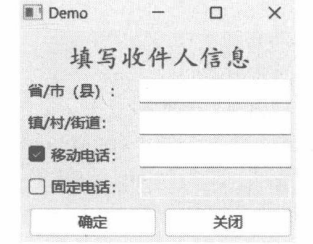
7.5.2 示例:填写收件人信息
本示例将实现一个填写收件人信息的表单。顶层窗口中包含一个QVBoxLayout布局,布局顶部是一个QLabel组件,显示表单标题;接着是一个QFormLayout布局,里面包含需要用户填写的字段信息;底部是一个QHBoxLayout布局,其中包含两个按钮(“提交”和“关闭”)。
具体实现步骤如下。
- 定义TopWindow类,作为应用程序的顶层窗口。
class TopWindow(QWidget):
    def __init__(self, parent: QWidget = None):
        super().__init__(parent)
......- 创建QVBoxLayout实例,作为窗口的根布局。
rootLayout = QVBoxLayout(self)- 根布局中添加一个QLabel组件,显示表单标题。
lbCap = QLabel("填写收件人信息", self)
#设置字体
font = lbCap.font()
font.setPointSize(16)
font.setFamily("楷体")
lbCap.setFont(font)
#居中对齐
lbCap.setAlignment(Qt.AlignmentFlag.AlignCenter)
#设置缩放策略
lbCap.setSizePolicy(
    QSizePolicy.Policy.Expanding,
    QSizePolicy.Policy.Maximum
)
rootLayout.addWidget(lbCap)
上述代码中,QLabel组件的缩放策略是水平方向上自动扩展,垂直方向上使用sizeHint为最大值,即它的高度不会自动扩展。
- 添加 QFormLayout 布局。
myform = QFormLayout()
rootLayout.addLayout(myform)- QFormLayout 布局中添加 4 个字段。
#第一个字段
self._edt1 = QLineEdit(self)
myform.addRow("省/市(县):", self._edt1)
#第二个字段
self._edt2 = QLineEdit(self)
myform.addRow("镇/村/街道:", self._edt2)
#第三个字段
self._ckb1 = QCheckBox("移动电话:", self)
self._edt3 = QLineEdit(self)
#连接toggled 信号
self._ckb1.toggled.connect(self._edt3.setEnabled)
myform.addRow(self._ckb1, self._edt3)
#第四个字段
self._ckb2 = QCheckBox("固定电话:",self)
self._edt4 = QLineEdit(self)
self._ckb2.toggled.connect(self._edt4.setEnabled)
myform.addRow(self._ckb2, self._edt4)
#QCheckBox默认处于选中状态
self._ckb1.setChecked(True)
self._ckb2.setChecked(True)
第三、四个字段的标签部分是 QCheckBox,当QCheckBox组件被选中时,右边的 QLineEdit组件才能输入内容(由setEnabled方法设置,通过 QCheckBox.Toggled信号触发)。
- 窗口底部放两个按钮。
btnLayout = QHBoxLayout()
rootLayout.addLayout(btnLayout)
self.btnOK = QPushButton("确定", self)
btnLayout.addWidget(self.btnOK)
self.btnClose = QPushButton("关闭", self)
#连接clicked 信号
self.btnOK.clicked.connect(lambda:QMessageBox.information(self,"提示","提交完成"))
self.btnClose.clicked.connect(self.close)
btnLayout.addWidget(self.btnClose)- 以下代码初始化应用程序。
if __name__ == "__main__":
    app = QApplication()
    win = TopWindow()
    win.setWindowTitle("Demo")
    win.show()
QApplication.exec()- 运行示例程序,结果如图7-17所示。
QStackedLayout
QStackedLayout类所构建的布局类似选项卡页面,每次只能呈现一个组件。以下两个方法成员可用于切换组件。
- setCurrentIndex:设置当前活动组件的索引。
- setCurrentWidget:设置当前活动的组件。
上述两个方法任选其一调用即可。
修改 stackingMode 属性(通过 setStackingMode 方法)为 StackAll后,QStackedLayout 会显示所有组件,并且当前活动的组件会显示在最前面。
7.6.1 示例:使用方向按键切换QStackedLayout 中的组件
本示例使用QStackedLayout布局放置三个组件(页面),按键盘上的【→】或【←】键可在各页面中切换。
- 定义MyWindow类,作为顶层窗口。
class MyWindow(QWidget):
    def __init__(self, parent: QWidget = None):
        super().__init__(parent)
        #布局
        self.rootlayout = QStackedLayout(self)
        #注册快捷键
        shortcut1 = QShortcut(QKeySequence(Qt.Key.Key_Left), self, self.onLeft)
        shortcut2 = QShortcut(QKeySequence(Qt.Key.Key_Right), self, self.onRight)
        #创建三个“页面”
        self.makePage1()
        self.makePage2()
        self.makePage3()
QShortcut类用于创建快捷键,实例化时只要将QShortcut 对象添加到当前窗口类的 Qt 对象树中即可,以达到自动释放资源的目的。QShortcut对象设置的快捷键是左、右方向键,被激活时将分别调用onLeft 和 onRight 方法。
- 下面的代码实现 onLeft、onRight 方法。
def onLeft(self):
    #获取 QStackedLayout 的当前索引
    index = self.rootlayout.currentIndex()
    #减去1
    index -= 1
    #判断索引是否小于0
    if index < 0:
        index = 0
    #设置当前索引
    self.rootlayout.setCurrentIndex(index)
def onRight(self):
    #获取当前索引
    i = self.rootlayout.currentIndex()
    #加1
    i += 1
    #判断索引是否超出范围
    if i > self.rootlayout.count()-1:
        i = self.rootlayout.count()- 1
    #设置当前索引
self.rootlayout.setCurrentIndex(i)- 下面三个方法分别用于创建QStackedLayout布局中的三个组件。
def makePage1(self):
    panel = QWidget(self)
    #两个标签
    lb1=QLabel("页面 A", panel)
    lb2=QLabel("你好,世界", panel)
    #两种字体
    font1 = QFont("隶书", 36)
    font2 = QFont("仿宋", 12)
    lb1.setFont(font1)
    lb2.setFont(font2)
    #布局
    vlay = QVBoxLayout(panel)
    vlay.addWidget(lb1)
    vlay.addWidget(lb2)
    vlay.addStretch(1)
    self.rootlayout.addWidget(panel)
def makePage2(self):
    lb = QLabel("页面 B", self)
    #设置字体
    font = QFont("宋体", 36)
    lb.setFont(font)
    self.rootlayout.addWidget(lb)
def makePage3(self):
    wg = QWidget(self)
    wg.setAutoFillBackground(True)
    #绘制自定义图像
    pxmap = QPixmap(300, 200)
    pxmap.fill(QColor('green'))
    painter = QPainter()
    painter.begin(pxmap)
    #设置字体
    painter.setFont(QFont("楷体", 36))
    #设置画笔
    painter.setPen(QPen(QColor("white")))
    #绘制文本
    painter.drawText(pxmap.rect(), Qt.AlignmentFlag.AlignTop, "页面 C")
    painter.end()
    pal = QPalette()
    #创建画刷,自定义图像被用作画刷的纹理
    mybrush = QBrush(pxmap)
    #设置背景画刷
    pal.setBrush(QPalette.ColorRole.Window, mybrush)
    wg.setPalette(pal)
self.rootlayout.addWidget(wg)- 运行示例后,默认显示“页面A”,如图7-18所示。
- 按下【→】键,此时显示“页面B”,如图7-19所示。
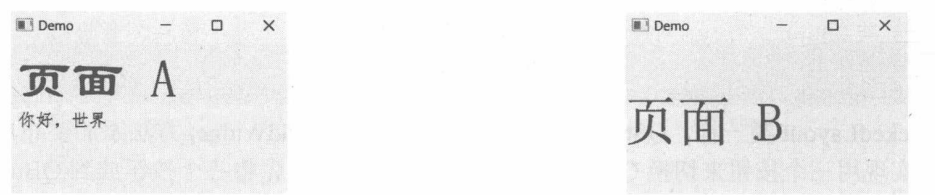
图 7-19 显示第二个组件
- 按下【←】键,回到“页面A”。
7.6.2 示例:使用 QStackedWidget 组件
QStackedWidget属于 Qt可视化组件,它的功能与 QStackedLayout 相同,使用方法也相似。本示例将向 QStackedWidget 组件依次添加 QCheckBox、QLabel 和 QPushButton 组件,同一时刻只显示一个组件,通过三个按钮来切换。
下面的代码定义顶层窗口类DemoWin。
class DemoWin(QWidget):
    def __init__(self, parent: QWidget = None):
        super().__init__(parent)
        #布局
        rootLayout = QVBoxLayout()
        self.setLayout(rootLayout)
        #三个按钮
        btn1 = QPushButton("复选按钮",self)
        btn2 = QPushButton("标签", self)
        btn3 = QPushButton("普通按钮", self)
        #为按钮设置大小调整策略
        sizePolicy = QSizePolicy(
            QSizePolicy.Policy.Fixed,
            QSizePolicy.Policy.Maximum
        )
        btn1.setSizePolicy(sizePolicy)
        btn2.setSizePolicy(sizePolicy)
        btn3.setSizePolicy(sizePolicy)
        #给按钮分组
        btnGroup = QButtonGroup(self)
        btnGroup.addButton(btn1, 0)
        btnGroup.addButton(btn2, 1)
        btnGroup.addButton(btn3, 2)
        #为按钮布局
        btnlayout = QHBoxLayout()
        btnlayout.addWidget(btn1)
        btnlayout.addWidget(btn2)
        btnlayout.addWidget(btn3)
        rootLayout.addLayout(btnlayout)
        #初始化 QStackedWidget 组件
        stackedWg = QStackedWidget(self)
        #第一页:放一个复选按钮
        stackedWg.addWidget(QCheckBox("这是复选按钮"))
#第二页,放一个标签
stackedWg.addWidget(QLabel("这是标签"))
#第三页,放一个普通按钮
stackedWg.addWidget(QPushButton("这是普通按钮"))#添加到根布局中
rootLayout.addWidget(stackedWg)
#将 QButtonGroup 对象的 idClicked 信号连接到QStackedWidget 对象的 setCurrentIndex
#方法上
btnGroup.idClicked.connect(stackedWg.setCurrentIndex)与 QStackedLayout 类一样,QStackedWidget 组件也是调用 addWidget 方法添加要布局的组件的。
本示例实现用三个按钮来切换 QStackedWidget 视图的原理是先将三个按钮放到 QButtonGroup中,再把 QButtonGroup 对象的 idClicked 信号连接到 QStackedWidget 组件的 setCurrentIndex 方法上。只要有 idClicked 信号发出,setCurrentIndex 方法就会被调用,并且按钮的 id 值会传递给 setCurrentIndex 方法的参数,以此指定要呈现组件的索引。
示例运行后,默认显示的是复选按钮(QCheckBox),如图7-20所示。
单击“标签”按钮,将显示标签组件,如图7-21所示。
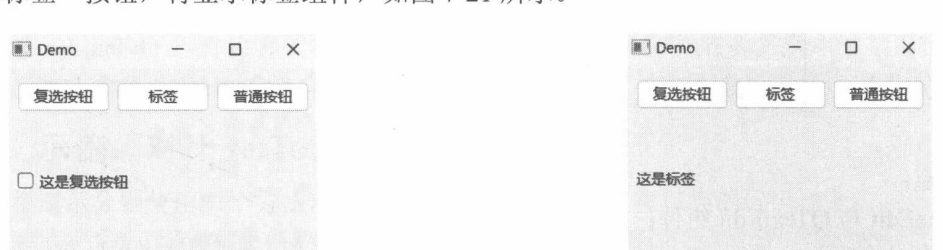
图 7-21 显示标签组件