第 9 章
容器组件
本章共 7 个小节 · PySide6 Basic Tutorial
本章要点:
普通边框(QFrame)
标签页(QTabWidget)
分组框(QGroupBox)
滚动区域(QScrollArea)
工具箱(QToolBox)
9.1
将 QWidget 组件作为容器
由于QWidget类自身支持相互嵌套来建立对象树,因此原则上从 QWidget派生的组件类都可以成为容器。Qt有专门的布局系统(从QLayout派生的类,如QGridLayout),作为容器的组件可以使用布局类型来管理子级组件的位置和大小。
下面的代码创建了5个组件。
#顶层容器,将呈现为窗口
com1 = QWidget()
com1.setWindowTitle("组件嵌套")
#窗口使用布局
layout = QVBoxLayout()
com1.setLayout(layout)
#第二层是两个QPushButton组件
com2 = QPushButton()
com2.setParent(com1)
layout.addWidget(com2)
com3 = QPushButton(com1)
layout.addWidget(com3)
#第三层是 QLabel 组件,共两个实例
#分别嵌套在上述两个QPushButton内
com4 = QLabel("标签1", com2)
com5 = QLabel("标签2", com3)
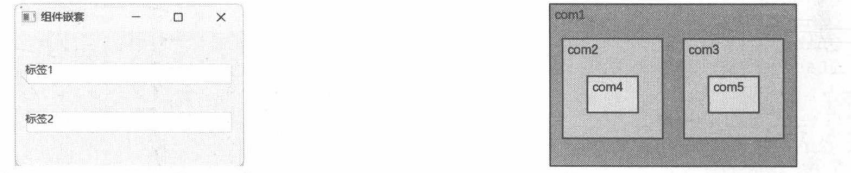
com1 为 QWidget 类,成为顶层容器,最终会呈现为普通窗口;com2 和 com3 是 QPushButton 组件,嵌套于 com1 内,成为子级组件;com4 是 QLabel 组件,嵌套在 com2 组件内;com5 也是 QLabel 组件,嵌套在 com3 组件内。呈现效果如图 9-1 所示。
5个组件之间的包含关系如图9-2所示。
图 9-1 com1~com5 的呈现结果
9.2
示例:自定义容器
本示例将从QWidget类派生出一个自定义面板。添加到该面板的组件将沿水平方向排列。在处理子级组件的排列时可以使用QHBoxLayout类。
具体的实现步骤如下。
定义 DemoPanel 类,从 QWidget 类派生。 class DemoPanel(QWidget):
.....
在 __init__ 方法中实例化 QHBoxLayout 对象,用于控制子级组件的布局。 def __init__(self, parent: QWidget = None):
super().__init__(parent)
#布局对象
self._layout = QHBoxLayout(self)
#默认间隔
self._layout.setSpacing(5)
定义 spacing 和 setSpacing 方法,用于获取或设置子级组件之间的间隙。 def spacing(self) -> int:
return self._layout.spacing()
def setSpacing(self, space: int):
self._layout.setSpacing(space)
定义 addWidget 方法,用来添加子级组件。方法内部调用 QHBoxLayout 对象的 addWidget 方法。 def addWidget(self, widget: QWidget):
self._layout.addWidget(widget)
#设置为当前组件的子级
if widget.parent() is None:
widget.setParent(self)
重写 sizeHint 方法,计算当前组件所需要的空间。方法内部调用 QHBoxLayout 对象的 sizeHint 方法。 def sizeHint(self) -> QSize:
return self._layout.sizeHint()
实例化 QMainWindow 组件,它是 QtWidgets 模块提供的组件,表示应用程序的主窗口。 wind = QMainWindow()
wind.setWindowTitle("自定义容器")
实例化 DemoPanel 组件。 panel = DemoPanel()
panel.setSpacing(10)
创建 4 个 QLabel 组件实例,随后添加到 panel 对象中。QLabel 的背景使用随机生成的颜色填充。 #共用调色板
compa = QPalette()
#4 个 QLabel 对象
lbs = [
QLabel("A"),
QLabel("B"),
QLabel("C"),
QLabel("D")
]
for l in lbs:
#给标签设置随机背景色
l.setAutoFillBackground(True)
compa.setColor(QPalette.ColorRole.Window, QColor(
randint(0, 255),
randint(0, 255),
randint(0, 255)
))
l.setPalette(QPalette(compa))
#设置文本对齐
l.setAlignment(Qt.AlignmentFlag.AlignCenter)
将 4 个 QLabel 对象添加到 panel 中。 for l in lbs:
panel.addWidget(l)
调用 QMainWindow 对象的 setCentralWidget 方法,让 panel 对象填充主窗口的内容区域。 wind.setCentralWidget(panel)
显示主窗口。 wind.showNormal()
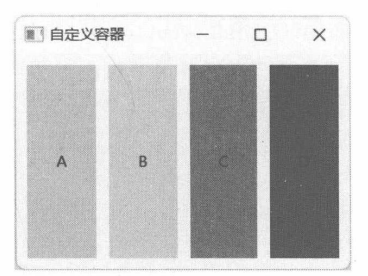
示例的运行结果如图9-3所示。
图 9-3 自定义的容器组件
9.3
QFrame
QFrame组件构建一个带有边框的空白区域,其中可以放置其他可视化组件。QFrame组件的边框可以是平面效果,也可以是三维效果,这取决于 Shape和 Shadow两个枚举的取值。
带三维效果的QFrame组件可以制作简单的容器,如面板。主要是在视觉上对组件进行分组,让其区域看起来与周围的组件不同。而平面效果的QFrame组件可以用于呈现文本、图像等内容。例如,功能比较简单的标签组件 QLabel 就是从 QFrame类派生的。结构复杂一些的如 QTextEdit、QScrollArea(提供滚动条,可移动可视区域)等组件也派生自QFrame类。
9.3.1 边框形状边框形状由QFrame.Shape枚举的值来指定,其成员如下。
NoFrame:无边框显示。
Box:绘制外框,即常规矩形边框。
Panel:面板,在三维效果下会产生模拟光照投射而形成的阴影。
StyledPanel:面板,但外观会受样式参数的影响。
HLine:只绘制单一的水平线,适用于制作分隔线。
VLine:只绘制单一的垂直线,同样适用于制作分隔线。
WinPanel:此值只用于兼容,一般推荐使用 StyledPanel。使用该值会产生类似 Windows 2000 风格的面板。
以上枚举值在平面效果(Shadow枚举的值为Plain)中外观差异不明显(绘制一个平面矩形),但在三维效果(Shadow枚举的值为 Raised或Sunken)中外观差异较大。Box形状的4个边框颜色相同,而Panel形状的4个边会分成两组外观—左、上边的风格相同,右、下边的风格相同。
9.3.2 阴影效果阴影效果能控制QFrame组件的边框呈现为平面或三维效果。阴影效果由QFrame.Shadow枚举来指定,其成员如下。
Plain:平面效果,采用窗口的前景色(QPalette.WindowText 所指定的颜色,也是窗口文本的默认颜色)来绘制边框线条。无三维效果。
Raised:三维效果。使用深浅不一的颜色绘制边框阴影,使其呈现出“凸起”的外形。
Sunken:三维效果。使用深色和浅色画笔绘制出“凹陷”的外形。
9.3.3 示例:Box 与 Panel 形状的区别本示例主要演示QFrame组件在使用三维效果后,Box与Panel形状在视觉上的区别。
下面的代码在窗口中创建网格布局(QGridLayout),第一行放置 QFrame 组件,第二行包含两个QRadioButton 组件。
window = QWidget()
#布局
rootlayout = QGridLayout(window)
# QFrame 组件
myFrame = QFrame(window)
#为了便于观察,可以设置较粗的边框
myFrame.setLineWidth(15)
#设置内容边距
myFrame.setContentsMargins(10,10,10,10)
#使用"凸起"阴影效果
myFrame.setFrameShadow(QFrame.Shadow.Raised)
#放到网格布局中
rootlayout.addWidget(myFrame, 0, 0)
#单选按钮
sublayout = QHBoxLayout()
rootlayout.addLayout(sublayout, 1, 0)
opt1 = QRadioButton("Box", window)
opt2 = QRadioButton("Panel", window)
sublayout.addWidget(opt1)
sublayout.addWidget(opt2)
为了便于观察 QFrame 组件的边框,将其边框宽度设置为 15。本示例中 QFrame 组件的阴影使用“凸起”效果(Raised)。
处理两个 QRadioButton 组件的 toggled 信号,当单选按钮的状态切换时修改 QFrame 组件的边框形状(使用setFrameShape方法)。代码如下:
def onOpt1Toggled(checked: bool):
if checked:
myFrame.setFrameShape(QFrame.Shape.Box)
def onOpt2Toggled(checked: bool):
if checked:
myFrame.setFrameShape(QFrame.Shape.Panel)
opt1.toggled.connect(onOpt1Toggled)
opt2.toggled.connect(onOpt2Toggled)
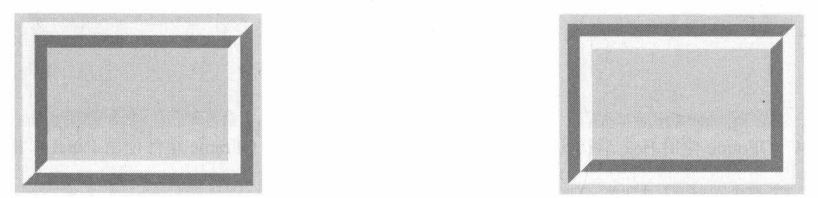
运行示例程序,然后单击Box选项,设置QFrame组件的边框形状为Box,如图9-4所示。
单击选中 Panel选项,设置 QFrame组件的边框形状为 Panel,如图9-5所示。
通过对比可知,当QFrame组件使用Box形状的边框时,只有边框自身呈现出“凸起”效果;而使用Panel形状时,在边框内的整个矩形区域都呈现出“凸起”效果。
图 9-4 QFrame 使用 Box 形状的边框
9.3.4 示例:“凸起”和“凹陷”阴影的区别本示例主要演示 QFrame 组件中“凸起”和“凹陷”两种阴影的区别。设置阴影风格需要调用 setFrameShadow 方法,例如:
frame.setFrameShadow(QFrame.Shadow.Plain)
本示例将通过快捷键来切换 QFrame 组件的阴影风格。具体代码如下:
frame = QFrame()
......
#设置边框宽度
frame.setLineWidth(15)
#设置边框形状为Box
frame.setFrameShape(QFrame.Shape.Box)
#添加快捷键
# Ctrl + R:设置"凸起"阴影效果
accKey1 = QShortcut(frame)
accKey1.setKey(QKeySequence("ctrl+R"))
accKey1.setEnabled(True)
accKey1.setContext(Qt.ShortcutContext.WindowShortcut)
accKey1.activated.connect(lambda: frame.setFrameShadow(QFrame.Shadow.Raised))
# Ctrl + S:设置"凹陷"阴影效果
accKey2 = QShortcut(frame)
accKey2.setKey(QKeySequence("ctrl+S"))
accKey2.setEnabled(True)
accKey2.setContext(Qt.ShortcutContext.WindowShortcut)
accKey2.activated.connect(lambda: frame.setFrameShadow(QFrame.Shadow.Sunken))
#显示组件
frame.show()
启用快捷键的流程如下。
实例化 QShortcut对象,并将其附加到对象树中,父级为QFrame组件。
调用 setKey 方法设置按键。它需要一个 QKeySequence 对象来描述快捷键,快捷键可以用字符串来定义,如ctrl+F,表示在按住【Ctrl】键的同时按下【F】键,即可触发。定义的字符串不区分大小写,ctrl+s 和 Ctrl+S 均有效。
调用setEnabled方法使快捷键变为可用状态。此步可以省略,因为快捷键默认处于可用状态。
调用 setContext方法可以设置快捷键的运用范围。WindowShortcut表示把快捷键注册为窗口级别,在整个窗口内均可用。也可以使用ApplicationShortcut值,使快捷键作用于整个应用程序。
连接activated信号。当快捷键被触发时,QShortcut对象会发出该信号,在本示例中,将调用setFrameShadow方法修改 QFrame组件的阴影风格。
运行示例程序,QFrame组件默认使用平面效果的阴影,此时按下快捷键【Ctrl+R】,应用“凸起”效果,如图9-6所示。
按下快捷键【Ctrl+S】,QFrame组件的边框阴影将变为“凹陷”效果,如图9-7所示。
图9-6“凸起”阴影
通过本示例的对比可知,Raised阴影使边框看起来高于矩形平面,而Sunken阴影则低于矩形平面。
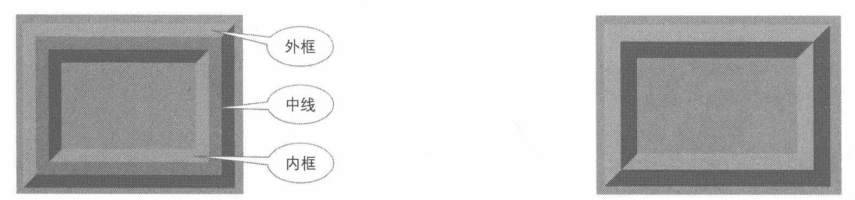
9.3.5 中线(mid-line)此处中线是指位于外边框与内边框中间的一条线段,如图9-8所示。
如果去掉中线(线宽为0),那么外框线与内框线会粘连在一起,如图9-9所示。
图9-8 边框与中线的位置
要修改中线的宽度,可以调用 setMidLineWidth方法,例如:
frame = QFrame()
frame.setLineWidth(15)
frame.setMidLineWidth(10)
9.3.6 setFrameStyle 方法setFrameStyle 方法是 setFrameShape 和 setFrameShadow 方法的合并版本,可以同时设置边框形状(Shape)和阴影(Shadow)。传递参数时,将两个枚举类型的值用“或”运算符连接。例如,下面的代码指定 QFrame 组件使用 Panel 形状以及“凹陷”阴影效果。
frame.setFrameStyle(
QFrame.Shape.Panel | QFrame.Shadow.Sunken
)
再如,要使用Box形状和平面效果,setFrameStyle方法的调用如下:
frame.setFrameStyle(
QFrame.Shape.Box | QFrame.Shadow.Plain
)
9.4
QTabWidget
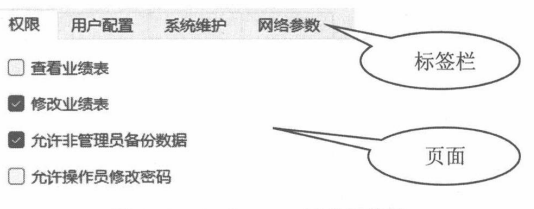
QTabWidget组件以“页面”的方式管理子级组件。QTabWidget组件提供一排标签栏,当用户选择一个标签后,“页面”区域会显示与该标签关联的内容组件,同时发出 currentChanged信号。QTabWidget组件的标签栏默认位于页面上方(顶部),可以通过setTabPosition方法改变标签栏的位置。
QTabWidget 组件分为两部分,标签栏由 QTabBar 组件负责呈现,而页面部分则由 QStackedWidget组件呈现,如图9-10所示。
图 9-10 QTabWidget 组件的结构
9.4.1 示例:动态添加页面本示例演示在运行阶段向 QTabWidget 组件动态添加页面。程序代码需要调用 addTab 方法添加标签页,其声明如下:
def addTab(widget: QWidget, label: str) -> int
def addTab(widget: QWidget, icon: Union[QIcon, QPixmap], label: str) -> int
widget 参数指定要作为页面内容的可视化组件;label 参数设置要在标签上显示的标题文本;icon参数设置在标签上显示的图标。返回值是新页面的索引。
另外,如果需要在特定的索引处插入新页面,还可以使用insertTab方法:
def insertTab(index: int, widget: QWidget, label: str) -> int
def insertTab(index: int, widget: QWidget, icon: Union[QIcon, QPixmap], label: str) -> int
index参数指定要插入新页面的位置,index之后且已经存在的页面索引会递增。例如,QTabWidget组件中已有三个页面(索引为0、1、2),往索引为1的位置插入新页面。位于索引0处的页面位置不变,但原索引为1、2的页面,其索引递增后变为2、3。
本示例需要定义窗口类,派生自 QTabWidget 类。初始化时默认添加一个页面,并且页面上有一个按钮,单击按钮后,会添加一个新的页面。自定义窗口类的代码如下:
class AppWindow(QTabWidget):
def __init__(self, parent: QWidget = None):
super().__init__(parent)
self.resize(350, 300)
self.setWindowTitle("动态添加Tab")
#初始化时添加第一页
page = QFrame(self)
page.setFrameStyle(QFrame.Shape.Panel | QFrame.Shadow.Plain)
page.setLineWidth(1)
btn = QPushButton(page)
btn.setText("添加新页面")
btn.move(25, 40)
#连接clicked信号,单击该按钮添加新页面
btn.clicked.connect(self.onAddPage)
self.addTab(page,"默认页")
为“添加新页面”按钮处理clicked信号,连接onAddPage方法。该方法的实现代码如下:
def onAddPage(self):
#获取页面总数
count = self.count()
#新页面标题
tabTitle = f"页面-{count + 1}"
#页面中显示的组件
body = QLabel(self)
#显示当前时间
body.setText(f"添加时间:{QTime.currentTime().toString()}")
#设置字体大小和颜色
body.setStyleSheet("font-size: 18pt; color: blue")
#添加新页
self.addTab(body, tabTitle)
新页面的内容是QLabel组件,其中显示的文本为当前时间。
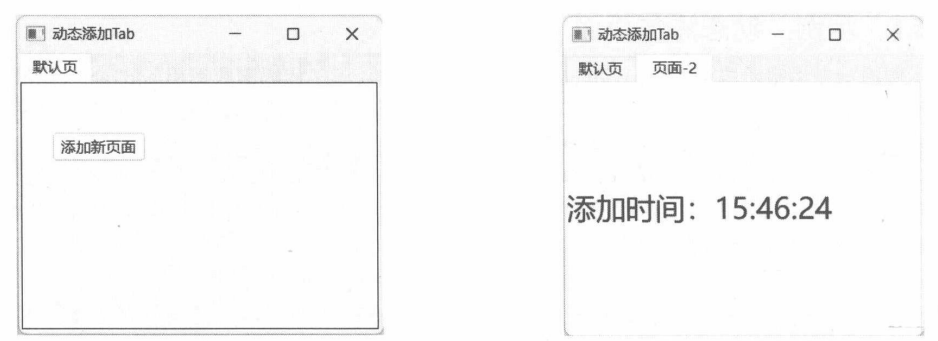
运行示例程序,初始化后如图9-11所示。
单击“添加新页面”按钮,添加新的标签页,如图9-12所示。
图 9-11 初始页面
9.4.2 示例:设置标签栏的位置QTabWidget 组件允许通过 setTabPosition 方法修改标签栏的位置。位置参数由 TabPosition 枚举类型定义(使用地理方位),成员如下。
North:北面,即位于内容页的上方。
South:南面,即位于内容页的下方。
West:西面,即位于内容页的左方。
East:东面,即位于内容页的右方。
下面的代码实例化QTabWidget类,并在第一页中放置4个按钮,分别对应上述4个枚举值。
tabs = QTabWidget()
tabs.setWindowTitle("标签栏的位置")
#添加第一个页面
_w = QWidget()
#网格布局
layout = QGridLayout(_w)
#4个按钮
btn1 = QPushButton("东", _w)
btn2 = QPushButton("西", _w)
btn3 = QPushButton("南", _w)
btn4 = QPushButton("北", _w)
layout.addWidget(btn1, 1, 2)
layout.addWidget(btn2, 1, 0)
layout.addWidget(btn3, 2, 1)
layout.addWidget(btn4, 0, 1)
tabs.addTab(_w,"初始页")
依次处理 4 个按钮的 clicked 信号,调用 setTabPosition 方法改变标签栏的位置。
btn1.clicked.connect(lambda: tabs.setTabPosition(QTabWidget.TabPosition.East))
btn2.clicked.connect(lambda: tabs.setTabPosition(QTabWidget.TabPosition.West))
btn3.clicked.connect(lambda: tabs.setTabPosition(QTabWidget.TabPosition.South))
btn4.clicked.connect(lambda: tabs.setTabPosition(QTabWidget.TabPosition.North))
继续添加 4 个页面,内容为空白的 QWidget 对象。
tabs.addTab(QWidget(),"第二页")
tabs.addTab(QWidget(),"第三页")
tabs.addTab(QWidget(),"第四页")
tabs.addTab(QWidget(),"第五页")
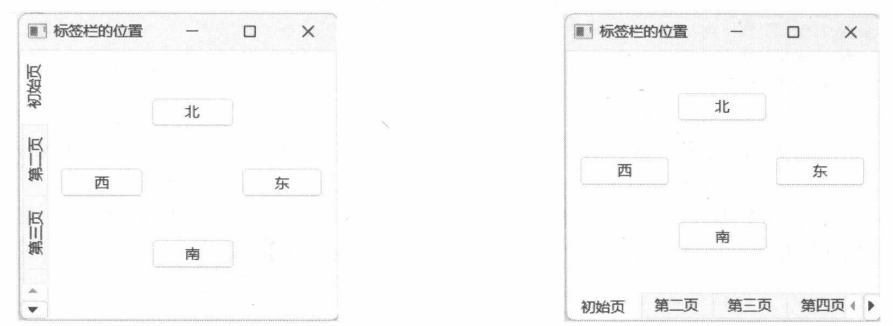
运行示例程序,单击“初始页”上面的按钮改变标签栏的位置,如图9-13和图9-14所示。
图 9-13 标签栏位于内容页的左侧
9.4.3 示例:带图标的标签调用addTab方法时可以为新标签指定一个图标。本示例将在QTabWidget组件中新建4个页面,同时它们的标签上都带有图标。
关键代码如下:
tabw = QTabWidget()
#添加4个页面,并且标签上都带有图标
ico1 = QIcon("01.png")
ico2 = QIcon("02.png")
ico3 = QIcon("03.png")
ico4 = QIcon("04.png")
tabw.addTab(QWidget(),ico1,"标签1")
tabw.addTab(QWidget(),ico2,"标签2")
tabw.addTab(QWidget(),ico3,"标签3")
tabw.addTab(QWidget(),ico4,"标签4")
#显示组件
tabw.showNormal()
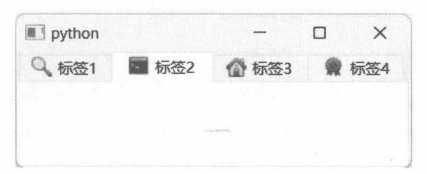
图标用QIcon类表示,直接从PNG格式的图像文件加载数据,然后传递给addTab方法。图标将显示在标签文本的左边,如图9-15所示。
图 9-15 带有图标的标签
9.4.4 使用快捷键当QTabWidget组件的标签文本中出现“&”字符时,紧跟在“&”之后的字母(不区分大小写)会被视为快捷键。用户只要按下【Alt+<字母>】就能激活文本所在的标签页。
例如,有以下4个标签页:
tabwindow = QTabWidget()
#添加4个页面
tabwindow.addTab(QWidget(), "Pic&true")
tabwindow.addTab(QWidget(), "Sh&ell")
tabwindow.addTab(QWidget(), "&Markers")
tabwindow.addTab(QWidget(), "&Folders")
第一个标签的文本是Pic&true,“&”之后是字符“t”,因此激活Picture标签的快捷键就是【Alt+T】;第二个标签的文本是Sh&ell,字符“&”之后是字符“e”,因此激活Shell标签的快捷键便是【Alt+E】。剩下的Markers和Folders标签也是同样的规律,它们的快捷键依次是【Alt+M】和【Alt+F】。
当用户按下【Alt】键后,作为快捷键的字母下方会出现短横线(下画线),如图9-16所示。
下画线的作用是提示用户该按哪个键。假如按下了快捷键【Alt+F】,Folders标签就会选中,如图9-17所示。
图9-16 作为快捷键的字母会带有下画线
9.5
QGroupBox
QGroupBox组件包含标题文本、边框以及面板。添加的子级组件将呈现在面板区域内。QGroupBox组件不会自动排列子级组件,因此建议在QGroupBox中使用布局类(如QGridLayout),再往布局对象中添加组件。
可以直接在调用 QGroupBox类的构造函数时指定标题文本,也可以在实例化 QGroupBox后再通过setTitle方法设置标题,还可以调用setAlignment方法设置标题文本的对齐方式,如居中对齐,默认左对齐。
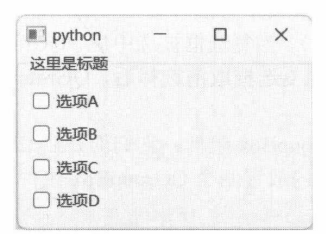
9.5.1 示例:QGroupBox 的基础用法本示例将演示QGroupBox组件的简单用法。下面代码直接创建QGroupBox组件的实例作为主窗口,并在 QGroupBox 内部放置 4 个 QCheckBox 组件。
gbox = QGroupBox("这里是标题")
#使用布局
layout = QVBoxLayout(gbox)
#往布局上放组件
cb1 = QCheckBox("选项A")
cb2 = QCheckBox("选项 B")
cb3 = QCheckBox("选项C")
cb4 = QCheckBox("选项 D")
layout.addWidget(cb1)
layout.addWidget(cb2)
layout.addWidget(cb3)
layout.addWidget(cb4)
layout.addStretch(1)
#显示组件
gbox.show()
QGroupBox内部可以放置任意QWidget组件以及它的子类组件。为了减少排版工作量,最好使用布局类,如本示例中使用了QVBoxLayout布局。
最终效果如图9-18所示。
图 9-18 QGroupBox 组件的外观
9.5.2 示例:设置标题的对齐方式QGroupBox组件的标题默认设置为左对齐,若要改变其对齐方式,需要调用setAlignment方法。参数值使用的是 Qt.AlignmentFlag 枚举。
本示例在QGroupBox组件中放置 3个按钮组件(QPushButton),分别控制 QGroupBox标题文本的对齐方式。具体代码如下:
groupBox = QGroupBox()
#设置标题
groupBox.setTitle("标题文本")
#使用布局
layout = QVBoxLayout()
groupBox.setLayout(layout)
#添加3个按钮
btnLeft = QPushButton("左对齐")
btnCenter = QPushButton("居中对齐")
btnRight = QPushButton("右对齐")
#添加到布局中
layout.addWidget(btnLeft)
layout.addWidget(btnCenter)
layout.addWidget(btnRight)
#响应按钮的clicked信号
btnLeft.clicked.connect(lambda: groupBox.setAlignment(Qt.AlignmentFlag.AlignLeft))
btnCenter.clicked.connect(lambda: groupBox.setAlignment(Qt.AlignmentFlag.AlignHCenter))
btnRight.clicked.connect(lambda: groupBox.setAlignment(Qt.AlignmentFlag.AlignRight))
#显示组件
groupBox.show()
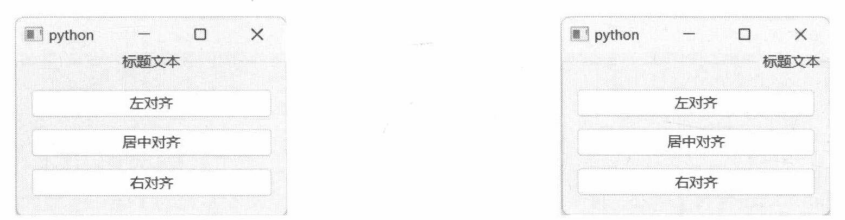
运行示例程序后,单击“居中对齐”按钮,QGroupBox的标题就会出现在容器的中间位置,如图9-19所示。
接着单击“右对齐”按钮,标题文本就会出现在容器的右上方,如图9-20所示。
图 9-19 标题居中对齐
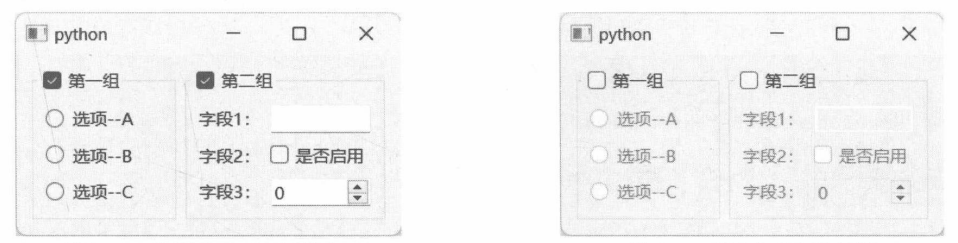
9.5.3 示例:启用分组框的 Check 功能QGroupBox 组件可以通过 setCheckable 方法开启 Check 功能。开启后,在 QGroupBox 组件的标题前面会显示复选框(类似 QCheckBox)。当复选框被选中后,QGroupBox 组件内的所有子级组件都处于可交互状态(允许用户进行操作);当复选框取消选择后,QGroupBox 组件内的所有子级组件都被禁用(用户无法操作)。
本示例将在窗口上放置两个QGroupBox组件,它们均开启Check功能。具体步骤如下。
初始化顶层窗口,并在窗口内放置两个 QGroupBox 组件。 window = QWidget()
#在窗口中放置两个QGroupBox组件
rootlayout = QHBoxLayout(window)
grpBox1 = QGroupBox(window)
grpBox2 = QGroupBox(window)
rootlayout.addWidget(grpBox1, 1)
rootlayout.addWidget(grpBox2, 1)
分别为两个 QGroupBox 组件设置标题文本。
grpBox1.setTitle("第一组")
grpBox2.setTitle("第二组")
开启两个 QGroupBox 组件的 Check 功能。
grpBox1.setCheckable(True)
grpBox2.setCheckable(True)
第一个 QGroupBox 组件中将创建 3 个 QRadioButton 组件。
_sublayout1 = QVBoxLayout(grpBox1)
optA = QRadioButton("选项--A", grpBox1)
optB = QRadioButton("选项--B", grpBox1)
optC = QRadioButton("选项--C", grpBox1)
_sublayout1.addWidget(optA)
_sublayout1.addWidget(optB)
_sublayout1.addWidget(optC)
_sublayout1.addStretch(1)
第二个 QGroupBox 组件中使用 QFormLayout 类进行布局管理,并添加 3 个字段。
_sublayout2 = QFormLayout(grpBox2)
_sublayout2.addRow("字段1:", QLineEdit(grpBox2))
_sublayout2.addRow("字段2:", QCheckBox("是否启用", grpBox2))
_sublayout2.addRow("字段3:", QSpinBox(grpBox2))
显示窗口。 window.show()
运行示例代码,QGroupBox组件的复选框默认为选中状态,因此里面的组件都是可用的,如图9-21所示。
单击QGroupBox组件标题前面的复选框,使其变为未选中状态。此时,QGroupBox组件内的所有子级组件都不可用,如图9-22所示。
图 9-21组件均处于可用状态
9.6
QScrollArea
QScrollArea组件提供一个视图区域,当要呈现的内容大于视图区域时,就会出现滚动条。
要为 QScrollArea 设置内容组件,请调用 setWidget 方法。由于 QScrollArea 组件需要根据内容组件的大小来计算是否显示滚动条,以及滚动条滑块的位置,因此程序代码应该为内容组件设置合适的尺寸。
如果 QScrollArea 组件的内容是现有的 Qt 组件(如 QLabel),那么可以调用 setMinimumSize 方法设置最小尺寸,或者调用setFixedSize方法设置固定尺寸;如果 QScrollArea的内容是自定义的组件类,那么在实现自定义组件时,可以重写sizeHint方法,并返回合适的大小。
默认情况下,QScrollArea组件将按需显示滚动条。代码可通过 setHorizontalScrollBarPolicy方法(作用于水平滚动条)或 setVerticalScrollBarPolicy 方法(作用于垂直滚动条)来调整滚动条显示策略。其可选策略由 ScrollBarPolicy 枚举定义。
ScrollBarAsNeeded:按需显示。这是默认值,只有当内容大于 QScrollArea 的视图区域时才会显示滚动条。
ScrollBarAlwaysOff:不管内容是否超出视图区域,都不会显示滚动条。
ScrollBarAlwaysOn:不管内容是否超出视图区域,始终显示滚动条。
9.6.1 示例:在 QScrollArea中承载自定义组件本示例先实现自定义组件类,然后将它设置为QScrollArea的内容组件。
CustWidget类的实现代码如下:
class CustWidget(QWidget):
def __init__(self, parent: QWidget = None):
super().__init__(parent)
#默认颜色
self._fillColor = QColor("blue")
def __init__(self, fillColor: QColor, parent: QWidget = None):
super().__init__(parent)
#设置颜色
self._fillColor = fillColor
def paintEvent(self, event: QPaintEvent) -> None:
rect = self.rect()
painter = QPainter()
painter.begin(self)
#将背景设置为黑色、白色渐变
#渐变起点:矩形顶部的中心位置
#渐变终点:矩形底部的中心位置
lg = QLinearGradient(
QPoint(rect.center().x(), rect.top()),
QPoint(rect.center().x(), rect.bottom()),
)
lg.setColorAt(0.0, QColor("black"))
lg.setColorAt(1.0, QColor("white"))
painter.setBackground(lg)
#设置绘图的画刷
painter.setBrush(QBrush(self._fillColor))
#先填充背景
painter.eraseRect(rect)
#绘制椭圆
painter.drawEllipse(rect)
painter.end()
def sizeHint(self) -> QSize:
#返回该组件所需要的空间
return QSize(800, 600)
该组件在实例化时可以提供fillColor值(默认蓝色),随后使用该颜色在组件上绘制椭圆。
CustWidget类重写了sizeHint方法,返回默认需求的大小(800×600像素)。
初始化 QScrollArea 组件,然后调用 setWidget方法将 CustWidget 对象设置为内容组件。
scroller = QScrollArea()
#初始化自定义组件
wg = CustWidget(QColor("Gold"))
scroller.setWidget(wg)
#显示滚动视图
scroller.show()
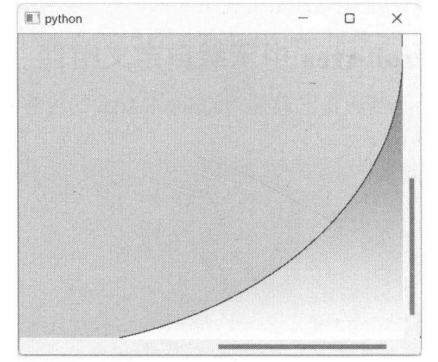
运行示例程序,当CustWidget组件的尺寸大于QScrollArea组件的视图区域时,会出现水平和垂直滚动条,如图9-23所示。
图 9-23 程序界面出现滚动条
9.6.2 示例:设置内容组件的对齐方式当QScrollArea有充足的空间显示内容时,滚动条自动隐藏(默认行为),此时可以用setAlignment方法来设置内容组件中QScrollArea视图区域中的对齐方式。该方法的参数类型是 Qt.AlignmentFlag枚举。枚举值可以组合使用,例如AlignLeft|AlignTop表示水平方向上左对齐,垂直方向上为顶部对齐,两个值组合后表示对象将对齐到容器的左上角。
本示例将创建9个按钮,代表9个对齐点—水平方向上的左、中、右,垂直方向上的上、中、下,两者组合起来就产生9个对齐点了。通过单击按钮可以设定QLabel组件中QScrollArea容器中的对齐方式。
具体的实现步骤如下。
创建 QWidget 实例,作为顶层窗口。 window = QWidget()
window.setWindowTitle("对齐方式")
顶层窗口使用 QHBoxLayout 布局(水平排列)。 layout = QHBoxLayout()
window.setLayout(layout)
添加子布局 QGridLayout(网格布局),嵌套在 QHBoxLayout 布局内。 sublayout = QGridLayout()
sublayout.setAlignment(Qt.AlignmentFlag.AlignTop)
向网格布局添加 9 个按钮。 #btn1:对齐到左上角
#btn2:对齐到顶部居中位置
#btn3:对齐到右上角
#btn4:对齐到左侧居中位置
#btn5:对齐到中心位置(水平、垂直方向上均居中)
#btn6:对齐到右侧居中位置
#btn7:对齐到左下角
#btn8:对齐到底部居中位置
#btn9:对齐到右下角
btn1 = QPushButton("↖")
btn2 = QPushButton(" ↑")
btn3 = QPushButton("↗")
btn4 = QPushButton("←")
btn5 = QPushButton("●")
btn6 = QPushButton("→")
btn7 = QPushButton("↙")
btn8 = QPushButton(" ↓")
btn9 = QPushButton("↘")
#第一行第一列
sublayout.addWidget(btn1, 0, 0)
#第一行第二列
sublayout.addWidget(btn2, 0, 1)
#第一行第三列
sublayout.addWidget(btn3, 0, 2)
#第二行第一列
sublayout.addWidget(btn4, 1, 0)
#第二行第二列
sublayout.addWidget(btn5, 1, 1)
#第二行第三列
sublayout.addWidget(btn6, 1, 2)
#第三行第一列
sublayout.addWidget(btn7, 2, 0)
#第三行第二列
sublayout.addWidget(btn8, 2, 1)
#第三行第三列
sublayout.addWidget(btn9, 2, 2)
9 个按钮的大小统一,均为 30×30 像素。 for r in range(0, sublayout.rowCount()):
for c in range(0, sublayout.columnCount()):
item = sublayout.itemAtPosition(r,c)
item.widget().setFixedSize(30, 30)
layout.addLayout(sublayout)
初始化 QScrollArea 组件。 scrollar = QScrollArea(window)
呈现图像可以使用 QLabel 组件。 img = QPixmap("demo.jpg")
lbimg = QLabel()
lbimg.setPixmap(img)
#让标签组件根据内容重新调整大小
lbimg.adjustSize()
#设置滚动视图的内容
scrollar.setWidget(lbimg)
layout.addWidget(scrollar)
调用 setPixmap方法后,可以调用 adjustSize方法让QLabel组件根据呈现的内容自己调整其大小。
连接 9 个按钮的 clicked 信号,为 QScrollArea 组件设置对齐方式。 btn1.clicked.connect(
lambda: scrollar.setAlignment(
Qt.AlignmentFlag.AlignLeft | Qt.AlignmentFlag.AlignTop
)
)
btn2.clicked.connect(
lambda: scrollar.setAlignment(
Qt.AlignmentFlag.AlignTop | Qt.AlignmentFlag.AlignHCenter
)
)
btn3.clicked.connect(
lambda: scrollar.setAlignment(
Qt.AlignmentFlag.AlignRight | Qt.AlignmentFlag.AlignTop
)
)
btn4.clicked.connect(
lambda: scrollar.setAlignment(
Qt.AlignmentFlag.AlignLeft | Qt.AlignmentFlag.AlignVCenter
)
)
btn5.clicked.connect(lambda: scrollar.setAlignment(Qt.AlignmentFlag.AlignCenter))
btn6.clicked.connect(
lambda: scrollar.setAlignment(
Qt.AlignmentFlag.AlignRight | Qt.AlignmentFlag.AlignVCenter
)
)
btn7.clicked.connect(
lambda: scrollar.setAlignment(
Qt.AlignmentFlag.AlignLeft | Qt.AlignmentFlag.AlignBottom
)
)
btn8.clicked.connect(
lambda: scrollar.setAlignment(
Qt.AlignmentFlag.AlignHCenter | Qt.AlignmentFlag.AlignBottom
)
)
btn9.clicked.connect(
lambda: scrollar.setAlignment(
Qt.AlignmentFlag.AlignRight | Qt.AlignmentFlag.AlignBottom
)
)
显示窗口。 window.show()
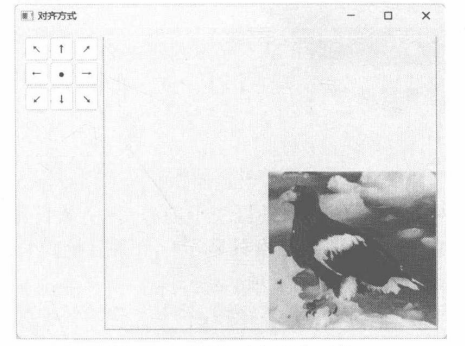
运行示例后,适当调整窗口的大小,使呈现的图像有足够的空间完成对齐,然后单击窗口左边的按钮来调整图像的对齐位置。例如,单击“↘”按钮让图像对齐到右下角,如图9-24所示。
图 9-24图像对齐到右下角
9.6.3 示例:拉伸图像本示例搭配使用 QScrollArea和 QLabel组件实现拉伸图像的功能。
要实现拉伸图像的功能,两个组件需要满足以下条件。
设置 QScrollArea 组件的 widgetResizable 属性为 True(通过 setWidgetResizable 方法),使 QScrollArea 组件能够根据视图的变化调整 QLabel 组件的大小。
QLabel 组件需要调用 setScaledContents 方法启用自动缩放内容的功能。
QLabel 组件需要调用 setSizePolicy 方法将水平、垂直方向上的缩放策略修改为 Ignored。否则,当滚动视图小于 QLabel 组件的最小尺寸时,预设的缩放策略会导致 QScrollArea 组件出现滚动条,图像无法拉伸。
示例的核心代码如下:
#创建 QScrollArea 组件
scrollarea = QScrollArea()
#自动调整内容组件的大小
scrollarea.setWidgetResizable(True)
#创建QLabel组件,显示图像
widget = QLabel()
#自动缩放内容
widget.setScaledContents(True)
#忽略缩放策略
widget.setSizePolicy(QSizePolicy.Policy.Ignored, QSizePolicy.Policy.Ignored)
#设置要加载的图像文件
widget.setPixmap(QPixmap("test.jpg"))
#设置 QScrollArea 的内容组件
scrollarea.setWidget(widget)
#显示组件
scrollarea.show()
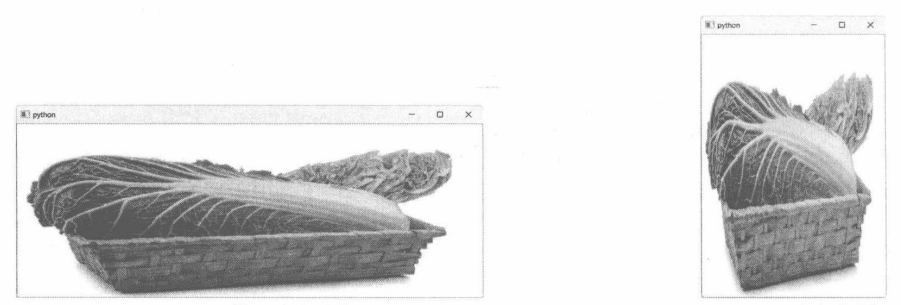
运行示例程序,直接调整窗口大小即可拉伸图像,如图9-25和图9-26所示。
图 9-25 横向拉伸图像
9.7
QToolBox
QToolBox(工具箱组件)中可以添加多个条目(子项),每个条目都包含标题(可以带图标)和内容组件。QToolBox类似于TabWidget组件,每次只显示一个条目的内容,其他条目被折叠。
以下方法成员可以向QToolBox组件添加子项。
def addItem(widget: QWidget, icon: Union[QIcon, QPixmap], text: str) -> int
def addItem(widget: QWidget, text: str) -> int
QToolBox 组件允许将任意 QWidget 对象(包括 QWidget 的子类)添加到子项列表中。text 参数表示工具箱条目的标题文本。icon 是可选参数,用于加载显示在标题文本前面的图标。返回值是新条目的索引。
另外,下面的方法也可以添加条目:
def insertItem(index: int, widget: QWidget, icon: Union[QIcon, QPixmap], text: str) -> int
def insertItem(index: int, widget: QWidget, text: str) -> int
insertItem方法用于在指定索引处(index参数)处插入新条目。
如果工具箱条目的标题不足以描述其用途,还可以使用以下方法为其设置工具提示:
def setItemToolTip(self, index: int, toolTip: str)
index参数表示要设置工具提示的条目索引,toolTip参数表示工具提示文本。当鼠标指针移动到条目标题上并悬浮片刻后,会显示提示文本。
访问currentIndex方法可以获得当前被激活的工具箱条目的索引。若要获得当前条目的QWidget组件引用,请使用currentWidget方法。当工具箱中被激活的条目变更后,QToolBox组件会发出currentChanged信号,并通过 index参数携带被激活条目的索引。
9.7.1 示例:带图标的工具箱条目本示例将创建4个带图标和标题的工具箱条目。定义4个函数,用于为工具箱条目初始化QWidget(或其子类)对象,代码如下:
def makeWidget1():
w = QWidget()
#水平布局
layout = QHBoxLayout(w)
#两个单选按钮
ra = QRadioButton("Open", w)
rb = QRadioButton("Close", w)
rb.setChecked(True)
layout.addWidget(ra)
layout.addWidget(rb)
return w
def makeWidget2():
#列表组件
w = QListWidget()
w.addItem("Item 1")
w.addItem("Item 2")
w.addItem("Item 3")
return w
def makeWidget3():
#标签组件
lb = QLabel()
lb.setText("Game Box")
return lb
def makeWidget4():
w = QWidget()
layout = QGridLayout()
w.setLayout(layout)
#两个按钮
bA = QPushButton("按钮1", w)
bB = QPushButton("按钮 2", w)
#滑动条组件
sld = QSlider(Qt.Orientation.Horizontal, w)
sld.setMaximum(30)
sld.setValue(17)
sld.setTickInterval(2)
layout.addWidget(bA, 0, 0)
layout.addWidget(bB, 0, 1)
layout.addWidget(sld, 1, 0, 1, 2)
return w
实例化 QToolBox 组件,然后调用 addItem 方法添加 4 个条目,代码如下:
toolBox = QToolBox()
toolBox.setWindowTitle("我的工具箱")
#添加工具箱条目
toolBox.addItem(makeWidget1(), QIcon("01.png"), "第一组")
toolBox.addItem(makeWidget2(),QIcon("02.png"),"第二组")
toolBox.addItem(makeWidget3(), QIcon("03.png"), "第三组")
toolBox.addItem(makeWidget4(), QIcon("04.png"), "第四组")
QIcon类用于加载图标,本示例使用了4个大小为16×16像素的图像文件。“第一组”“第二组”等是标题文本。
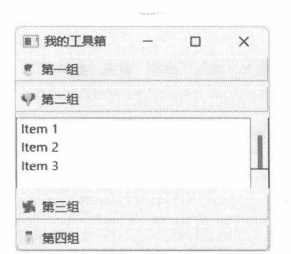
示例运行结果如图 9-27 所示。注意,QToolBox 组件一次只显示一个条目的内容,可以单击条目标题来切换内容。
图 9-27带图标的工具箱条目
9.7.2 示例:处理 currentChanged 信号当 QToolBox 组件中当前选中的条目改变后会发出 currentChanged 信号,并提供最新被选中的条目索引。本示例将处理 currentChanged 信号,根据索引获取当前条目的标题文本,并显示在 QLabel 组件中。
以下代码初始化顶层窗口。
window = QWidget()
#布局
layout = QVBoxLayout()
window.setLayout(layout)
窗口使用垂直排列布局。下面的代码初始化 QToolBox 组件,添加 5 个条目。
toolbox = QToolBox(window)
#添加条目
lb1 = QLabel("礼、乐、射、御、书、数")
toolbox.addItem(lb1,"六艺")
lb2 = QLabel("初伏、中伏、末伏")
toolbox.addItem(lb2,"三伏")
lb3 = QLabel("金、石、土、木、丝、革、匏、竹")
toolbox.addItem(lb3,"八音")
lb4 = QLabel("春、夏、秋、冬")
toolbox.addItem(lb4, "四时")
lb5 = QLabel("黄帝、颛顼、帝喾、唐尧、虞舜")
toolbox.addItem(lb5,"五帝")
layout.addWidget(toolbox, 1)
#显示当前条目的标题
lbMsg = QLabel()
layout.addWidget(lbMsg)
连接 currentChanged 信号,将当前条目的标题显示在名为 lbMsg 的 QLabel 组件中。
def onCurrentChanged(index: int):
#获取标题
title = toolbox.itemText(index)
lbMsg.setText(f"当前标题:{title}")
toolbox.currentChanged.connect(onCurrentChanged)
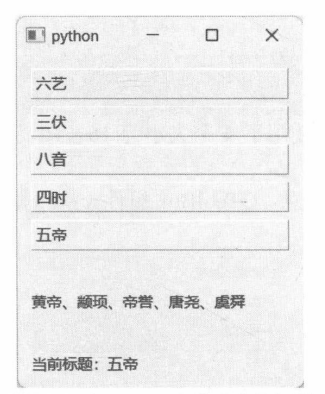
运行示例后,单击当前某个工具箱条目的标题,该条目便处于选中状态。同时,窗口底部的标签组件会显示该条目的标题,如图9-28所示。
图 9-28 标签显示当前选中的标题