第 13 章
对话框
本章共 9 个小节 · PySide6 Basic Tutorial
本章要点:
- 对话框的公共基类QDialog
- QInputDialog
- QFontDialog 与 QColorDialog
- 文件对话框QFileDialog
- 向导 QWizard
- 消息对话框 QMessageBox
13.1
QDialog
对话框用于完成与用户的短暂会话,例如打开文件、选择颜色、输入比较简单的信息等。对话框也属于桌面环境中的顶层窗口,因此它具备标题栏、边框等外观。
QDialog作为对话框的公共基类,实现了一部分通用功能,包括以下方法成员。
- exec:该方法将以模态窗口的方式打开对话框。exec方法调用后不会立即返回,除非对话框关闭,因此对话框在打开期间会阻断用户与其他窗口的交互。如果对话框是应用程序级别的,那么同一个应用程序中的其他窗口将无法使用,直到对话框关闭;如果对话框与某个窗口关联(该窗口成为对话框的父级),那么只有当前窗口的交互行为被阻止,不会影响其他窗口的运行。
- open:该方法是异步的,调用后立即返回。要获取对话框的操作结果,可以连接finished,或者 accepted、rejected 信号。
- accept:对话框接受用户输入并隐藏。调用该方法会发出accepted信号。
- reject:拒绝当前输入结果并隐藏对话框。调用该方法会发出rejected信号。
- done:隐藏对话框并设置对话框的操作结果。调用该方法会使 QDialog对象发出 finished信号。
如果表示操作结果的整数值与QDialog.DialogCode枚举的某个成员相等,那么调用done方法后也会发出 accepted 或 rejected 信号。
13.1.1 示例:实现自定义对话框
由于 QDialog类已实现对话框的基础功能,而且 QDialog也是 QWidget的子类,因此要实现自定义的对话框,只需从QDialog类派生即可,其界面的布局方法与QWidget类相同。
本示例将实现一个使用QSpinBox组件输入整数值的对话框。具体步骤如下。
定义 CustDialog类,以 QDialog为基类。
class CustDialog(QDialog):
def __init__(self, parent: QWidget = None):
super().__init__(parent)
#布局
layout = QGridLayout()
self.setLayout(layout)
#标签
lb = QLabel(self)
lb.setText("请输入:")
layout.addWidget(lb, 0,0)
#数字输入框
self.spinBox = QSpinBox(self)
self.spinBox.setRange(0, 300)
layout.addWidget(self.spinBox, 0, 1)
#两个按钮
self.btnOK = QPushButton("确定", self)
self.btnCancel = QPushButton("取消", self)
btnLayout = QHBoxLayout()
btnLayout.addWidget(self.btnOK)
btnLayout.addWidget(self.btnCancel)
layout.addLayout(btnLayout,1,0,1,2,Qt.AlignmentFlag.AlignCenter)
#连接信号
self.btnOK.clicked.connect(self.accept)
self.btnCancel.clicked.connect(self.reject)
#用于获取已输入的整数值
def getInput(self) -> int:
return self.spinBox.value()
getInput方法公开给外部代码调用,用于获取QSpinBox组件中输入的整数值。“确定”“取消”按钮的主要功能是设置对话框结果,因此将它们的 clicked 信号分别与 accept 和 reject 方法连接即可,当按钮被单击时会自动调用这些方法。
创建应用程序窗口(通过QWidget类),界面上添加一个按钮组件(QPushButton)和标签组件(QLabel)。
window = QWidget()
window.resize(280, 160)
#布局
rootLayout = QVBoxLayout()
window.setLayout(rootLayout)
#按钮
btn = QPushButton("输入整数值",window)
rootLayout.addWidget(btn)
#标签
lbRes = QLabel(window)
rootLayout.addWidget(lbRes)
实例化 CustDialog 对话框类。
dlg = CustDialog(window)
“输入整数值”按钮的 clicked 信号与 onClicked 函数连接。在 onClicked 函数中打开自定义对话框,并获取输入的整数值。
def onClicked():
result = dlg.exec()
#只有返回码为Accepted才表明对话框已接受输入
if (result == QDialog.DialogCode.Accepted):
lbRes.setText(f"输入的值:{dlg.getInput()}")
btn.clicked.connect(onClicked)
显示程序窗口。
window.show()
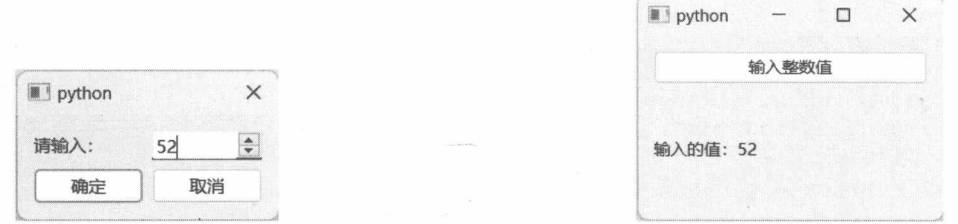
运行示例程序后,单击窗口上的“输入整数值”按钮,将弹出如图13-1所示的对话框。
输入整数后,单击“确定”按钮隐藏对话框,返回到应用程序窗口,标签组件就会显示输入的值,如图13-2所示。
13.1.2 示例:异步对话框
open方法在打开对话框后会立即返回,应用程序可以通过连接相应的信号来获取用户的操作结果。
例如,当对话框接受输入(如单击“确定”按钮)后会发出accepted信号。应用程序可以连接该信号,并做出响应。如果需要对操作结果进行复杂处理,可以连接finished信号。该信号带有一个int类型的参数,以表示操作结果。该值可以是 DialogCode枚举所定义的 Accepted 和 Rejected,也可以是开发者自定义的数值。
当QDialog类默认的信号(finished、accepted、rejected)不能满足开发需求时,可以从QDialog类派生出自定义类型,然后添加自定义处理,使应用程序能够从对话框中获取更多数据,例如用户选择的字体。
本示例将演示一个自定义对话框。对话框内允许用户输入姓名和年龄,当用户单击“确定”按钮后,对话框除发出默认的finished等事件外,还会发出自定义的dataReady信号。dataReady信号将传递用户输入的姓名和年龄。
CustDialog类的实现代码如下:
class CustDialog(QDialog):
#自定义信号
dataReady = Signal(str, int)
def __init__(self, parent: QWidget = None):
super().__init__(parent)
self.layout = QFormLayout()
self.setLayout(self._layout)
#单行文本输入组件
self._edtName = QLineEdit(self)
#设置长度限制
self._edtName.setMaxLength(15)
#数字输入组件
self._spAge = QSpinBox(self)
#设置范围
self._spAge.setRange(10, 65)
self._layout.addRow("姓名:",self._edtName)
self._layout.addRow("年龄: ", self._spAge)
#按钮
_subLayout = QHBoxLayout()
self._okBtn = QPushButton("确定", self)
self._ccBtn = QPushButton("取消", self)
_subLayout.addWidget(self._okBtn)
_subLayout.addWidget(self._ccBtn)
self._layout.addRow(_subLayout)
#连接按钮的clicked信号
self._okBtn.clicked.connect(self.accept)
self._ccBtn.clicked.connect(self.reject)
def done(self, res: int):
#如果确认输入,就发出 dataReady信号
if res == QDialog.DialogCode.Accepted:
self.dataReady.emit(self._edtName.text(), self._spAge.value())
#调用基类的 done 方法
super().done(res)
dataReady是自定义的信号,它带有两个参数——字符串类型和整数类型。为了实现在对话框确认时发出dataReady信号,上述代码重写了done方法。如果对话框的操作结果是Accepted,就发出dataReady信号,同时传递 QLineEdit 和 QSpinBox 组件的值。
下面的代码初始化应用程序窗口和自定义对话框。
#初始化窗口
window = QWidget()
window.resize(275, 200)
#布局
layout = QVBoxLayout()
window.setLayout(layout)
#按钮
btn = QPushButton("输入信息", window)
layout.addWidget(btn)
#标签
lbResult = QLabel(window)
layout.addWidget(lbResult)
#初始化对话框
dialog = CustDialog(window)
#连接信号
def onData(name: str, age: int):
s = f'姓名:{name},年龄:{age}'
lbResult.setText(s)
dialog.dataReady.connect(onData)
btn.clicked.connect(dialog.open)
#显示窗口
window.showNormal()
应用程序窗口包含一个按钮和一个标签组件。按钮被单击后显示 CustDialog对话框,当对话框隐藏后,在标签组件中显示输入的数据。
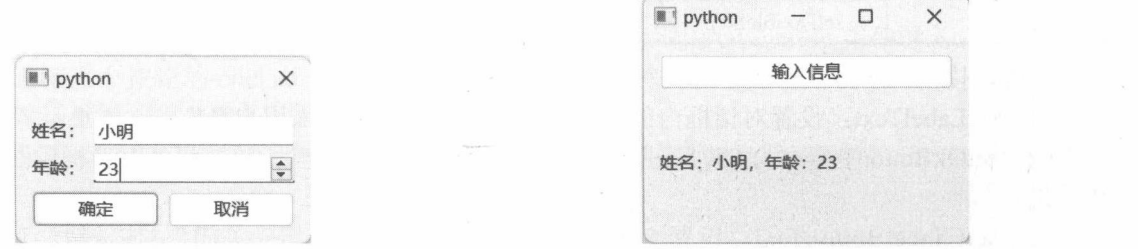
运行示例程序,单击窗口上的“输入信息”按钮,打开如图13-3所示的对话框。
输入姓名与年龄后,单击“确定”按钮隐藏对话框,回到应用程序窗口。标签组件将显示已输入的内容,如图13-4所示。
13.2
QInputDialog
QInputDialog类提供一个可输入单个值的简易的对话框,支持的类型有浮点数、整数、字符串。
QInputDialog类通过InputMode枚举来确定输入模式,该枚举定义了以下成员。
- TextInput:输入的内容是字符串类型。
- IntInput: 输入整数值。
- DoubleInput:输入的值是浮点数值。
QInputDialog类的公共成员可以依据InputMode枚举的值进行分组,详见表13-1。
另外,以下三个方法可以自定义对话框上显示的文本信息。
- setLabelText:设置对话框内的输入提示文本,如“请输入用户名”。
- setOkButtonText:为 OK按钮设置自定义文本,如“确定”。该按钮使对话框返回 Accepted操作结果。
- setCancelButtonText:设置Cancel按钮所显示的文本,如“关闭”。该按钮会使对话框返回Rejected 操作结果。
13.2.1 示例:QInputDialog 的基本用法
本示例会在窗口中创建三个按钮,对应QInputDialog对话框的三种输入模式。当用户输入结束并单击“确定”按钮后,对话框将隐藏,并在窗口上显示所输入的内容。具体的实现步骤如下。
初始化程序窗口(使用QWidget类)。
window = QWidget()
window.setWindowTitle("输入对话框")
window.resize(240, 130)
#布局
layout = QGridLayout()
window.setLayout(layout)
程序窗口使用网格布局,第一列的三个行放置按钮组件。
btnDouble = QPushButton("输入 double 数值", window)
btnInt = QPushButton("输入 int 数值", window)
btnText = QPushButton("输入文本", window)
layout.addWidget(btnDouble, 0, 0)
layout.addWidget(btnInt, 1, 0)
layout.addWidget(btnText, 2, 0)
第二列的三个行放置三个标签组件。
lbDoubleValue = QLabel(window)
lbIntValue = QLabel(window)
lbTextValue = QLabel(window)
layout.addWidget(lbDoubleValue, 0,1)
layout.addWidget(lbIntValue, 1, 1)
layout.addWidget(lbTextValue, 2, 1)
初始化 QInputDialog 对话框。
dialog = QInputDialog(window)
#对于double类型的值,设置最大值和最小值
dialog.setDoubleRange(1.0, 1000.0)
#设置浮点数精度
dialog.setDoubleDecimals(3)
#对于int类型的值,设置最大值与最小值
dialog.setIntRange(0, 150)
#设置标签文本
dialog.setLabelText("请输入:")
#设置按钮文本
dialog.setOkButtonText("确定")
dialog.setCancelButtonText("取消")
#设置对话框标题
dialog.setWindowTitle("用户输入")
在初始化时,可以为整数、浮点数和字符串类型的输入值设置对应的参数(如setIntRange方法设置整数值的有效范围,setDoubleRange 方法设置浮点数值的范围)。整数值的输入使用的是 QSpinBox组件,浮点数值的输入使用的是QDoubleSpinBox组件,文本内容则用 QLineEdit组件输入。
分别连接三个按钮的 clicked 信号,通过 setInputMode 方法切换 QInputDialog 对话框的输入模式,然后显示对话框等待用户输入,最后显示输入的内容。
def onClickedDouble():
#修改输入模式
dialog.setInputMode(QInputDialog.InputMode.DoubleInput)
result = dialog.exec()
#显示输入的值
if result == QDialog.DialogCode.Accepted:
lbDoubleValue.setText(f"{dialog.doubleValue())")
btnDouble.clicked.connect(onClickedDouble)
def onClickedInt():
#修改输入模式
dialog.setInputMode(QInputDialog.InputMode.IntInput)
result = dialog.exec()
#显示输入的值
if result == QDialog.DialogCode.Accepted:
lbIntValue.setText(f"(dialog.intValue()}")
btnInt.clicked.connect(onClickedInt)
def onClickedText():
#改变输入模式
dialog.setInputMode(QInputDialog.InputMode.TextInput)
res = dialog.exec()
#显示输入的文本
if res == QDialog.DialogCode.Accepted:
lbTextValue.setText(dialog.textValue())
btnText.clicked.connect(onClickedText)
需要注意的是,切换输入模式,即调用 setInputMode方法一定要在 exec方法调用之前完成。
显示程序窗口。
window.showNormal()
运行示例程序,如图13-5所示。
单击“输入int数值”按钮,QInputDialog对话框打开,如图13-6所示。
输入整数值,然后单击“确定”按钮,回到主窗口。输入的内容会显示在按钮右边的标签组件上,如图13-7所示。
13.2.2 QInputDialog 的信号
除了从QDialog类继承的信号(如 accepted、rejected),QInputDialog类也定义了3 组信号。
- doubleValueChanged与 doubleValueSelected:当输入模式为浮点数值时使用。
- intValueChanged与intValueSelected:当输入模式为整数值时使用。
- textValueChanged与 textValueSelected:当输入模式为文本时使用。
*ValueChanged信号表示对话框处于活动状态时,输入的内容改变时发出;而*ValueSelected信号表示对话框已经提交,用户最终输入的内容。
例如,以整数输入模式打开QInputDialog对话框。当用户输入3时,intValueChanged信号发出,参数值为3;接着用户输入0,即 QSpinBox组件内的现有值是 30,此时intValueChanged信号参数值为 30;用户继续输入0,此时intValueChanged信号的参数值为300。若此时用户输入完成,单击“确定”按钮,intValueSelected 信号发出,参数值为 300。
13.2.3 示例:实时显示输入内容
本示例通过连接 textValueChanged和textValueSelected信号,在程序主窗口上实时显示对话框中正在输入的内容。具体步骤如下。
初始化程序窗口。在窗口中添加一个按钮组件和一个标签组件。
window = QWidget()
window.setWindowTitle("Demo")
window.resize(270, 220)
#布局
layout = QVBoxLayout()
window.setLayout(layout)
#按钮
btn = QPushButton("请输入文本", window)
layout.addWidget(btn)
#标签
lb = QLabel(window)
layout.addWidget(lb)
layout.addStretch(1)
初始化输入对话框,输入模式为文本。
dialog = QInputDialog(window)
#文本输入模式
dialog.setInputMode(QInputDialog.InputMode.TextInput)
连接按钮的 clicked信号,调用 open 方法显示对话框。
def onClicked():
dialog.open()
btn.clicked.connect(onClicked)
连接 QInputDialog 组件的 textValueChanged信号,更新标签组件上的文本,实时显示输入的内容。
def onTextValChanged(txt: str):
lb.setText("正在输入:" + txt)
dialog.textValueChanged.connect(onTextValChanged)
连接textValueSelected信号,输入完毕后获取最终的文本。
def onTextSelected(txt: str):
lb.setText("输入完毕\n文本内容:" + txt)
dialog.textValueSelected.connect(onTextSelected)
连接rejected信号,当输入取消后清空标签组件的文本。
def onRejected():
lb.clear()
dialog.rejected.connect(onRejected)
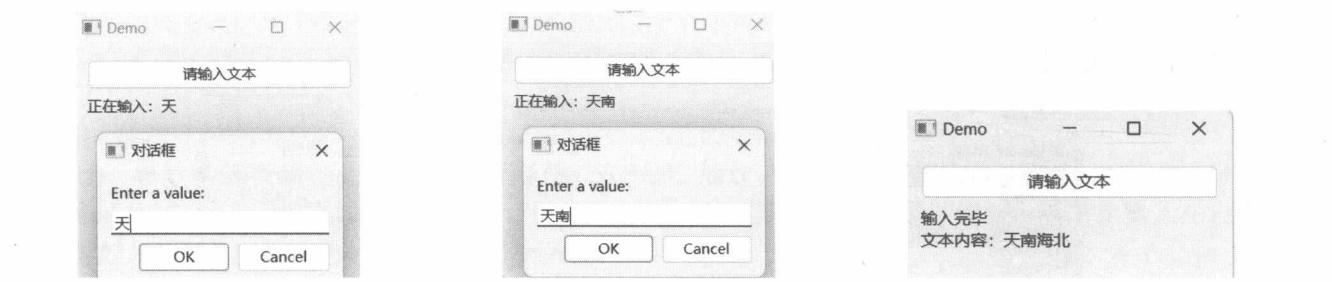
运行示例程序后,单击“请输入文本”按钮,打开输入对话框。在文本框中先输入“天”,此时会看到主窗口上显示“正在输入:天”,如图13-8所示。
接着输入“南”,主窗口上显示“正在输入:天南”,如图13-9所示。
随后输入“海北”,单击OK按钮完成输入,主窗口显示“输入完毕文本内容:天南海北”,如图 13-10 所示。
13.2.4 示例:使用下拉列表框完成文本输入
在文本输入模式下,除了用键盘敲入内容,也可以从下拉列表中选择一项作为输入的文本。若希望用下拉列表框代替文本框,需要调用setComboBoxItems方法设置一个字符串列表,作为下拉列表框的数据来源。
本示例将实现:单击窗口上的按钮,打开输入对话框,然后从下拉列表框中选择一项作为输入的文本,最后输入文本显示在主窗口上。实现步骤如下。
初始化程序窗口。
win = QWidget()
win.setWindowTitle("Demo")
#垂直布局
layout = QVBoxLayout()
win.setLayout(layout)
在布局对象中添加一个按钮组件和一个标签组件。
#按钮
btn = QPushButton("请选择房间面积", win)
layout.addWidget(btn)
#标签
lbMsg = QLabel(win)
layout.addWidget(lbMsg)
初始化输入对话框。
inputDialog = QInputDialog(win)
#文本输入模式
inputDialog.setInputMode(QInputDialog.InputMode.TextInput)
#设置对话框标题
inputDialog.setWindowTitle("选择面积")
#设置提示文本
inputDialog.setLabelText("请选择你的卧室面积:")
#设置按钮文本
inputDialog.setOkButtonText("提交")
inputDialog.setCancelButtonText("放弃")
调用 setComboBoxItems 方法设置下拉列表。
list = ["3~5平方米", "6~8平方米", "9~10平方米", "11~15平方米", "15平方米以上"]
inputDialog.setComboBoxItems(list)
连接按钮组件的clicked信号。显示输入对话框,待完成输入后显示已输入文本。
def onClicked():
#显示对话框
res = inputDialog.exec()
#获取输入文本
if res == QInputDialog.DialogCode.Accepted:
lbMsg.setText(f"你的卧室面积大约为 {inputDialog.textValue()}")
btn.clicked.connect(onClicked)
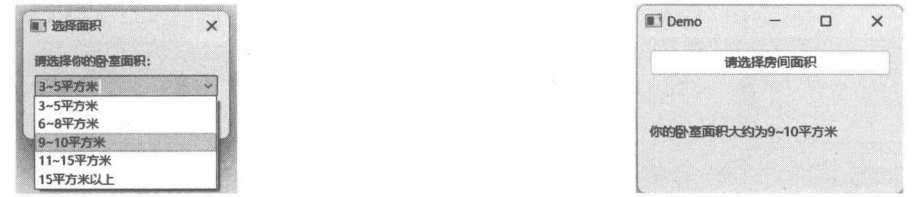
运行示例程序,单击“请选择房间面积”按钮,打开输入对话框。从下拉列表框中选择一个选项,如图13-11所示。
单击“确定”按钮,回到程序窗口,显示输入的文本如图13-12所示。
13.2.5 便捷方法
QInputDialog类提供了一组静态方法成员,可以直接调用,不需要创建QInputDialog类的实例。不同输入模式对应着不同的方法成员。
对于整数输入模式,应调用getInt方法,它的声明如下:
@staticmethod
def getInt(
parent: QWidget,
title: str,
label: str,
value: int = ...,
minValue: int = ...,
maxValue: int = ...,
step: int = ...,
flags: Qt.WindowType =...)
-> Tuple[int, bool]
parent参数指定对话框的父级窗口。title参数指定对话框的标题栏文本。label参数设置对话框上的说明文本。value参数设置初始值(默认为0)。minValue参数指定最小值,maxValue参数指定最大值。
step参数指定内部 QSpinBox 组件的步长值,默认值为1。flags参数设置窗口标志(Qt.WindowType)。
value、minValue、maxValue、step、flags参数可以省略。
getInt方法返回两个值:第一个值是输入的内容;第二个是bool类型的值,表示对话框是否确认输入,如单击“确定”按钮则返回True。
对于浮点数输入模式,应调用getDouble方法,其声明如下:
@staticmethod
def getDouble(
parent: QWidget,
title: str,
label: str,
value: float = ...,
minValue: float = ...,
maxValue: float = ...,
decimals: int = ...,
flags: Qt.WindowType = ...,
step: float = ...)
->Tuple[float, bool]
parent、title、label等参数的含义与getInt方法相同,decimals参数指定浮点数值的精度(保留小数位),默认是2。
对于文本输入模式,应调用getText方法,它的声明如下:
@staticmethod
def getText(
parent: QWidget,
title: str,
label: str,
echo: QLineEdit.EchoMode = ...,
text: str = ...,
flags: Qt.WindowType = ...,
inputMethodHints: Qt.InputMethodHint =...)
-> Tuple[str, bool]
echo参数指定文本的呈现方式,默认为Normal。text参数设置初始文本,默认为空字符串。
inputMethodHints设置输入法的附加选项,默认为ImhNone,表示无须设置。例如,要禁止输入法自动切换英文大小写,可以指定ImhNoAutoUppercase。
另外,在文本输入模式下如果希望使用下拉列表框完成输入,还可以使用getItem方法:
@staticmethod
def getItem(
parent: QWidget,
title: str,
label: str,
items: Sequence[str],
current: int = ...,
editable: bool = ...,
flags: Qt.WindowType = ...,
inputMethodHints: Qt.InputMethodHint = ...)
-> Tuple[str, bool]
items参数指定一个字符串列表,作为下拉列表框的数据来源。current参数指定下拉列表框中默认选择的项(索引)。editable参数指定下拉列表框是否允许编辑,如果允许,则用户可以手动输入内容;若禁止编辑,用户只能从列表中选择一项。其他参数的含义与getText方法相同。
13.2.6 示例:使用便捷方法打开输入对话框
本示例将演示getInt和getText方法的使用。窗口上有两个按钮组件,单击后分别调用getInt和getText方法打开输入对话框。输入结束后,通过标签组件显示输入内容。核心代码如下:
#两个按钮
btnInt = QPushButton("输入整数",window)
btnText = QPushButton("输入文本",window)
#两个标签
lbInt = QLabel(window)
lbText = QLabel(window)
#连接信号
def onBtnIntClicked():
#显示输入对话框
val, ok = QInputDialog.getInt(
window,
"对话框",
"请输入一个整数值:",
1, 0, 100
)
#显示结果
if ok:
lbInt.setText(f"输入的整数值:{val}")
btnInt.clicked.connect(onBtnIntClicked)
def onBtnTextClicked():
#显示输入对话框
val, ok = QInputDialog.getText(
window,
"对话框",
"请输入文本内容:"
)
#显示结果
if ok:
lbText.setText(f"输入的文本内容:{val}")
btnText.clicked.connect(onBtnTextClicked)
getInt方法返回的第一个值是用户输入的内容,第二个值表示输入是否被确认。因此,在显示输入结果时,需要判断第二个返回值是否为True。
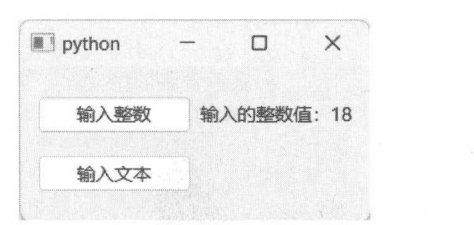
运行示例程序,单击“输入整数”按钮,打开输入对话框。输入一个整数值后并确认,返回程序窗口,显示的输入结果如图13-13所示。
“输入文本”按钮的测试方法类似,此处不再赘述。
13.3
QColorDialog
QColorDialog提供用于选择颜色的对话框,返回QColor类型的对象。该对话框包含两个与用户当前选择的颜色相关的成员。
- currentColor:返回当前被选中的颜色,调用 setCurrentColor 方法能以编程方式修改当前选定的颜色。
- selectedColor:用户最终选择的颜色,前提是当用户已单击“确定”等按钮确认。
currentColor方法与 selectedColor方法所返回的颜色值可能相同,但含义不同。用户在确认对话框之前可能会选择红色,但在提交前发现选错了,于是又选择了蓝色。因此,在整个会话中,currentColor所返回的值由红色变成蓝色,而selectedColor方法返回的是用户最终选择的颜色。
currentColor 的值改变后,QColorDialog 对象会发出 currentColorChanged。当用户提交选择后,会发出 colorSelected 信号。
13.3.1 示例:设置文本颜色
本示例将使用QColorDialog对话框为 QLabel组件设置文本颜色。代码如下:
#窗口
window = QWidget()
#按钮
btn = QPushButton("选择颜色", window)
layout.addWidget(btn)
#标签
lb = QLabel("示例文本", window)
#修改字体大小
font = lb.font()
font.setPixelSize(32)
lb.setFont(font)
lb.setAlignment(Qt.AlignmentFlag.AlignCenter)
layout.addWidget(lb)
#选择颜色对话框
dialog = QColorDialog(Qt.GlobalColor.blue, window)
#设置对话框标题
dialog.setWindowTitle("选择颜色")
#连接信号
def onClicked():
dialog.open()
btn.clicked.connect(onClicked)
def onColorSelected(color: QColor):
#获取标签组件的调色板
palette = lb.palette()
#改变颜色
palette.setColor(QPalette.ColorRole.WindowText, color)
#重新设置调色板
lb.setPalette(palette)
dialog.colorSelected.connect(onColorSelected)
#显示窗口
window.show()
窗口中创建了一个按钮组件和一个标签组件。单击按钮后打开颜色对话框,确认选择后通过调色板修改标签组件的文本颜色。先调用 palette 方法获取原来的调色板数据,然后调用 setColor 修改颜色(QLabel 组件默认的颜色角色是 WindowText)。修改后调用 setPalette方法重新设置调色板。
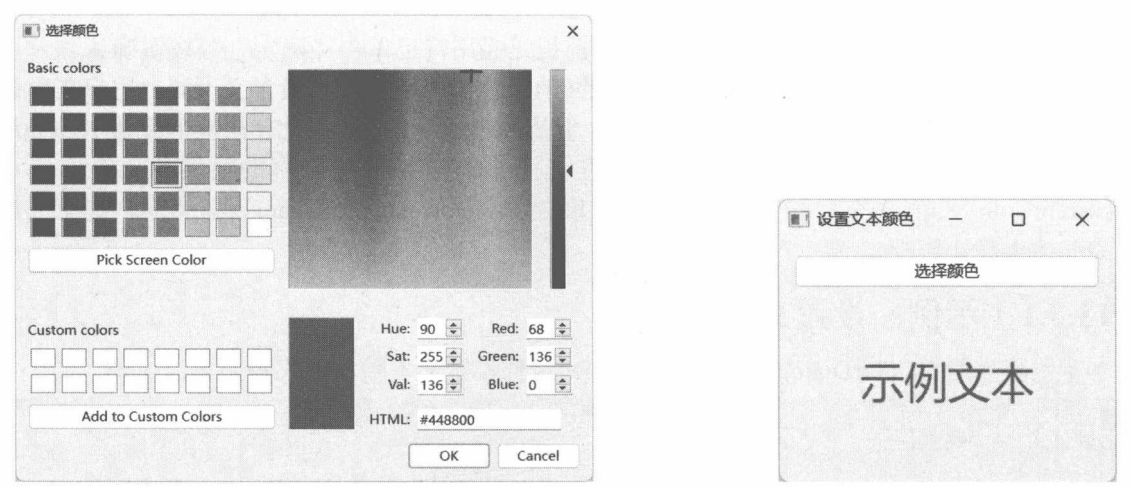
运行示例程序,单击“选择颜色”按钮,打开选择颜色对话框,如图13-14所示。
选择好颜色后,单击OK按钮确认,QLabel组件的文本颜色就会发生改变,如图13-15所示。
13.3.2 自定义颜色区域
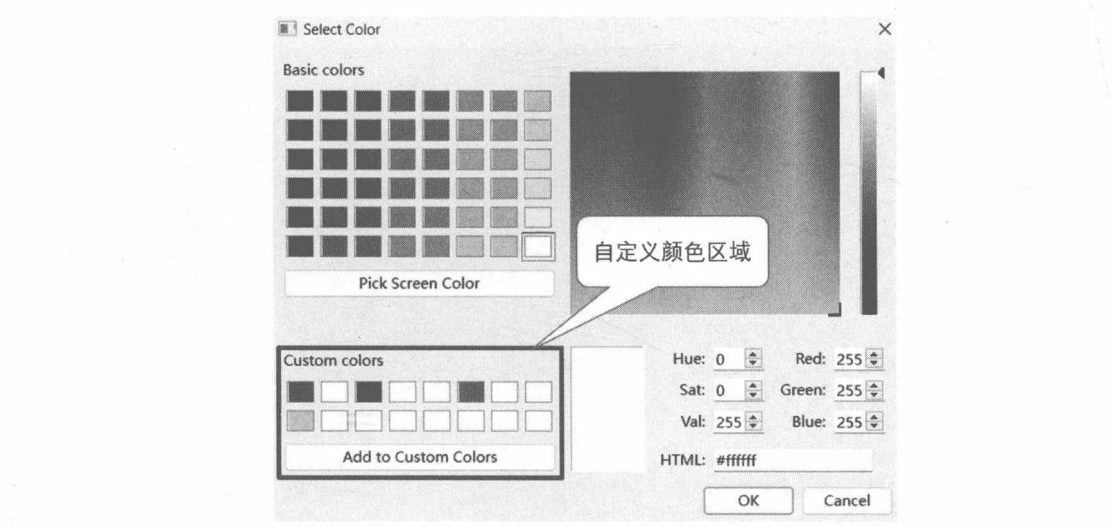
颜色对话框在标准颜色之外提供了一个自定义颜色区域,如图 13-16 所示。用户可以将从取色器中选定的颜色添加到这个区域。自定义颜色区域的设置在多个 QColorDialog 实例之间共享,用户可以通过这个自定义区域快速选择自己所需要的颜色。开发人员也可以通过 QColorDialog 类公开的方法以编程方式操作自定义颜色区域。
由于自定义颜色在QColorDialog实例之间共享,所以与自定义颜色区域相关的成员都是静态的。
要往自定义区域添加颜色,请调用setCustomColor方法,其声明如下:
def setCustomColor(
index: int,
color: QColor | QRgba64 | Any | GlobalColor | str | int
)
index参数指的是自定义区域中颜色位置索引,第一个位置为0,第二个为1,等等。color参数设置颜色。如果要往自定义区域中所有位置设定颜色,最好先知道系统允许的颜色数量,避免index参数的值超出有效范围。customCount方法能获取到系统允许的自定义颜色数量,例如:
count = QColorDialog.customCount()
print(f'支持的自定义颜色数量:{count}')
代码执行的结果为:
支持的自定义颜色数量:16表明当前系统允许设置16个自定义颜色。
下面的代码将设置4个自定义颜色:
QColorDialog.setCustomColor(0, QColor("red"))
QColorDialog.setCustomColor(1, QColor("lightblue"))
QColorDialog.setCustomColor(2, QColor("green"))
QColorDialog.setCustomColor(3, QColor("#3E64A5"))
当打开 QColorDialog对话框时,会看到如图13-17所示的界面。
13.3.3 示例:使用便捷方法
QColorDialog 类也公开了静态的 getColor 方法,不需要实例化 QColorDialog 类即可打开颜色对话框。getColor方法的声明如下:
def getColor(
initial: QColor | QRgba64 | Any | GlobalColor | str | int = ...,
parent: QWidget | None = ...,
title: str = ...,
options: QColorDialog.ColorDialogOption = ...
) -> QColor
initial参数设置打开对话框时的初始颜色,默认为白色。title参数指定对话框的标题,parent参数指定父级对象(一般是程序主窗口)。options参数指定对话框选项,一般可以忽略。返回值为QColor对象,如果用户放弃选择,那么 QColor 对象的 isValid 方法就会返回 False。
本示例的核心代码如下:
#程序窗口
window = QWidget()
#布局
layout = QVBoxLayout()
window.setLayout(layout)
#按钮
button = QPushButton("选择颜色", window)
layout.addWidget(button)
#容器组件
frame = QFrame(window)
frame.setFrameShape(QFrame.Shape.Box)
#一定要设置 autoFillBackground
frame.setAutoFillBackground(True)
layout.addWidget(frame)
#连接clicked信号
def clickHandler():
color = QColorDialog.getColor(
QColor("black"), #初始颜色
window, #父对象
"选择颜色" #对话框标题
)
if color.isValid():
#修改背景色
p = frame.palette()
p.setColor(QPalette.ColorRole.Window, color)
frame.setPalette(p)
button.clicked.connect(clickHandler)
QPushButton组件被单击后,通过getColor方法打开颜色对话框,最后用选择的颜色填充QFrame组件的背景。
注意,QFrame组件要调用setAutoFillBackground方法并将参数设置为True,否则无法呈现背景色。
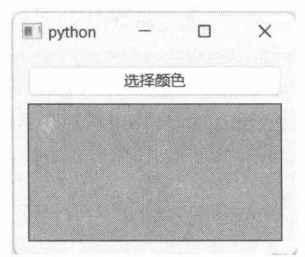
运行示例程序,然后单击“选择颜色”按钮,打开颜色对话框。确认选择后,QFrame组件的背景色会改变,如图13-18所示。
13.4
QFileDialog
QFileDialog类提供可以选择文件或目录的对话框。该对话框的工作模式可以通过setFileMode方法设置,参数的值由FileMode枚举定义。
- AnyFile:不管文件是否已经存在都可以选择,此模式常用于保存文件对话框。
- ExistingFile:选择单个文件,此文件必须是存在的。
- Directory:可以选择目录和文件。在Windows系统中,选择目录的对话框中不支持文件选择。
- ExistingFiles:选择多个已存在的文件。
当用户选择文件并确认对话框后,QFileDialog对象会发出 fileSelected(单个文件)和filesSelected(多个文件)信号。
13.4.1 示例:切换文件选择模式
本示例将实现单文件、多文件选择模式的切换。具体实现步骤如下。
初始化程序窗口,窗口使用网格布局。
window = QWidget()
#布局
layout = QGridLayout()
window.setLayout(layout)
添加 QPushButton、QLabel、QCheckBox 组件。QLabel 组件用于显示已选择的文件。
btnOpen = QPushButton("打开...", window)
layout.addWidget(btnOpen, 0, 0)
lb = QLabel(window)
layout.addWidget(lb, 1, 0, 1, 2)
ckbMulti = QCheckBox("选择多个文件", window)
layout.addWidget(ckbMulti, 0, 1)
初始化 QFileDialog 对话框。
fileDialog = QFileDialog()
#过滤器
fileDialog.setNameFilter("Music Files(*.mp3 *.ape*.wav),;;Video Files(*mkv*.mp4*.avi)")
setNameFilter方法用于设置文件类型过滤器。过滤器可以筛选出哪些文件会显示在选项列表中。多个文件扩展名用空格分隔,多个过滤器之间用两个英文的分号分隔。过滤器前面的文本用于描述文件类型,如上述代码中的“MusicFiles”,括号中指定要显示在列表中的文件扩展名,如*.wav、*.mp3。
也可以使用setNameFilter方法,以列表方式添加过滤器。代码如下:
filters = [
"Music Files(*.mp3 *.ape *.wav)",
"Video Files(*mkv *.mp4 *.avi)"
]
fileDialog.setNameFilters(filters)
连接QPushButton 组件的 clicked信号,显示文件对话框。
def onClicked():
fileDialog.open()
btnOpen.clicked.connect(onClicked)
连接 QCheckBox 组件的 toggled 信号。调用 QFileDialog 对象的 setFileMode 方法,根据QCheckBox的选择状态修改文件选择模式。
def onToggled(checked):
if checked:
#单文件模式
fileDialog.setFileMode(QFileDialog.FileMode.ExistingFiles)
else:
#多文件模式
fileDialog.setFileMode(QFileDialog.FileMode.ExistingFile)
ckbMulti.toggled.connect(onToggled)
连接QFileDialog组件的 fileSelected信号。只有在单文件选择模式下才会发出。
def onSelectedFile(filename: str):
lb.setText(f"已选择的文件:{filename}")
fileDialog.fileSelected.connect(onSelectedFile)
连接QFileDialog组件的 filesSelected信号。当选择模式为多文件时发出。
def onSelectedFiles(list):
s ='已选择的文件:\n'
for f in list:
s += f+"\n"
lb.setText(s)
fileDialog.filesSelected.connect(onSelectedFiles)
多文件选择模式下,参数list是一个字符串列表,包含被选择文件的路径。
运行示例程序,当“选择多个文件”复选框处于未选中状态时,单击“打开”按钮,此时文件对话框只能选择一个文件:当“选择多个文件”复选框处于选中状态时,文件对话框可以同时选择多个文件。
13.4.2 示例:选择目录
本示例实现目录选择功能。调用 setFileMode方法并向参数赋值FileMode.Directory后,QFileDialog对话框允许选择目录对象(在Windows下,目录模式不显示文件)。
DemoWindow类的实现代码如下:
class DemoWindow(QWidget):
def __init__(self):
super().__init__()
#布局
layout = QVBoxLayout()
self.setLayout(layout)
#按钮
btnOpen = QPushButton("浏览目录...", self)
layout.addWidget(btnOpen)
#标签
self.lbDisplay = QLabel(self)
layout.addWidget(self.lbDisplay)
#连接信号
btnOpen.clicked.connect(self.onClicked)
def onClicked(self):
#创建文件对话框实例
dialog = QFileDialog()
#设置对话框标题
dialog.setWindowTitle("浏览目录")
#设置为目录选择模式
dialog.setFileMode(QFileDialog.FileMode.Directory)
#设置初始目录
dialog.setDirectory(QStandardPaths.standardLocations(QStandardPaths.
StandardLocation.DocumentsLocation) [0])
#显示对话框
if dialog.exec() == QDialog.DialogCode.Accepted:
pathList = dialog.selectedFiles()
#显示所选目录的路径
self.lbDisplay.setText("目录:" + pathList[0])
调用 setFileMode方法设置为目录模式后,可以使用 setDirectory方法设置一个默认目录——本示例默认选择用户文档目录。通过 QStandardPaths.StandardLocation.DocumentsLocation 可以得到文档目录的列表。列表中一般只包含一个路径(如果设置多个文档路径,会包含多个路径)。
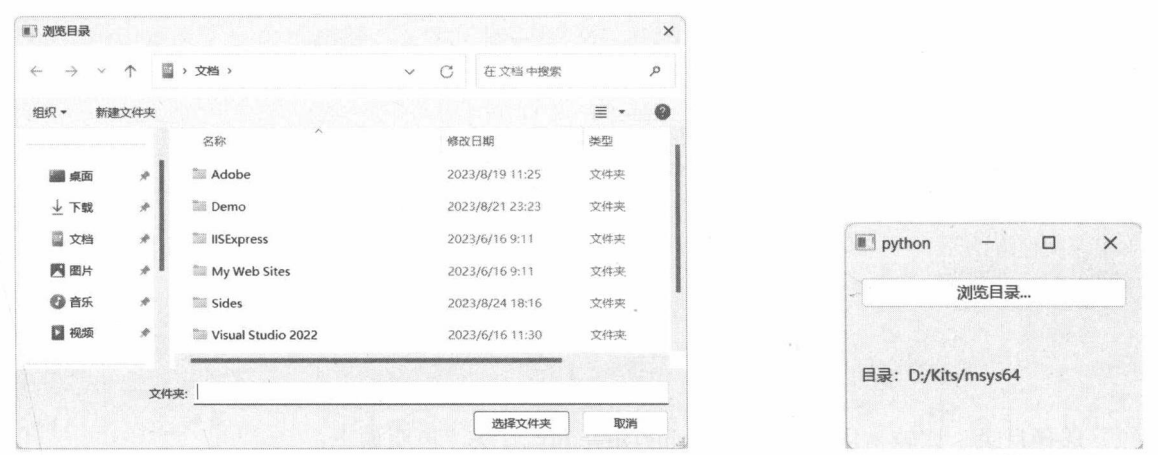
运行示例程序后,单击“浏览目录”按钮,打开文件对话框,如图13-19所示,此时已自动选择“文档”目录。
选择一个目录,然后单击“选择文件夹”按钮,回到程序窗口,窗口上就会显示被选目录的路径,如图13-20所示。
13.4.3 便捷方法
QFileDialog与QColorDialog等类型一样,提供了一个静态方法,可直接调用。QFileDialog类的便捷方法如下。
选择文件。主要有两个方法:getOpenFileName与getOpenFileNames。
getOpenFileName方法用于选择单个文件,其声明如下:
@staticmethod
def getOpenFileName(
parent: QWidget,
caption: Optional[str] = ...,
dir: str = ...,
filter: str = ...,
selectedFilter: str = ...,
options: QFileDialog.Option = ...)
-> Tuple[str, str]
caption参数设置对话框的标题,dir参数设置初始目录,filter参数设置过滤器,selectedFilter参数设置默认选择的过滤器,options参数设置对话框选项。该方法的返回值是包含两个元素的元组,第一个元素代表被选文件的路径,第二个元素代表选择文件时所使用的过滤器。
getOpenFileName方法的使用示例如下:
file, filter = QFileDialog.getOpenFileName(
window,
"选择文件",
"E:\\",
"任意文件(*.*)"
)
#显示文件路径
msg = f'文件: {file}'
msg += f'\n过滤器:{filter}'
......
另一个方法是 getOpenFileNames,其声明如下:
@staticmethod
def getOpenFileNames(
parent: QWidget,
caption: Optional[str] = ...,
dir: str = ...,
filter: str = ...,
selectedFilter: str = ...,
options: QFileDialog.Option = ...)
-> Tuple[List[str], str]
各参数的含义与getOpenFileName方法相同,但getOpenFileNames方法可以选择多个文件,其返回值也是包含两个元素的元组。第一个元素是字符串列表,表示被选文件;第二个元素是当前使用的过滤器。
getOpenFileNames方法的示例代码如下:
files, filter = QFileDialog.getOpenFileNames(
window,
"选择文件",
"E:\\",
"任意文件(*.*)"
)
#显示文件路径
msg ='文件列表:\n'
for f in files:
msg += f'{f}\n'
msg += f'\n过滤器:{filter}'
选择目录。比较常用的是 getExistingDirectory 方法,声明如下:
@staticmethod
def getExistingDirectory(
parent: Optional[QWidget] = ...,
caption: str = ...,
dir: str = ...,
options: QFileDialog.Option = ...)
-> str
各参数的含义与getOpenFileName相似,该方法返回目录的路径。使用示例如下:
selectedDir = QFileDialog.getExistingDirectory(
window,
"选择目录",
"E:\\"
)
#显示目录路径
msg ='目录: {0}'.format(selectedDir)
保存文件。主要是getSaveFileName方法,其声明如下:
@staticmethod
def getSaveFileName(
parent: QWidget,
caption: Optional[str] = ...,
dir: str = ...,
filter: str = ...,
selectedFilter: str = ...,
options: QFileDialog.Option = ...)
-> Tuple[str, str]
参数和返回值与 getOpenFileName 方法相同,但 getSaveFileName 方法获取的是保存文件的路径,该路径通常是不存在的新文件。因此,getSaveFileName方法允许选择不存在的文件路径。
getSaveFileName方法的使用示例如下:
saveFile, theFilter = QFileDialog.getSaveFileName(
window,
"选择目录",
"E:\\",
"文本文件(*.txt);;HTML 页面文件(*.html *.htm);;XML 文件(*.xml)",
"XML 文件(*.xml)"
)
#显示文件路径
msg = f'文件: {saveFile}\n'
msg += f'过滤器:{theFilter}'
上述代码中定义了三个过滤器(文本文件、HTML页面文件和XML文件),默认选择XML文件,即选择的文件名默认追加.xml扩展名。
13.5
QFontDialog
QFontDialog类提供一个允许用户选择字体的对话框。在初始化时,可以通过以下重载的构造函数设置默认字体(通过initial参数)。
def __init__(self, initial: QFont, parent: Optional[QWidget] = ...)
currentFont方法返回的是用户当前选择(并不表示最终选择)的字体。调用setCurrentFont方法可以以编程方式设置当前字体,同时 QFontDialog 对象会发出 currentFontChanged 信号。
当用户确认选择后,可以访问 selectedFont方法获取最终被选择的字体,同时会发出 fontSelected信号。对于调用open方法打开对话框的方案,可以连接fontSelected信号来获取被选择的字体。
13.5.1 示例:使用新增的 open 方法
QFontDialog类除了从QDialog类继承的open方法,还新增了一个重载版本,其声明如下:
def open(
receiver: QObject,
member: bytes
)
receiver参数表示接收消息的对象,一般可以指定程序窗口。member参数指定与fontSelected信号连接的方法。方法调用后会自动建立 fontSelected信号与member之间的连接;当QFontDialog 对话框确认后会自动解除与fontSelected信号的连接。
member参数以字符串的形式指定方法成员的名称(包括参数的类型),同时需要SLOT函数进行转化,例如:
SLOT('someMethod(int)')
本示例将定义名为 TestWindow的窗口类。窗口上添加QLabel和QPushButton组件。当单击按钮时,初始化 QFontDialog 对象,用户确认后改变QLabel组件的字体。
TestWindow类的实现代码如下:
class TestWindow(QWidget):
def __init__(self):
super().__init__()
self.setWindowTitle("Demo")
self.resize(265, 180)
#布局
layout = QVBoxLayout()
self.setLayout(layout)
#标签
self.lbText = QLabel("示例文本", self)
layout.addWidget(self.lbText)
#按钮
btn = QPushButton("选择字体...", self)
layout.addWidget(btn)
#连接信号
btn.clicked.connect(self.onBtnClicked)
def onBtnClicked(self):
#实例化对话框
dialog = QFontDialog(self)
#调用open方法,自动连接信号
dialog.open(self, SLOT('onFontSelected(QFont)'))
@Slot(QFont)
def onFontSelected(self, font: QFont):
#应用已选择的字体
self.lbText.setFont(font)
onFontSelected 方法与 QFontDialog 对象的 fontSelected信号建立连接。作为槽(Slot)方法,需要在声明方法时加上@Slot装饰器。
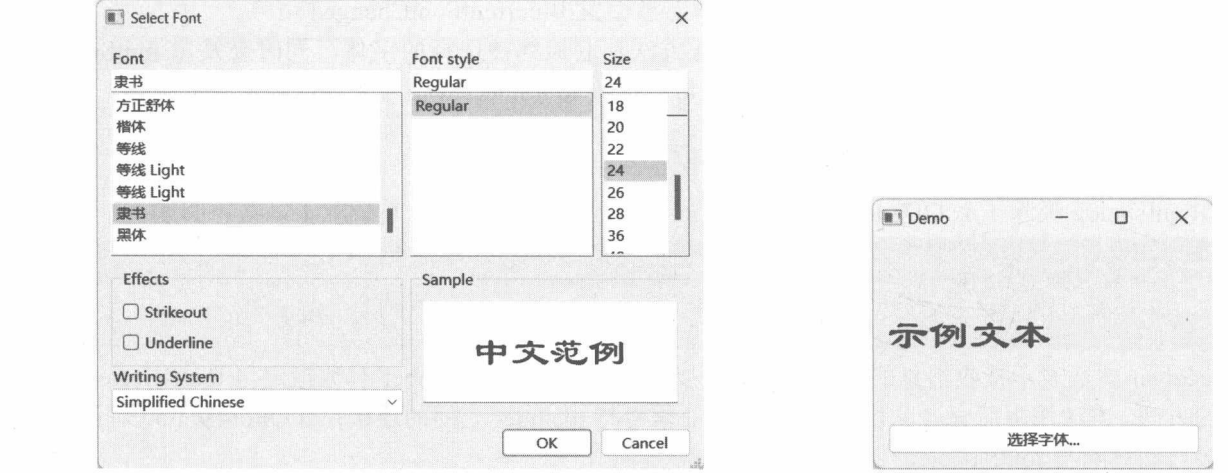
示例程序运行后,单击“选择字体”按钮,打开字体对话框,如图13-21所示。
单击OK按钮关闭对话框,QLabel组件的文本将应用被选择的字体,如图13-22所示。
13.5.2 示例:使用便捷方法
QFontDialog类也公开了静态的便捷方法 getFont,直接调用可打开字体对话框并等待用户选择。
getFont方法的声明如下:
@staticmethod
def getFont(
initial: Union[QFont, str, Sequence[str]],
parent: Optional[QWidget] = ...,
title: str = ...,
options: QFontDialog.FontDialogOption = ...)
-> Tuple[bool, QFont]
@staticmethod
def getFont(
parent: Optional[QWidget] = ...
)
-> Tuple[bool, QFont]
initial参数指定默认的字体。parent参数指定父级对象,通常是程序窗口。title参数设置对话框标题。options参数设置对话框选项。
getFont方法的返回值包含两个元素。第一个元素为 bool类型,若为True表示用户已确认选择,否则用户已放弃选择。第二个元素是所选择的字体对象,类型为QFont。
DemoWindow是本示例自定义的窗口类,其完整代码如下:
class DemoWindow(QWidget):
def __init__(self):
super().__init__()
self.resize(250, 200)
#布局
layout = QGridLayout()
self.setLayout(layout)
#按钮
button = QPushButton("字体...", self)
layout.addWidget(button, 0, 0)
#文本编辑器
self.editor = QTextEdit(self)
layout.addWidget(self.editor, 1, 0)
#连接 clicked 信号
button.clicked.connect(self.onClicked)
def onClicked(self):
#打开字体对话框并等待选择
ok, font = QFontDialog.getFont(
"宋体", #默认字体
self, #父级对象
"选择字体" #对话框标题
)
#如果用户已确认选择,修改文本编辑器中选定内容的字体
if ok:
self.editor.setCurrentFont(font)
getFont方法的initial参数既可以使用QFont实例,也可以直接用字体名称,如本示例中的“宋体”。
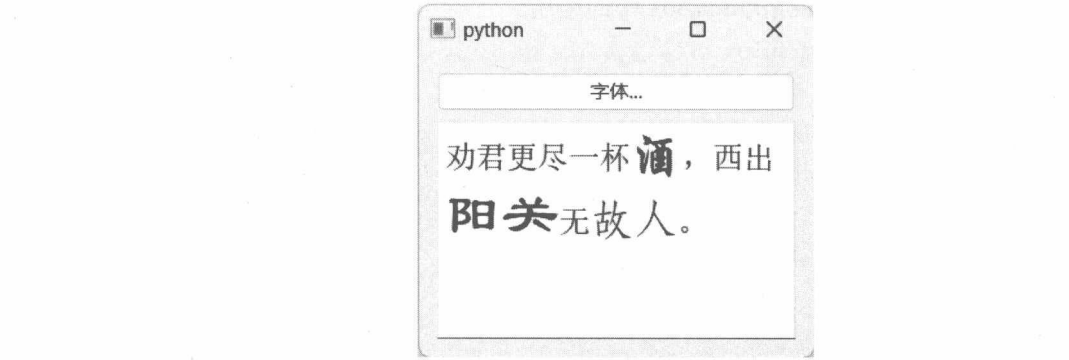
运行示例程序后,在编辑框中输入测试内容,然后选中部分字符。单击“字体”按钮打开字体对话框。选择好字体后确认,编辑器中选定的字符就会应用新的字体了,如图13-23所示。
13.6
QDialogButtonBox
QDialogButtonBox组件提供一个承载按钮列表的容器,将它布局在自定义对话框中,可以更方便地创建按钮组。
QDialogButtonBox组件内部有两种排列按钮的方式——水平或垂直。可通过向构造函数传递Qt.Orientation枚举的值来指定按钮排列方向。如果 QDialogButtonBox 对象已经实例化,也可以调用setOrientation 方法修改。
13.6.1 按钮角色
实例化 QDialogButtonBox类后,可以调用 addButton 方法添加按钮。按钮角色由 ButtonRole 枚举定义,用来描述按钮在对话框中的功能。该枚举的成员如下。
- InvalidRole:表示按钮不可用。使用该值会导致按钮被隐藏。
- AcceptRole:表示接受对话框中的内容。
- RejectRole:表示拒绝对话框中的内容。
- DestructiveRole:舍弃状态,如“放弃”按钮,表示用户放弃当前在编辑的内容。
- ActionRole:表示执行某项操作,这些操作可能会修改对话框中某些组件的值。
- HelpRole:表示帮助按钮。
- YesRole:代表“是”、Yes、Ok等按钮,表示用户接受对话框的内容,与Accept角色相似。
- NoRole:代表“否”、No等按钮,表示用户拒绝对话框的内容,与Reject角色相似。
- ResetRole:表示重置对话框中的组件状态,通常是清空文本框内的文本。
- ApplyRole:代表“应用”、Apply等按钮。
ButtonRole枚举仅定义了按钮的角色,并未做任何处理。开发者需要根据实际情况响应其行为。
QDialogButtonBox 组件中任何按钮被单击后都会发出 clicked信号。该信号带有一个 QAbstractButton类型的参数,表示被单击的按钮引用。程序代码可以与clicked信号连接,然后根据按钮的角色来完成各自的功能。不过,QDialogButtonBox类在发出clicked信号后,会分析按钮的角色,做出特殊处理—发送额外的信号,具体如下。
- 如果遇到 AcceptRole、YesRole角色的按钮,会发出 accepted信号。
- 如果遇到 RejectRole、NoRole 角色的按钮,会发出 rejected信号。
- 如果遇到 HelpRole角色的按钮,会发出 helpRequested 信号。
13.6.2 示例:使用按钮角色
本示例将演示按钮角色在QDialogButtonBox中的运用。
自定义对话框中的 QDialogButtonBox 对象包含 Yes 和 No 按钮,对应的是 accepted 和 rejected 信号。具体代码如下:
class CustDialog(QDialog):
def __init__(self, parent: QWidget = None):
super().__init__(parent)
#对话框标题
self.setWindowTitle("对话框")
#对话框窗口大小
self.resize(300, 120)
#布局
layout = QVBoxLayout()
self.setLayout(layout)
#标签
lbtxt = QLabel("请单击下方的按钮", self)
layout.addWidget(lbtxt, 1, Qt.AlignmentFlag.AlignCenter)
#对话框按钮
dialogBtns = QDialogButtonBox(self)
layout.addWidget(dialogBtns, 0, Qt.AlignmentFlag.AlignRight)
#添加按钮
dialogBtns.addButton("Yes", QDialogButtonBox.ButtonRole.YesRole)
dialogBtns.addButton("No", QDialogButtonBox.ButtonRole.NoRole)
#连接主号
dialogBtns.accepted.connect(self.accept)
dialogBtns.rejected.connect(self.reject)
Yes按钮使用的角色是 YesRole,No按钮使用的角色是 NoRole。Yes按钮被单击后会使QDialogButtonBox 对象发出 accepted 信号,将该信号与对话框的 accept 方法连接后才能发挥作用。同理,No按钮会发出rejected信号,该信号也要与对话框的reject方法连接。
下面的代码实现程序窗口。
class MyWindow(QWidget):
def __init__(self):
super().__init__()
self.setWindowTitle("Demo")
self.resize(220, 100)
self._layout = QGridLayout()
self.setLayout(self._layout)
#标签组件
self._lb = QLabel(self)
self._layout.addWidget(self._lb, 0, 0)
#按钮组件
self._btn = QPushButton("显示对话框", self)
self._layout.addWidget(self._btn, 1, 0)
#连接信号
self._btn.clicked.connect(self.onClicked)
def onClicked(self):
dialog = CustDialog(self)
result = dialog.exec()
if result == QDialog.DialogCode.Accepted:
self._lb.setText("你单击了Yes按钮")
else:
self._lb.setText("你单击了No按钮")
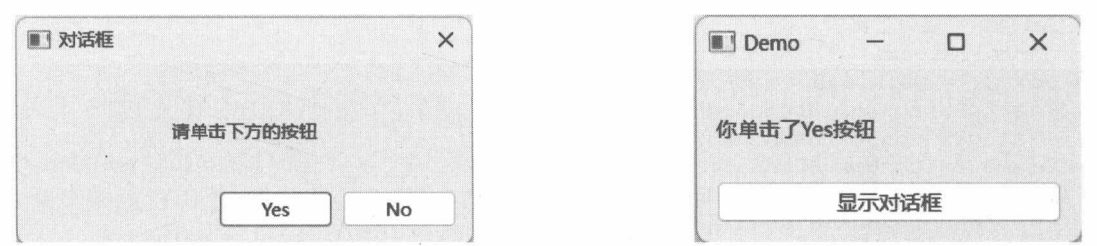
运行示例程序,单击“显示对话框”按钮,打开自定义的对话框,如图13-24所示。
单击任一按钮,关闭对话框。程序窗口将显示操作结果,如图13-25所示。
13.6.3 标准按钮
标准按钮将自动套用系统默认定义的文本和角色,由StandardButton枚举定义,它的成员如下。
- NoButton:表示“否”(No)按钮,对应的按钮角色是NoRole。
- Yes:表示“是”(Yes)按钮,对应的按钮角色是YesRole。
- Ok:表示“确定”按钮,对应 AcceptRole。
- Open:表示“打开”(Open)按钮,对应AcceptRole。
- Save:表示“保存”(Save)按钮,对应的角色是 AcceptRole。
- Cancel:表示“取消”(Cancel)按钮,对应RejectRole。
- Close:表示“关闭”(Close)按钮,对应的角色是RejectRole。
- Discard:表示“放弃”(Discard)按钮,对应的角色是DestructiveRole。
- Apply:表示“应用”(Apply)按钮,对应的角色是 ApplyRole。
- Reset:表示“重置”(Reset)按钮,对应 ResetRole。
- RestoreDefaults:表示“恢复默认”(Restore Defaults)按钮,对应 ResetRole。
- Help:表示“帮助”(Help)按钮,对应的角色是HelpRole。
- SaveAll:表示“全部保存”(Save All)按钮,对应的角色是 AcceptRole。
- YesToAll:表示“全部都是”(Yes to All)按钮,对应的角色是 YesRole。
- NoToAll:表示“全部都否”(No to All)按钮,对应 NoRole 角色。
- Abort:表示“退出”(Abort)按钮,对应的角色是 RejectRole。
- Retry:表示“重试”(Retry)按钮,对应 AcceptRole 角色。
- Ignore:表示“忽略”(Ignore)按钮,对应 AcceptRole角色。
- NoButton:表示无效按钮,将被隐藏。
在初始化 QDialogButtonBox类时,可以用以下重载的__init__方法设置标准按钮:
def __init__(
buttons: QDialogButtonBox.StandardButton,
orientation: Qt.Orientation,
parent: Optional[QWidget] = ...)
def __init__(
buttons: QDialogButtonBox.StandardButton,
parent: Optional[QWidget] = ...)
创建 QDialogButtonBox 实例后,还可以调用 setStandardButtons 方法来设置标准按钮。
13.6.4 示例:展示所有标准按钮
本示例主要是让读者直观地看到各标准按钮的呈现效果。具体代码如下:
app = QApplication()
#滚动视图组件成为主窗口
w = QScrollArea()
dialogbtns = QDialogButtonBox(
QDialogButtonBox.StandardButton.Ok |
QDialogButtonBox.StandardButton.Cancel |
QDialogButtonBox.StandardButton.Yes |
QDialogButtonBox.StandardButton.No |
QDialogButtonBox.StandardButton.YesToAll |
QDialogButtonBox.StandardButton.NoToAll |
QDialogButtonBox.StandardButton.Reset |
QDialogButtonBox.StandardButton.RestoreDefaults |
QDialogButtonBox.StandardButton.Open |
QDialogButtonBox.StandardButton.Close |
QDialogButtonBox.StandardButton.Save |
QDialogButtonBox.StandardButton.SaveAll |
QDialogButtonBox.StandardButton.Abort |
QDialogButtonBox.StandardButton.Retry |
QDialogButtonBox.StandardButton.Ignore |
QDialogButtonBox.StandardButton.Apply |
QDialogButtonBox.StandardButton.Discard |
QDialogButtonBox.StandardButton.Help,
#垂直方向
Qt.Orientation.Vertical,
w
)
w.setWidget(dialogbtns)
w.show()
QApplication.exec()
由于NoButton会使按钮隐藏(不可见),因此上述代码未包含NoButton的值。
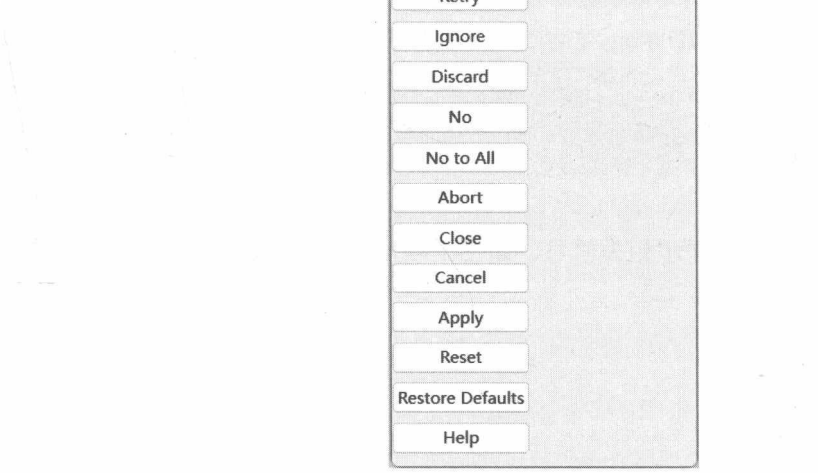
运行示例后,就能看到所有的标准按钮了,如图13-26所示。
13.6.5 示例:标准按钮与clicked 信号
当 QDialogButtonBox组件中的某个按钮被单击后,QDialogButtonBox 组件会发出 clicked 信号,同时传递被单击按钮的引用。
在处理 QDialogButtonBox 组件所发出的 clicked 信号时,可以通过 standardButton 方法获得与按钮对应的 StandardButton 值,接着分析 StandardButton值就能确定被单击的是哪个标准按钮了。
本示例将演示如何在clicked信号的处理代码中判断被触发的标准按钮。自定义对话框类CustDialog的实现代码如下:
class CustDialog(QDialog):
def __init__(self, parent: QWidget = None):
super().__init__(parent)
#对话框标题
self.setWindowTitle("示例对话框")
#布局
layout = QHBoxLayout()
self.setLayout(layout)
#标签
self.lb = QLabel("请单击右边的按钮", self)
layout.addWidget(self.lb, 2)
#对话框按钮
self.dialogButtons = QDialogButtonBox(
QDialogButtonBox.StandardButton.Apply |
QDialogButtonBox.StandardButton.Reset |
QDialogButtonBox.StandardButton.Ignore,
Qt.Orientation.Vertical,
self
)
layout.addWidget(self.dialogButtons, 1)
#连接信号
self.dialogButtons.clicked.connect(self.onBtnClicked)
def onBtnClicked(self, button: QAbstractButton):
#分析哪个按钮被单击
stdBtn = self.dialogButtons.standardButton(button)
if stdBtn == QDialogButtonBox.StandardButton.Apply:
self.lb.setText("Apply按钮被触发")
if stdBtn == QDialogButtonBox.StandardButton.Reset:
self.lb.setText("Reset 按钮被触发")
if stdBtn == QDialogButtonBox.StandardButton.Ignore:
self.lb.setText("Ignore按钮被触发")
在初始化应用程序时,可以将CustDialog对话框作为程序的主窗口。
app = QApplication()
dialog = CustDialog()
dialog.open()
QApplication.exec()
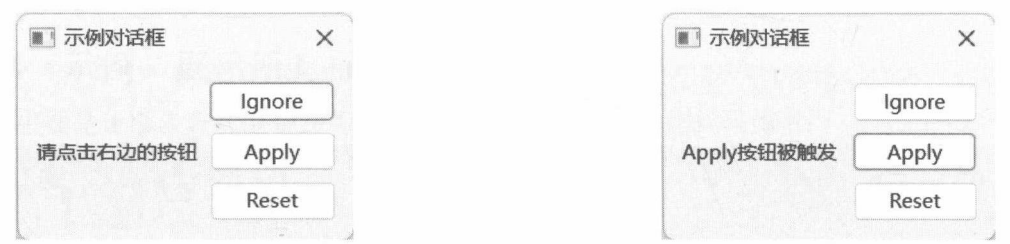
运行示例程序,如图13-27所示。
单击Apply按钮,QLabel组件会显示相关信息,如图13-28所示。
13.6.6 示例:用户注册对话框
本示例将实现一个用户注册对话框(UserRegDialog),对话框底部的按钮由QDialogButtonBox组件来完成。在该对话框中,需要输入用户名、密码和E-mail。单击“注册”按钮后回到程序主窗口,并显示新用户信息。对话框输入的用户信息将保存到字典类型(dict)的对象中。
UserRegDialog类的完整代码如下:
class UserRegDialog(QDialog):
def __init__(self, parent: QWidget = None):
super().__init__(parent)
#保存输入的内容
self._data = dict()
#设置标题
self.setWindowTitle("注册新用户")
#布局
layout = QFormLayout()
self.setLayout(layout)
#用户名字段
self.edtName = QLineEdit(self)
layout.addRow("用户名:", self.edtName)
#密码字段
self.edtPass1 = QLineEdit(self)
self.edtPass1.setEchoMode(QLineEdit.EchoMode.Password)
layout.addRow("密码:", self.edtPass1)
#确认密码字段
self.edtPass2 = QLineEdit(self)
self.edtPass2.setEchoMode(QLineEdit.EchoMode.Password)
layout.addRow("确认密码:", self.edtPass2)
#电子邮箱字段
self.edtEmail = QLineEdit(self)
layout.addRow("E-mail:", self.edtEmail)
#对话框按钮
self.dialogButtons = QDialogButtonBox(
Qt.Orientation.Horizontal, self
)
layout.addRow(self.dialogButtons)
#添加"注册"按钮
self.btnOK = self.dialogButtons.addButton(
"注册", QDialogButtonBox.ButtonRole.ActionRole
)
#添加"取消"按钮
self.btnCancel = self.dialogButtons.addButton(
"取消", QDialogButtonBox.ButtonRole.ActionRole
)
#连接信号
self.dialogButtons.clicked.connect(self.onButtonClicked)
def onButtonClicked(self, button: QAbstractButton):
#如果单击的是"注册"按钮
if button is self.btnOK:
userName = self.edtName.text()
passWord = self.edtPass1.text()
passWord2 = self.edtPass2.text()
email = self.edtEmail.text()
if len(userName) < 3:
QMessageBox.warning(
self, "警告", "请输入有效的用户名"
)
return
if len(passWord) < 5:
QMessageBox.warning(
self, "警告", "请输入有效的密码"
)
return
if passWord != passWord2:
QMessageBox.warning(
self, "警告", "两个密码不一致"
)
return
#设置数据
self._data['username'] = userName
self._data['password'] = passWord
self._data['email'] = email
self.accept()
#如果单击的是"取消"按钮
elif button is self.btnCancel:
self.reject()
#获取输入的数据
def userData(self) -> dict:
return self._data
密码字段使用了两个QLineEdit组件,即需要两次输入的密码一致才能通过验证。如果用户单击了“注册”按钮,先对各字段输入的值进行验证。如果验证成功,将数据存入data字段。最后调用对话框基类的accept方法接受输入;如果单击的是“取消”按钮,则调用对话框基类的reject方法拒绝输入。
下面的代码创建程序窗口,并由“新增用户”按钮的clicked信号处理代码负责显示对话框。当用户信息完成输入后,在标签组件中显示用户信息。代码如下:
window = QWidget()
window.setWindowTitle("Demo")
window.resize(235, 210)
#布局
layout = QVBoxLayout()
window.setLayout(layout)
#按钮
btn = QPushButton("新增用户", window)
layout.addWidget (btn)
#标签
lbmsg = QLabel(window)
layout.addWidget(lbmsg)
#连接信号
def onClicked():
dialog = UserRegDialog(window)
res = dialog.exec()
if res == QDialog.DialogCode.Accepted:
#显示用户信息
user = dialog.userData()
msg = f"用户名:{user['username']}\n"
msg += f"密码: {user['password']}\n"
msg += f"E-mail:{user['email']}"
lbmsg.setText(msg)
btn.clicked.connect(onClicked)
#显示窗口
window.show()
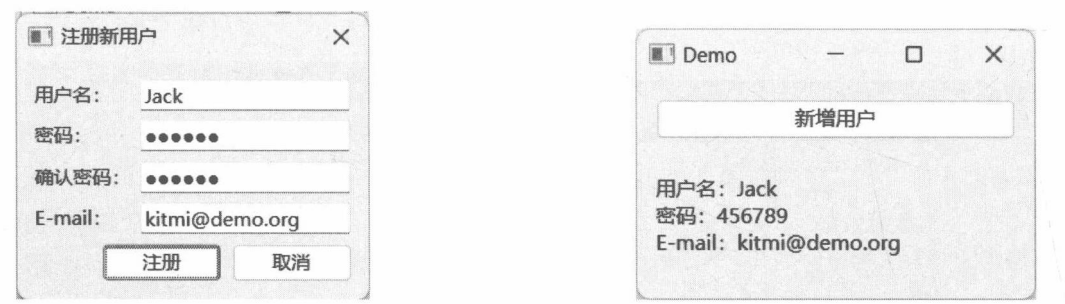
示例程序运行后,单击“新增用户”按钮,打开输入用户信息的对话框,如图13-29所示。
单击“注册”按钮,回到主窗口,显示新用户信息,如图13-30所示。
程序界面不应该直接显示用户密码,此处仅用于演示。
13.7
QWizard
QWizard类派生自QDialog,它是一种特殊的对话框。QWizard组件呈现为向导对话框,用户可以通过“返回”(Back)、“下一步”(Next)、“完成”(Finish)等按钮在页面之间导航。
单个向导页由 QWizardPage类表示。它是 QWidget的子类,因此可以像普通 QWidget一样使用,如添加布局和子级组件。不过,QWizardPage类增加了额外的界面元素:title(标题)、subTitle(副标题)、pixmap(显示在页面上的各样图标)。初始化 QWizard组件后,需要调用 addPage方法添加页面。调用exec 或 open 方法显示向导对话框。
13.7.1 示例:创建简单的向导对话框
本示例主要演示 QWizard类与 QWizardPage类的使用。示例将为向导创建两个页面,以下两个函数分别初始化并返回向导页面。
#初始化第一个页面
def createPage1(parent: QWidget):
page = QWizardPage(parent)
#设置标题
page.setTitle("第一页")
#设置副标题
page.setSubTitle("第一页副标题")
#组件
lbcontent = QLabel("第一页的内容", page)
#设置布局
layout = QVBoxLayout()
layout.addWidget(lbcontent)
page.setLayout(layout)
return page
#初始化第二个页面
def createPage2(parent: QWidget):
page = QWizardPage(parent)
#设置标题与副标题
page.setTitle("第二页")
page.setSubTitle("第二页副标题")
lbbody = QLabel("第二页的内容", page)
layout = QVBoxLayout()
layout.addWidget(lbbody)
page.setLayout(layout)
return page
实例化QWizard组件,添加上述两个方法所返回的向导页。
wz = QWizard()
wz.setWindowTitle("向导示例")
#添加页面
wz.addPage(createPage1(wz))
wz.addPage(createPage2(wz))
调用 open方法以异步方式显示向导对话框。
wz.open()
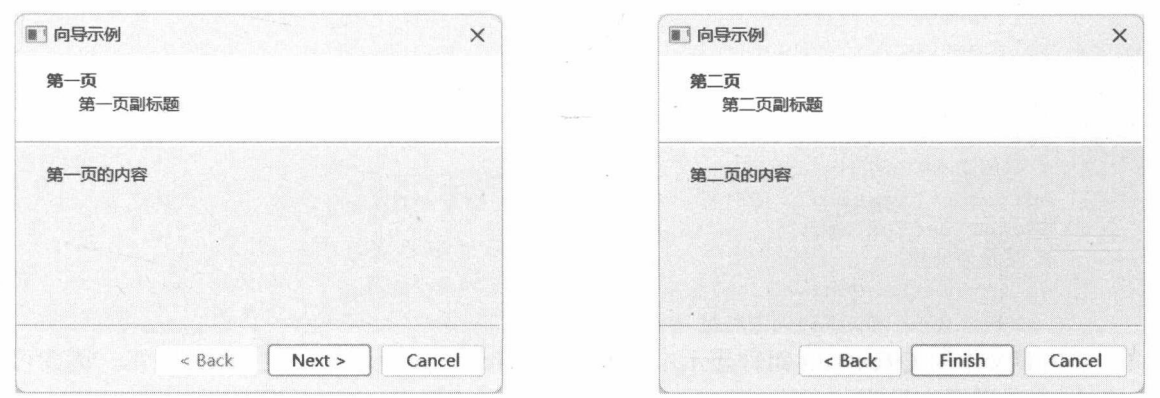
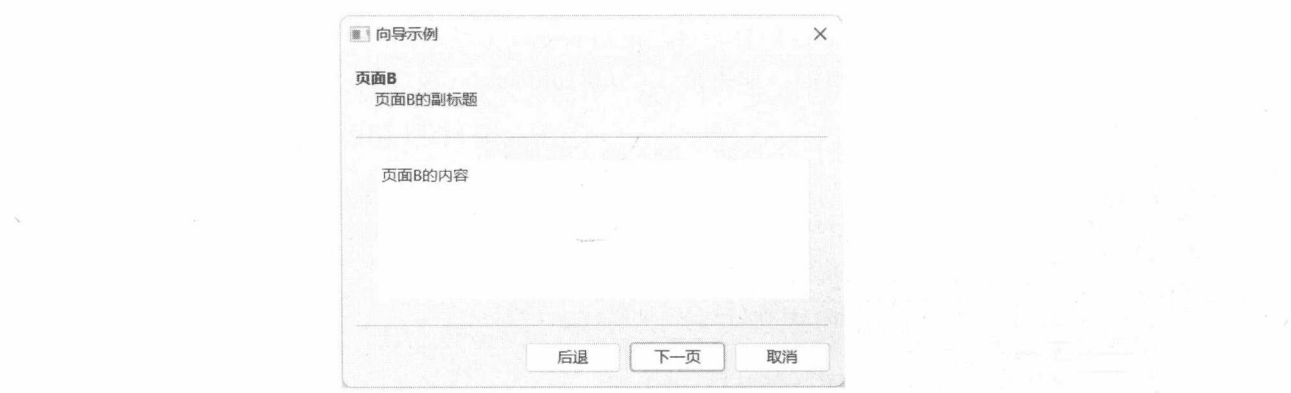
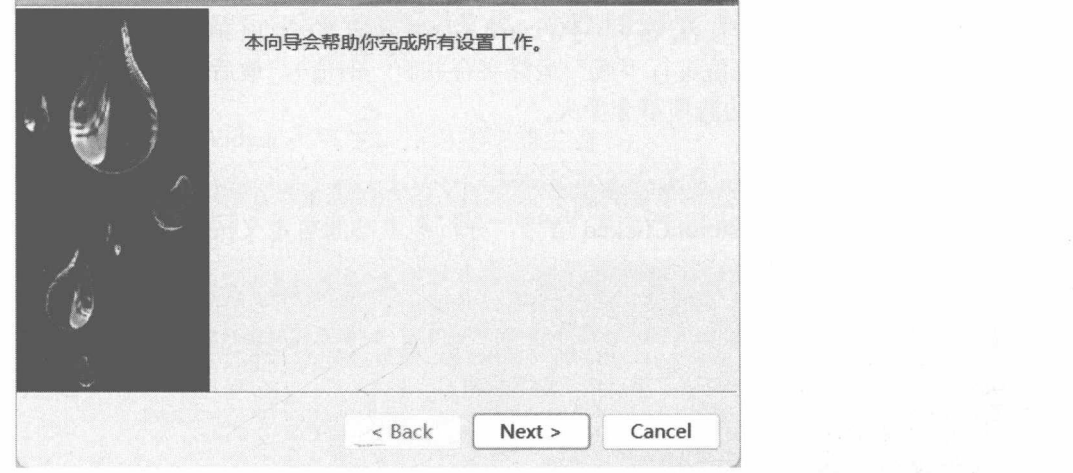
运行示例程序,如图13-31所示。
单击Next按钮,将跳转到第二页,如图13-32所示。
此时,单击Finish按钮可关闭对话框;单击Back按钮可以回到第一页。
13.7.2 WizardButton 枚举
该枚举定义了QWizard组件中的按钮。
- BackButton:“返回”按钮。
- NextButton:“下一步”“继续”按钮。
- CommitButton:“确认”按钮。
- FinishButton:“完成”按钮。
- CancelButton:“取消”按钮。
- HelpButton:“帮助”按钮。
- CustomButton1:第一个自定义按钮。
- CustomButton2:第二个自定义按钮。
- CustomButton3:第三个自定义按钮。
- Stretch:不表示按钮,而是向布局插入空格。此空格会占用剩余的布局空间。
其中包含三个自定义按钮,可以由开发人员自行实现。
13.7.3 示例:设置按钮的文本
本示例将演示如何修改向导对话框中的按钮文本,调用的是setButtonText方法,它的声明如下:
def setButtonText(
which: WizardButton,
text: str
参数 which的类型是WizardButton枚举,指定要修改显示文本的按钮,text参数指定新的文本。
CustPage从 QWizardPage类派生,通过构造函数可以直接设置新页面的标题、副标题以及页面内容。具体代码如下:
class CustPage(QWizardPage):
def __init__(
self,
title: str, #标题
subtitle: str, #副标题
body: str, #页面内容
parent: QWidget = None
):
super().__init__(parent)
#设置标题和副标题
self.setTitle(title)
self.setSubTitle(subtitle)
#添加布局
layout = QHBoxLayout()
self.setLayout(layout)
#添加文本编辑组件
editor = QTextEdit(self)
editor.setText(body)
#设置为只读
editor.setReadOnly(True)
layout.addWidget(editor)
页面的内容文本用 QTextEdit组件显示。由于此处 QTextEdit 组件的功能是显示文本,因此可以用setReadOnly 方法设置为只读。
实例化 QWizard组件,用CustPage类创建 3 个页面。
wizard = QWizard()
#设置窗口标题
wizard.setWindowTitle("向导示例")
#添加页面
wizard.addPage(CustPage("页面A", "页面A的副标题", "页面A的内容", wizard))
wizard.addPage(CustPage("页面B", "页面B的副标题", "页面B的内容", wizard))
wizard.addPage(CustPage("页面C", "页面C的副标题", "页面C的内容", wizard))
调用 setButtonText方法,修改 Back、Next、Finish、Cancel 按钮的文本。
#修改Back按钮的文本
wizard.setButtonText(
QWizard.WizardButton.BackButton,
"后退"
)
#修改 Next 按钮的文本
wizard.setButtonText(
QWizard.WizardButton.NextButton,
"下一页"
)
#修改Finish按钮的文本
wizard.setButtonText(
QWizard.WizardButton.FinishButton,
"完成"
)
#修改 Cancel 按钮的文本
wizard.setButtonText(
QWizard.WizardButton.CancelButton,
"取消"
)
由于QWizard类继承了QDialog类的成员,所以可以连接QWizard对象的accepted、rejected信号,以便在向导对话框关闭后进行相关处理。本示例仅调用print函数向控制台输出文本内容。
wizard.accepted.connect(lambda:print("向导已完成"))
wizard.rejected.connect(lambda: print("向导被取消"))
运行示例程序,按钮文本如图13-33所示。
13.7.4 示例:重写 nextId 方法
不管是 QWizard类还是 QWizardPage类,都有nextId方法,该方法会返回下一个页面的编号。默认实现是返回比当前页面更大的编号。addPage方法添加页面后会返回页面编号,此编号默认是按添加的顺序递增的。例如,第一个页面的编号是0,第二个页面的编号是1……
如果调用setPage方法来添加页面,则可以自定义页面编号。然后重写nextId方法,返回下一个页面的编号。QWizard 和QWizardPage类都可以重写 nextId 方法。本示例将重写 QWizardPage类的 nextId方法,实现在单击“Next”按钮后跳过“输入注册码”页面。
示例的实现步骤如下。
定义3个变量,代表3个页面的编号。
PAGE_1 = 0
PAGE_2 = 1
PAGE_3 = 2
定义Page1类,实现“欢迎”页面。
class Page1(QWizardPage):
def __init__(self, parent: QWidget = None):
super().__init__(parent)
#设置标题
self.setTitle("欢迎")
#组件
self.lb = QLabel("是否填写注册码?", self)
self.rd1 = QRadioButton("前往下一页填写注册码", self)
self.rd2 = QRadioButton("跳过填写注册码", self)
self.rd1.setChecked(True)
#布局
layout = QVBoxLayout()
layout.addWidget(self.lb)
layout.addWidget(self.rd1)
layout.addWidget(self.rd2)
layout.addStretch()
self.setLayout(layout)
def nextId(self) -> int:
if self.rd1.isChecked():
return PAGE_2
elif self.rd2.isChecked():
return PAGE_3
return PAGE_2
该页面包含两个 QRadioButton 组件,将在重写nextId方法时使用。如果第一个QRadioButton 被选择,就返回编号为PAGE_2的页面;如果第二个QRadioButton被选中,就返回编号为PAGE_3的页面(跳过了 PAGE_2)。
定义Page2类,这是第二个页面,用于输入注册码。
class Page2(QWizardPage):
def __init__(self, parent: QWidget = None):
super().__init__(parent)
#设置标题
self.setTitle("填写注册码")
#组件
edtName = QLineEdit(self)
edtRegCode = QLineEdit(self)
#布局
layout = QFormLayout()
layout.addRow("用户:",edtName)
layout.addRow("注册码:",edtRegCode)
self.setLayout(layout)
def nextId(self) -> int:
return PAGE_3
重写nextId方法,直接返回第三个页面的编号PAGE3。
定义Page3类,这是第三个页面。
class Page3(QWizardPage):
def __init__(self, parent: QWidget = None):
super().__init__(parent)
#设置标题
self.setTitle("完成")
#组件
lb = QLabel("恭喜你,所有操作已完成。", self)
#布局
layout = QVBoxLayout()
layout.addWidget(lb)
self.setLayout(layout)
def nextId(self) -> int:
#-1表示当前页是最后一页
return -1
重写nextId方法,返回-1,表示没有下一个页面了。
初始化 QWizard 对象。
wizard = QWizard()
wizard.setWindowTitle("示例向导")
#设置选项,隐藏副标题
wizard.setOption(QWizard.WizardOption.IgnoreSubTitles, True)
由于本示例中3个页面都未使用副标题,因此可以设置 WizardOption.IgnoreSubTitles选项以忽略副标题。
将3个页面添加到QWizard对象中。由于本示例事先定义了3个页面的编号,所以添加页面时应调用 setPage方法,而不是 addPage方法。
wizard.setPage(PAGE_1, Page1(wizard))
wizard.setPage(PAGE_2, Page2(wizard))
wizard.setPage(PAGE_3, Page3(wizard))
显示向导对话框可以用 exec、open方法,也可以调用从 QWidget类继承的 show方法。
wizard.show()
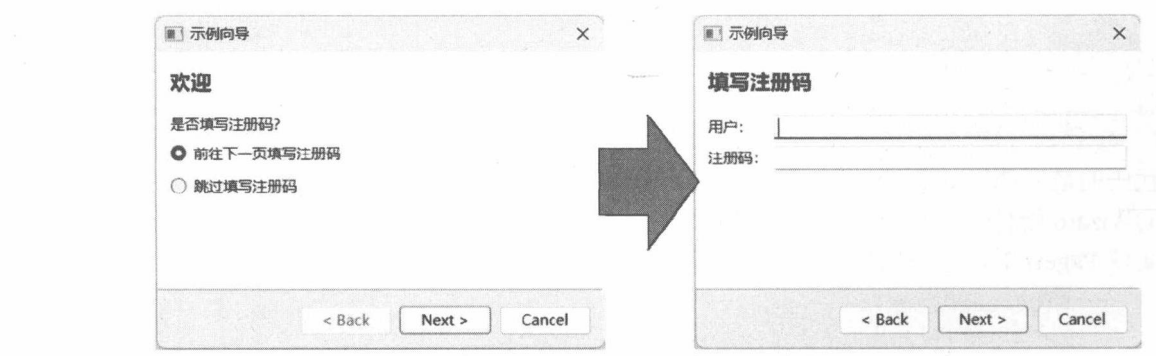
运行示例后,“欢迎”页面有两个选项。若选择“前往下一页填写注册码”,单击Next按钮后,会跳转到“填写注册码”页面,如图13-34所示。
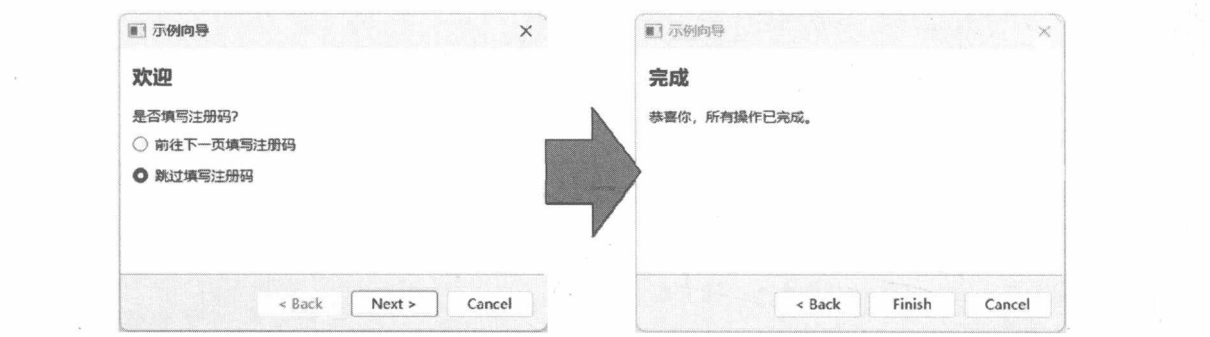
若选择的是“跳过填写注册码”,单击Next按钮后,会跳转到“完成”页面,如图13-35所示。
13.7.5 示例:共享页面数据
QWizard类提供 field和 setField方法。field方法用于读取数据,setField方法用于写入数据。数据可以是任何类型,需要指定唯一的字段名称。这些数据可以在各页面之间共享。例如,X页面写入的数据,可以在Y页面读取。QWizardPage类也提供了field和 setField方法,实际上其内部调用了QWizard类的 field 和 setField 方法。
本示例将在QWizard组件中添加两个页面。第一个页面需要在3个文本框中输入内容(公司名称、公司电话和公司主页),跳转到第二页时,显示在第一页中输入的内容。
具体实现步骤如下。
定义PageA类,派生自QWizardPage,作为向导的第一个页面。
class PageA(QWizardPage):
def __init__(self):
super().__init__()
#设置标题
self.setTitle("A页")
#设置副标题
self.setSubTitle("收集信息")
#布局
layout = QFormLayout()
#组件
edtTel = QLineEdit(self)
edtComp = QLineEdit(self)
edtSite = QLineEdit(self)
layout.addRow("公司名称:", edtComp)
layout.addRow("公司电话:",edtTel)
layout.addRow("公司主页:",edtSite)
self.setLayout(layout)
#注册字段
self.registerField("comp_name", edtComp)
self.registerField("comp_tel", edtTel)
self.registerField("comp_site", edtSite)
上述代码的最后调用 registerField方法注册了3个字段名,并且分别与3个 QLineEdit 组件关联。
关联之后QWizard组件会自动将QLineEdit组件中输入的文本保存为共享数据。
实现PageB类,它是向导的第二个页面。
class PageB(QWizardPage):
def __init__(self):
super().__init__()
#设置标题
self.setTitle("B页")
#设置副标题
self.setSubTitle("显示信息")
#组件
self.lbInfo = QLabel(self)
#布局
layout = QVBoxLayout()
layout.addWidget(self.lbInfo)
self.setLayout(layout)
#允许文本换行
self.lbInfo.setWordWrap(True)
def initializePage(self):
#获取字段值
compName = self.field("comp_name")
compTel = self.field("comp_tel")
compSite = self.field("comp_site")
self.lbInfo.setText(f"公司名称:{compName}\n"+
f"公司电话:{compTel}\n"+
f"公司主页:{compSite}")
需要注意的是,调用field方法获取共享数据的代码不能写在__init__方法中(会读不到数据),应当重写QWizardPage类的initializePage方法(页面初始化过程中会调用该方法),并在该方法内进行读取。
初始化 QWizard 组件。
wizard = QWizard()
wizard.setWindowTitle("Demo")
#向导风格
wizard.setWizardStyle(QWizard.WizardStyle.ModernStyle)
添加向导页。
wizard.addPage(PageA())
wizard.addPage(PageB())
显示向导对话框。
wizard.show()
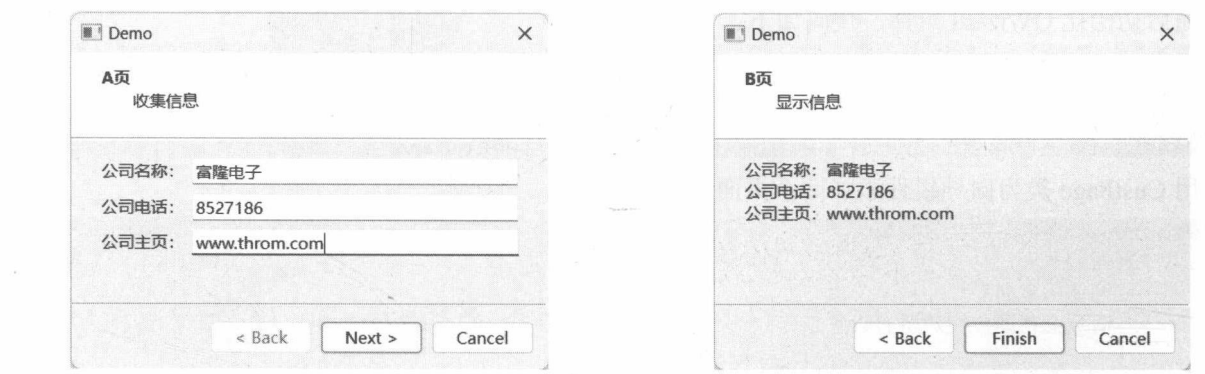
运行示例程序后,在第一个页面上输入文本,如图13-36所示。
单击Next按钮跳转到第二个页面,显示上一个页面中输入的内容,如图13-37所示。
13.7.6 向导风格与图标
WizardStyle枚举为 QWizard 组件定义了以下4种风格。
- ClassicStyle:Windows 传统风格。
- ModernStyle:Windows 现代风格。
- AeroStyle:Windows 的 Aero 风格(Windows Vista/7 以上版本)。
- MacStyle:MacOS 风格。
同时,WizardPixmap枚举定义了QWizard组件的各部位的图标。这些图标是否呈现将受到WizardStyle的影响,不同风格的向导对话框在外观上有所差异。
WizardPixmap枚举的成员如下。
- WatermarkPixmap:显示在页面左侧的图像,在 ClassicStyle 和 ModernStyle风格下可见。
- BannerPixmap:显示在页面顶部的横幅。仅在 ModernStyle下可见。
- LogoPixmap:显示在页面右上角的小图标,在 ClassicStyle 和 ModernStyle下可见。
- BackgroundPixmap:背景图,仅在 MacStyle下可见。
QWizard组件可以调用 setWizardStyle方法设置向导风格,调用 setPixmap方法设置图标。在QWizard组件上设置的图标会应用到所有页面上,如果要为某个页面单独设置图标,可以调用QWizardPage类的 setPixmap 方法。
13.7.7 示例:为向导设置图标
本示例将演示如何为向导对话框设置图标。示例将使用ModernStyle风格,并分别为WatermarkPixmap、LogoPixmap 和 BannerPixmap 设置图标。
自定义一个页面类CustPage,通过构造函数的参数来设置页面的标题、副标题和正文内容。代码如下:
class CustPage(QWizardPage):
def __init__(self, title: str, subtitle: str, body: str):
super().__init__()
#设置标题和副标题
self.setTitle(title)
self.setSubTitle(subtitle)
#标签组件
lbtext = QLabel(body, self)
lbtext.setWordWrap(True)
#布局
layout = QGridLayout(self)
layout.addWidget(lbtext, 0, 0)
随后初始化QWizard组件,代码如下:
wizard = QWizard()
wizard.setWindowTitle("Demo")
#设置风格
wizard.setWizardStyle(QWizard.WizardStyle.ModernStyle)
用CustPage类为向导组件添加两个页面。
wizard.addPage(CustPage(
"页面-1",
"欢迎使用本向导",
"本向导会帮助你完成所有设置工作。"
))
wizard.addPage(CustPage(
"页面-2",
"完成设置",
"恭喜!所有设置已就绪。"
))
下面的代码为向导设置图标:
#左侧图像
img = QPixmap("01.jpg")
wizard.setPixmap(
QWizard.WizardPixmap.WatermarkPixmap,
img.scaled(120, 240)
)
#顶部横幅
img = QPixmap("02.png")
wizard.setPixmap(
QWizard.WizardPixmap.BannerPixmap,
img.scaled(450, 75)
)
#右上角的图标
logo = QIcon("03.png")
wizard.setPixmap(
QWizard.WizardPixmap.LogoPixmap,
logo.pixmap(64)
)
QWizardPage类在呈现页面时并不会自动缩放图标,因此如果图像的尺寸比较大,最好调用scaled方法进行缩放处理。QIcon对象可以用pixmap方法返回指定大小的图像数据,上述代码中的64表示生成64×64大小的图标。
示例的运行效果如图13-38所示。
13.7.8 示例:使用自定义按钮
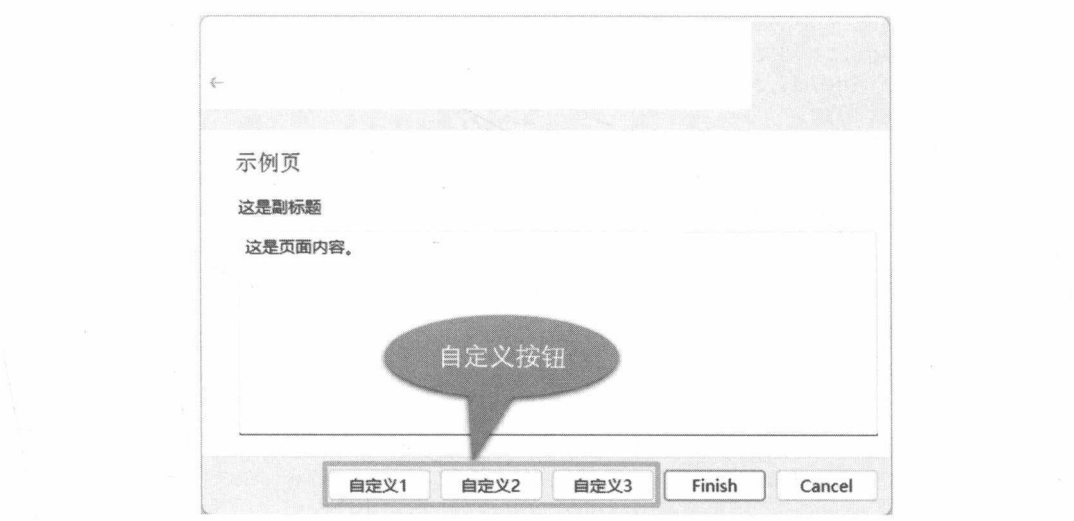
QWizard 组件允许添加 3个自定义按钮,由 WizardButton枚举的 3个成员定义,即 CustomButton1、CustomButton2和CustomButton3。应用程序可以为这3个按钮添加自定义的处理代码。自定义按钮被单击后,QWizard 组件会发出 customButtonClicked 信号。信号带有一个整型参数,是 WizardButton枚举的成员值,该值用来区分哪个按钮被单击。
3个自定义按钮不一定要同时启用,可以通过组合WizardOption枚举的成员来控制要启用的按钮。
例如,下面的组合表示启用第一、二个自定义按钮。
WizardOption.HaveCustomButton1 | WizardOption.HaveCustomButton2
本示例将启用全部自定义按钮,具体步骤如下。
定义 createPage函数,用来创建向导页面,返回QWizardPage实例。
def createPage():
page = QWizardPage()
#设置标题
page.setTitle("示例页")
#设置副标题
page.setSubTitle("这是副标题")
#组件
edit = QTextEdit(page)
edit.setText("这是页面内容。")
#设置为只读
edit.setReadOnly(True)
#布局
layout = QHBoxLayout()
page.setLayout(layout)
layout.addWidget(edit)
#返回页面实例
return page
实例化 QWizard 组件。
wizard = QWizard()
设置QWizard组件的选项,启用3个自定义按钮。
oldOptions = wizard.options()
newOptions = oldOptions | QWizard.WizardOption.HaveCustomButton1 | QWizard.WizardOption.HaveCustomButton2 | QWizard.WizardOption.HaveCustomButton3
wizard.setOptions(newOptions)
先调用 options方法返回QWizard 组件现有的选项值,然后再与HaveCustomButton1、HaveCustomButton2等值进行“或”运算(合并新、旧值),最后调用setOptions方法重新设置选项值。
这样做可以确保现有的选项不会丢失。
添加页面。
wizard.addPage(createPage())
连接 customButtonClicked信号,分析被单击的自定义按钮,并用print函数输出到屏幕。
def buttonClicked(index):
if index == QWizard.WizardButton.CustomButton1.value:
print("你单击了第一个自定义按钮")
if index == QWizard.WizardButton.CustomButton2.value:
print("你单击了第二个自定义按钮")
if index == QWizard.WizardButton.CustomButton3.value:
print("你单击了第三个自定义按钮")
wizard.customButtonClicked.connect(buttonClicked)
为3个自定义按钮设置显示文本。
wizard.setButtonText(QWizard.WizardButton.CustomButton1,"自定义1")
wizard.setButtonText(QWizard.WizardButton.CustomButton2, "自定义2")
wizard.setButtonText(QWizard.WizardButton.CustomButton3, "自定义3")
显示向导对话框。
wizard.show()
示例的运行结果如图13-39所示。依次单击3个自定义按钮,控制台窗口会输出相关文本。
13.8
无按钮对话框
许多常用对话框组件(如 QFontDialog)都包含一个NoButtons选项,启用该选项后,对话框不会显示如Ok、Cancel等控制按钮。按钮隐藏后,用户不需要单击按钮来接受或拒绝对话框结果,关闭对话框后,所做的修改将自动生效。
控制按钮隐藏后,不再需要连接 colorSelected、fontSelected等信号来获取数据了,而是连接currentColorChanged、currentFontChanged、doubleValueChanged等信号,实时获取最新数据。
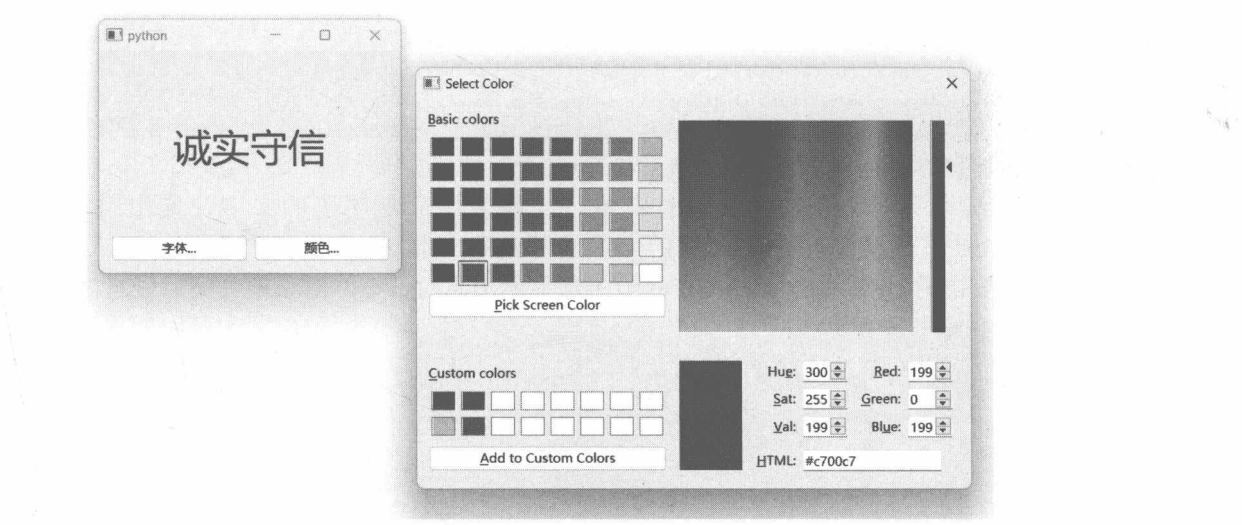
接下来以QFontDialog和QColorDialog为例进行演示:单击“字体”按钮打开字体对话框,只要在对话框中修改了相关参数,主窗口中的文本会立刻更新其字体;同理,当单击“颜色”按钮打开颜色对话框后,只要在对话框中修改颜色,主窗口上的文本颜色也会实时更新。
示例的大致步骤如下。
定义CustWindow类,从QWidget类派生,作为程序的主窗口。
class CustWindow(QWidget):
......
实现initUi方法,负责实例化要用到的可视化组件。
def initUi(self):
#标签组件
self._lb = QLabel("诚实守信", self)
#文本居中
self._lb.setAlignment(Qt.AlignmentFlag.AlignCenter)
#设置字体大小
theFont = self._lb.font()
theFont.setPixelSize(36)
self._lb.setFont(theFont)
#两个按钮组件
self._btnFont = QPushButton("字体...", self)
self._btnColor = QPushButton("颜色...", self)
#根布局
self._rootLayout = QVBoxLayout()
#按钮布局
self._btnLayout = QHBoxLayout()
self._rootLayout.addWidget(self._lb, 1)
self._btnLayout.addWidget(self._btnFont)
self._btnLayout.addWidget(self._btnColor)
self._rootLayout.addLayout(self._btnLayout, 0)
self.setLayout(self._rootLayout)
#对话框
self._fontDialog = QFontDialog(self)
self._colorDialog = QColorDialog(self)
两个按钮组件的功能是打开QFontDialog和QColorDialog对话框。标签组件的文本字体和文本本颜色将通过相应的对话框实时更新。
在 init 方法中调用initUi方法,然后设置对话框选项,隐藏控制按钮。
def __init__(self):
super().__init__()
#初始化UI组件
self.initUi()
#对话框隐藏按钮
self._fontDialog.setOption(
QFontDialog.FontDialogOption.NoButtons, True
)
self._colorDialog.setOption(
QColorDialog.ColorDialogOption.NoButtons, True
)
......
连接按钮的 clicked信号,打开相应的对话框。
#连接两个按钮的clicked信号
self._btnFont.clicked.connect(self.onFontBtnClicked)
self._btnColor.clicked.connect(self.onColorBtnClicked)
......
def onFontBtnClicked(self):
self._fontDialog.open()
def onColorBtnClicked(self):
self._colorDialog.open()
连接 QFontDialog 组件的 currentFontChanged 信号,实时修改标签组件的字体。
self._fontDialog.currentFontChanged.connect(self.onFontChanged)
def onFontChanged(self, font: QFont):
self._lb.setFont(font)
连接 QColorDialog 组件的 currentColorChanged 信号,实时改变标签文本的颜色。
self._colorDialog.currentColorChanged.connect(self.onColorChanged)
def onColorChanged(self, color: QColor):
#获取当前调色板
palette = self._lb.palette()
#修改颜色
palette.setColor(QPalette.ColorRole.WindowText, color)
#重新设置调色板
self._lb.setPalette(palette)
实例化并显示 CustWindow 窗口。
window = CustWindow()
#设置窗口大小
window.resize(285, 210)
#显示窗口
window.show()
运行示例程序,单击“颜色”按钮,打开颜色对话框。此时,只要改变选定的颜色,标签组件的文本会自动改变颜色,如图13-40所示。
确定需要的颜色后,直接关闭对话框即可。
13.9
QMessageBox
QMessageBox组件的功能是向用户展示消息框,主要作用是发出通知。与QDialogButtonBox类相似,QMessageBox类也定义了代表按钮角色的 ButtonRole枚举,以及代表标准按钮的 StandardButton枚举。
13.9.1 示例:使用标准按钮
当在 QMessageBox 类中使用标准按钮(使用 StandardButton 枚举添加的按钮)后,exec 方法返回StandardButton中的某个值,以表示被单击的按钮。
本示例将在窗口中创建一个按钮组件,单击后弹出QMessageBox对话框。对话框关闭后在标签组件中显示被单击的按钮。实现步骤如下。
以QWidget对象为主窗口,使用垂直布局。
window = QWidget()
#布局
layout = QVBoxLayout()
window.setLayout(layout)
添加按钮和标签组件。
#按钮
button = QPushButton("显示消息")
layout.addWidget(button)
#标签
label = QLabel()
layout.addWidget(label)
初始化 QMessageBox 组件。
msgBox = QMessageBox()
#消息主文本
msgBox.setText("你确定要退出程序?")
#附加文本
msgBox.setInformativeText("退出程序后,所有数据将丢失")
#设置标准按钮
msgBox.setStandardButtons(
QMessageBox.StandardButton.Yes |
QMessageBox.StandardButton.No
)
本示例的消息对话框将显示Yes(是)和No(否)按钮。
setText方法设置对话框的主要消息文本,一般采用简短明了的文字,便于用户迅速阅读;setInformativeText方法设置补充文本,用于解释主要消息文本,以帮助用户做出选择。
连接按钮的clicked信号,调用exec方法显示消息对话框。对话框关闭后显示被单击的按钮。
def onclicked():
result = msgBox.exec()
#判断用户单击了哪个按钮
if result == QMessageBox.StandardButton.Yes:
label.setText("你单击了【Yes】按钮")
if result == QMessageBox.StandardButton.No:
label.setText("你单击了【No】按钮")
button.clicked.connect(onclicked)
显示程序窗口。
window.show()
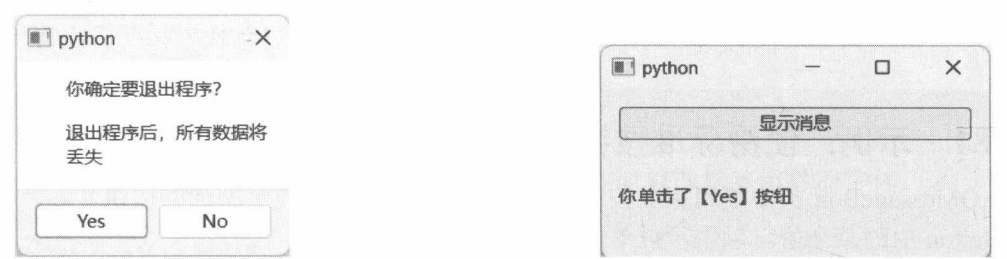
运行示例程序,单击窗口上的“显示消息”按钮,打开如图13-41所示的消息框。
单击对话框中的Yes(是)按钮,回到程序窗口,标签组件显示的文本如图13-42所示。
13.9.2 示例:使用标准图标
QMessageBox.Icon枚举定义了几种标准的图标。
- NoIcon:不显示图标。
- Information:普通消息。
- Warning:警告消息,一般用于发生错误但不严重的情况。
- Question:询问消息,需要用户做出选择,如“是否要保存文件?”。
- Critical:级别比较严重的错误,会导致程序无法继续运行。
QMessageBox组件调用 setIcon 方法可以设置标准图标。如果希望使用自定义的图标,可以调用setIconPixmap 方法并提供 QPixmap 对象。
本示例将创建4个按钮,对应Information、Question、Warning和Critical图标。单击按钮后,会使用对应的标准图标弹出 QMessageBox对话框。核心代码如下:
btnInfo = QPushButton("普通消息", window)
btnWarn = QPushButton("警告消息", window)
btnQuest = QPushButton("询问消息", window)
btnCriti = QPushButton("错误消息", window)
......
msgBox = QMessageBox(window)
#连接按钮的 clicked 信号
def onInfoBtnClicked():
#设置消息文本
msgBox.setText("这是一般的消息")
#设置标准按钮
msgBox.setStandardButtons(QMessageBox.StandardButton.Ok)
#设置图标
msgBox.setIcon(QMessageBox.Icon.Information)
#显示对话框
msgBox.exec()
btnInfo.clicked.connect(onInfoBtnClicked)
def onQuestBtnClicked():
#设置消息文本
msgBox.setText("这是一条询问消息")
#设置图标
msgBox.setIcon(QMessageBox.Icon.Question)
#设置标准按钮
msgBox.setStandardButtons(
QMessageBox.StandardButton.Yes |
QMessageBox.StandardButton.No
)
#显示对话框
msgBox.exec()
btnQuest.clicked.connect(onQuestBtnClicked)
def onWarnBtnClicked():
#设置消息文本
msgBox.setText("这是一个警告消息")
#设置图标
msgBox.setIcon(QMessageBox.Icon.Warning)
#设置标准按钮
msgBox.setStandardButtons(QMessageBox.StandardButton.Ok)
#显示对话框
msgBox.exec()
btnWarn.clicked.connect(onWarnBtnClicked)
def onCriticalBtnClicked():
#设置消息文本
msgBox.setText("这是一条错误消息")
#设置图标
msgBox.setIcon(QMessageBox.Icon.Critical)
#设置标准按钮
msgBox.setStandardButtons(QMessageBox.StandardButton.Ok)
#显示对话框
msgBox.exec()
btnCriti.clicked.connect(onCriticalBtnClicked)
运行示例代码,然后分别单击窗口上的4个按钮,就能看到各图标的外观了,具体可参考表13-2。
13.9.3 静态成员
QMessageBox类主要用于向用户呈现消息,如果每次使用都要实例化QMessageBox类,会非常不方便。因此,QMessageBox类提供了一组静态方法,在需要弹出消息对话框时可直接调用。
information方法。显示常规的消息,该方法有两个重载。
@staticmethod
def information(
parent: QWidget,
title: str,
text: str,
button0: QMessageBox.StandardButton,
button1: QMessageBox.StandardButton = ...)
-> QMessageBox.StandardButton
@staticmethod
def information(
parent: QWidget,
title: str,
text: str,
buttons: QMessageBox.StandardButton = ...,
defaultButton: QMessageBox.StandardButton = ...)
-> QMessageBox.StandardButton
parent参数指定对话框的父窗口。title参数指定对话框的标题,text参数指定消息内容。button0、button1参数指定对话框中的第一、第二按钮(对话框只显示两个按钮)。buttons参数可以通过或运算指定多个标准按钮。defaultButton参数指定一个标准按钮,当用户按下【Enter】键时会自动触发(如果为NoButton,则由 QMessageBox类自动选择默认按钮)。
question方法。显示询问消息框,带有问号图标。它的两个重载如下:
@staticmethod
def question(
parent: QWidget,
title: str,
text: str,
button0: QMessageBox.StandardButton,
button1: QMessageBox.StandardButton)
-> int
@staticmethod
def question(
parent: QWidget,
title: str,
text: str,
buttons: QMessageBox.StandardButton = ...,
defaultButton: QMessageBox.StandardButton = ...)
-> QMessageBox.StandardButton
各参数的含义与information方法一致。
warning方法。弹出警告消息,呈现感叹号图标。该方法也有两个重载。
@staticmethod
def warning(
parent: QWidget,
title: str,
text: str,
button0: QMessageBox.StandardButton,
button1: QMessageBox.StandardButton)
-> int
@staticmethod
def warning(
parent: QWidget,
title: str,
text: str,
buttons: QMessageBox.StandardButton = ...,
defaultButton: QMessageBox.StandardButton =...)
-> QMessageBox.StandardButton
各参数的含义也与information方法相同。
critical。显示错误消息,该方法也有两个重载。
@staticmethod
def critical(
parent: QWidget,
title: str,
text: str,
button0: QMessageBox.StandardButton,
button1: QMessageBox.StandardButton)
-> int
@staticmethod
def critical(
parent: QWidget,
title: str,
text: str,
buttons: QMessageBox.StandardButton = ...,
defaultButton: QMessageBox.StandardButton = ...)
-> QMessageBox.StandardButton
各参数的含义与information方法相同。
13.9.4 示例:使用静态方法
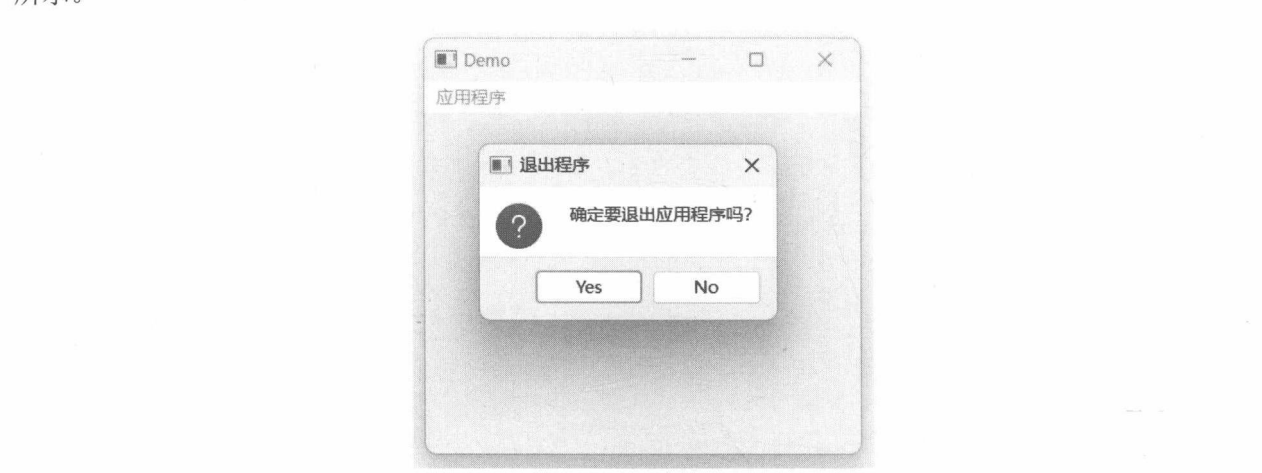
本示例将演示使用 question静态方法来打开消息对话框。程序窗口为QMainWindow类,包含菜单栏。菜单栏中添加了“应用程序”菜单,“应用程序”菜单下包含“退出”命令。具体的代码如下:
#窗口
mainWindow = QMainWindow()
mainWindow.setWindowTitle("Demo")
mainWindow.resize(300, 260)
#添加菜单栏
menuBar = mainWindow.menuBar()
#添加菜单
menu = menuBar.addMenu("应用程序")
#添加菜单项
exitAction = menu.addAction("退出")
连接 exitAction的 triggered信号,在“退出”命令触发时询问用户是否退出应用程序。
def onTriggered():
# 询问用户是否退出
result = QMessageBox.question(
mainWindow,
"退出程序",
"确定要退出应用程序吗?",
QMessageBox.StandardButton.Yes,
QMessageBox.StandardButton.No
)
# 如果是 Yes,就退出当前程序
if result == QMessageBox.StandardButton.Yes:
QApplication.quit()
# 连接信号
exitAction.triggered.connect(onTriggered)
消息对话框显示 Yes和 No 按钮,如果用户单击了 Yes 按钮,就调用 QApplication 类的 quit方法退出程序。quit方法是静态成员,可以直接调用。
示例代码执行后,依次执行“应用程序”→“退出”,就会弹出消息框询问是否要退出,如图13-43所示。