第 16 章
动画
本章共 5 个小节 · PySide6 Basic Tutorial
16.1
与动画有关的类型
在某段时间内,可视化引擎与计时器协同工作,通过一些特定的算法,在两个值(如两个坐标点)之间插入过渡值,由于视觉延迟,人们会感觉到物体在运动,于是就形成了动画。在持续时间不变的情况下,计时器触发的频数越高(如每秒24次,每秒30次等),动画看起来就越流畅。
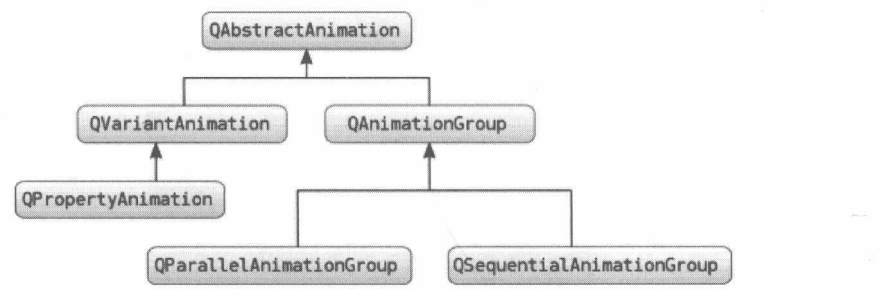
在Qt中,与动画有关的类,可以使用官方文档提供的继承关系图(如图16-1所示)来大致了解。
- QAbstractAnimation:所有动画类的抽象基类,仅实现了一些公共的方法,如放播和暂停动画。
- QVariantAnimation:内插值动画的基类。
- QPropertyAnimation:很常用的动画类,可让 Qt对象的属性产生动画。它是 QVariantAnimation的派生类。
- QAnimationGroup:抽象基类,它是一个容器类,用于将动画对象分组。并且分组可以嵌套,即动画分组中可以包含另一个分组,毕竟QAnimationGroup类也是从QAbstractAnimation类派生的。
- QSequentialAnimationGroup:动画分组类,该分组内的动画将按次序播放。例如,先启动动画A,动画A结束后B才能启动。
- QParallelAnimationGroup:动画分组类,分组内的动画列表可以同时启动,例如A、B、C动画可以同时启动。
16.2
基于属性的动画
属性动画只能应用于 Qt 对象—QObject 类或 QObject 的派生类。在实例化 QPropertyAnimation类时,可以使用以下构造函数:
def __init__(
target: QObject,
propertyName: QByteArray | bytes,
parent: QObject | None = ...
)
target参数指定要产生动画的 Qt 对象,propertyName指定要产生动画的属性名称,parent 参数引用父级 Qt 对象。
如果在调用构造函数时未指定目标对象和属性名称,还可以通过 setTargetObject和setPropertyName方法进行设置。
16.2.1 示例:简单的位移动画
本示例实现让标签组件的位置坐标产生动画—从A点移动到B点。具体步骤如下。
- 从 QWidget类派生出 DemoWindow类,作为示例程序的窗口。
class DemoWindow(QWidget):
......
- 实例化 QFrame 组件和 QLabel 组件,QLabel 组件位于 QFrame 组件内。
#面板
panel = QFrame(self)
panel.setFrameShape(QFrame.Shape.Panel)
#标签
lb = QLabel("Hello", panel)
#设置标签组件的坐标
lb.move(15, 15)
- 实例化 QPropertyAnimation类(动画类)。
self.animat = QPropertyAnimation(lb, b"pos", self)
要让QLabel组件的坐标产生动画,要使用的属性应是pos。
- 设置动画的持续时间、初始值和终值。
#设置动画时长(毫秒)
self.animat.setDuration(6 * 1000)
#设置动画初始值
self.animat.setStartValue(QPoint(15, 15))
#设置动画终值
self.animat.setEndValue(QPoint(200, 200))
动画持续时间为6秒(单位是毫秒),坐标从点(15,15)移动到点(200,200)。
- 创建两个按钮,用于操作动画。
self.btnStart = QPushButton("开始", self)
self.btnStop = QPushButton("停止", self)
#连接按钮的clicked信号
self.btnStart.clicked.connect(self.onStart)
self.btnStop.clicked.connect(self.onStop)
- 单击“开始”按钮后,开始运行动画(调用start方法启动动画)。
def onStart(self):
#启动动画
self.animat.start()
#禁用"开始"按钮
self.btnStart.setEnabled(False)
#启用"停止"按钮
self.btnStop.setEnabled(True)
- 单击“停止”按钮停止正在运行的动画(调用 stop方法)。
def onStop(self):
# 停止动画
self.animat.stop()
# 启用"开始"按钮
self.btnStart.setEnabled(True)
# 禁用"停止"按钮
self.btnStop.setEnabled(False)
- 动画结束后会发出finished信号。应用程序需要连接此信号,以便在动画结束后恢复两个按钮的状态。
#连接finished信号,在动画结束时发出
self.animat.finished.connect(self.onFinished)
......
def onFinished(self):
#动画结束后,恢复按钮状态
self.btnStart.setEnabled(True)
self.btnStop.setEnabled(False)
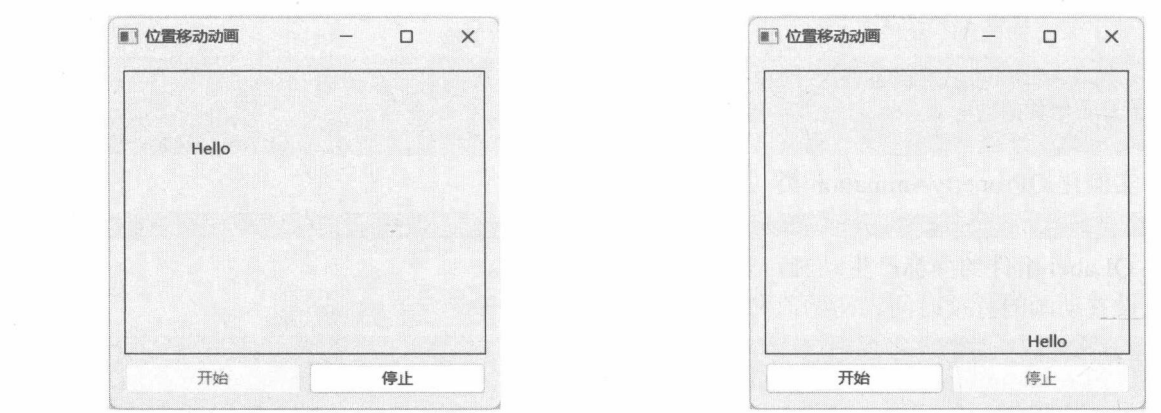
运行示例程序后,单击“开始”按钮激活动画,Hello标签开始移动,如图16-2所示。
Hello标签移动到(200,200)处会停止,动画结束,如图16-3所示。
16.2.2 示例:stateChanged 信号
当动画对象的状态发生改变后,会发出stateChanged信号。该信号包含两个参数——新状态和旧状态。动画对象的状态由QAbstractAnimation.State枚举表示,该枚举定义了3个值:Running表示动画正在运行,Paused表示动画已暂停,Stopped表示动画已停止。
本示例的代码将连接 stateChanged 信号,然后在 QLabel 组件中显示状态的变化。具体实现步骤如下。
- 从 QWidget 类派生出自定义窗口 MyWindow。
class MyWindow(QWidget):
......
- 本示例产生动画的目标是QFrame对象,先将其初始化。
def __init__(self):
super().__init__()
#初始化 QFrame 组件
self.frame = QFrame(self)
#修改QFrame组件的背景色
self.frame.setFrameShape(QFrame.Shape.Box)
palette = self.frame.palette()
palette.setColor(QPalette.ColorRole.Window, QColor("Red"))
self.frame.setPalette(palette)
self.frame.setAutoFillBackground(True)
- 初始化4个 QPushButton 组件,用来控制动画的状态。
self.btnStart = QPushButton("开始", self)
self.btnPause = QPushButton("暂停", self)
self.btnResume = QPushButton("继续", self)
self.btnStop = QPushButton("停止", self)
- 初始化 QLabel组件,用于显示状态信息。
self.lbmsg = QLabel(self)
self.lbmsg.setText("准备就绪")
- 创建动画对象的实例。
#初始化 QPropertyAnimation 对象
self.animat = QPropertyAnimation(self)
#设置目标对象
self.animat.setTargetObject(self.frame)
#设置目标属性
self.animat.setPropertyName(b'size')
#设置动画持续时间
self.animat.setDuration(5000)
#设置初值
self.animat.setStartValue(QSize(60, 60))
#设置终值
self.animat.setEndValue(QSize(245, 180))
本示例的动画目标是QFrame组件,目标属性是size,因此初始值和最终值的类型是QSize。
- 分别连接4个按钮的clicked信号,用于改变动画对象的状态。
self.btnStart.clicked.connect(self.onStart)
self.btnPause.clicked.connect(self.onPause)
self.btnResume.clicked.connect(self.onResume)
self.btnStop.clicked.connect(self.onStop)
......
def onStart(self):
self.animat.start()
def onPause(self):
self.animat.pause()
def onResume(self):
self.animat.resume()
def onStop(self):
self.animat.stop()
- 连接动画对象的 stateChanged信号,当状态改变后显示文本提示。
self.animat.stateChanged.connect(self.onAnimatStateChanged)
......
def onAnimatStateChanged(self, newState: QAbstractAnimation.State,
oldState: QAbstractAnimation.State):
# 旧状态
_from = "正在运行" if oldState == QAbstractAnimation.State.Running
else "已停止" if oldState == QAbstractAnimation.State.Stopped else "已暂停" if oldState ==
QAbstractAnimation.State.Paused else "未知"
# 新状态
_to = "正在运行" if newState == QAbstractAnimation.State.Running
else "已停止" if newState == QAbstractAnimation.State.Stopped else "已
暂停" if newState == QAbstractAnimation.State.Paused else "未知"
# 组织消息文本
msg = f"状态变化:{_from} -> {_to}"
# 更新 QLabel组件
self.lbmsg.setText(msg)
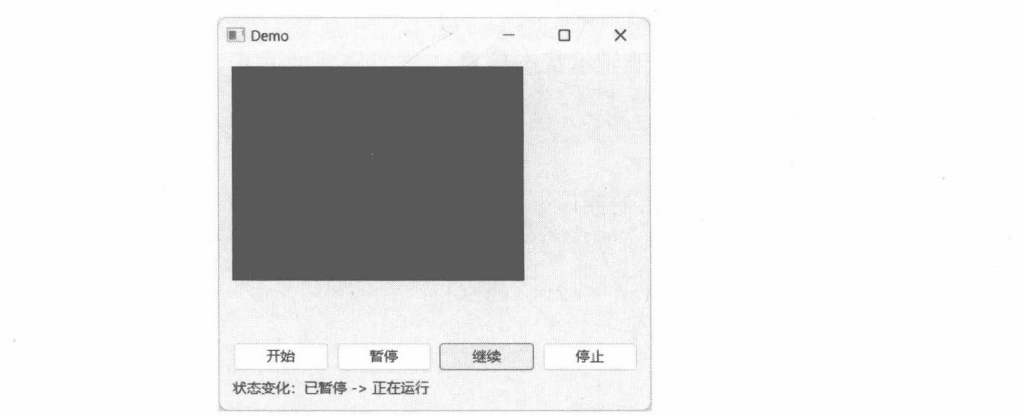
运行示例程序后,单击窗口上的控制按钮,窗口底部的标签会显示状态的变化,如图16-4所示。
16.3
自定义属性
在 Python中,可以通过property类来自定义属性成员,例如:
class Demo:
def __init__(self):
self._x = 0
self._y = 0
#读写X属性的方法
def getX(self):
return self._x
def setX(self, val):
self._x = val
#读写Y属性的方法
def getY(self):
return self._y
def setY(self, val):
self._y = val
#定义属性
X = property(getX, setX)
Y = property(getY, setY)
上述代码中,Demo类具有X、Y属性。property类在定义属性时会绑定一些成员方法,最常用的是指定获取和设置属性值的方法。如上述代码中,读取X属性值的方法是getX,设置X属性值的方法是 setX。方法成员只要与property类的实例关联,在读写属性时会自动调用。
下面的代码演示了属性的使用。
obj = Demo()
obj.x = 150
obj.Y = 230
当向X属性赋值150时,会调用 setX方法,并将150传递给val参数。同理,设置Y属性时也如此,setY方法被调用。当属性被读取时,getX、getY方法被调用并返回适当的值。
但是,在Qt对象中,只有通过Q_PROPERTY(C++宏)定义的属性才能产生动画。因此,如果自定义属性需要动画功能,就不能使用 Python的property 类来定义属性了,必须使用 QtCore模块公开的Property 类。该类的使用方法与 Python 中的 property 类相似,它可以等效于 Q_PROPERTY 宏。
于是,上文中提到的Demo类可以进行以下修改。
class Demo(QObject):
def __init__(self, parent: QObject = None):
super().__init__(parent)
self._x = 0
self._y = 0
#读写X属性的方法
def getX(self):
return self._x
def setX(self, val):
self._x = val
#读写Y属性的方法
def getY(self):
return self._y
def setY(self, val):
self._y = val
#定义属性
X = Property(int, getX, setX)
Y = Property(int, getY, setY)
Property构造函数的第一个参数是type,用于指定属性值的数据类型,上述代码中是int。type参数之后,还可以使用以下参数。
- fget:获取属性值的方法成员。
- fset:用于设置属性值的方法成员。
- freset:用于重置属性值的方法成员。主要用来将属性值还原为默认值。
- fdel:从Python的属性字典中删除属性时调用的方法成员。
下面的示例将演示对QColor类型的自定义属性进行动画处理。Rectangle类派生自QWidget,其中包含名为backgroundColor的属性,属性值存储在__bg字段中。完整的代码如下:
class Rectangle(QWidget):
def __init__(self, parent: QWidget = None):
super().__init__(parent)
#存储属性值的字段
self.__bg = QColor("black")
def getBgColor(self):
return self.__bg
def setBgColor(self, color: QColor):
self.__bg = color
self.update()
def resetBgColor(self):
self.__bg = QColor("black")
self.update()
#属性
backgroundColor = Property(
type=QColor,
fget=getBgColor,
fset=setBgColor,
freset=resetBgColor)
def paintEvent(self, event: QPaintEvent):
#获取矩形区域
rect = event.rect()
#获取背景颜色
color = self.__bg
#填充矩形区域
painter = QPainter()
painter.begin(self)
painter.fillRect(rect, color)
painter.end()
由于 setBgColor 和 resetBgColor方法会修改属性的值,为了能及时触发paint事件以重新绘制界面,在向__bg 字段赋值后需要立即调用 update 方法。Rectangle 类的 paintEvent 方法实现了使用 backgroundColor属性设置的颜色填充矩形区域。
随后,可以在另一个窗口组件中使用Rectangle类,并对 backgroundColor属性进行动画处理。代码如下:
class MyWindow(QWidget):
def __init__(self):
super().__init__()
#自定义组件
self.custWidg = Rectangle(self)
#设置背景颜色
self.custWidg.backgroundColor = QColor("yellow")
......
#动画对象
self.animat = QPropertyAnimation(self)
#动画时长
self.animat.setDuration(5600)
#初值
self.animat.setStartValue(self.custWidg.backgroundColor)
#终值
self.animat.setEndValue(QColor("red"))
#目标属性
self.animat.setPropertyName(b"backgroundColor")
#目标对象
self.animat.setTargetObject(self.custWidg)
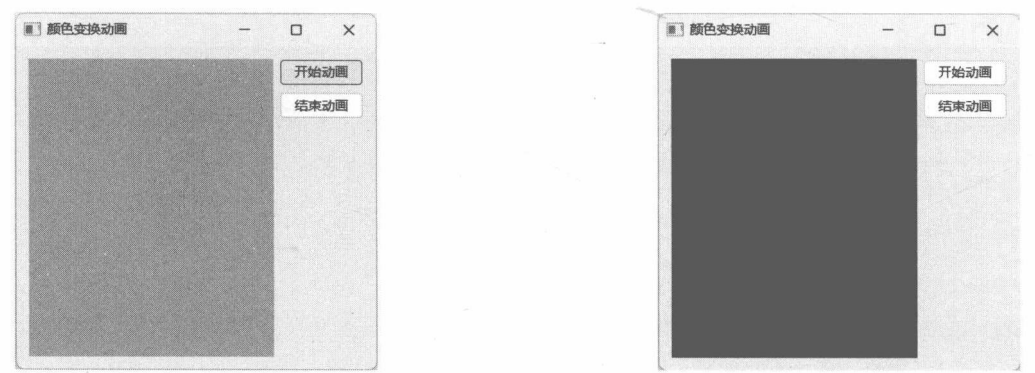
动画过程是将Rectangle对象的背景颜色从黄色变为红色,如图16-5和图16-6所示。
16.4
关键帧动画
在动画过程中的关键位置插入的特定值,称为关键帧。而关键帧与关键帧之间的过渡动画就成了关键帧动画。简单动画有两个关键帧,即初始值和最终值,两者之间则通过专门的算法来产生过渡值。但对于较复杂的动画来说,可能要求在特定的时间点插入特定的值。
例如,对某组件T的pos属性进行动画处理时,假设初值为(0,0),终值为(200,240),持续时间为10秒。那么,对于简单动画而言,在整个动画周期内,只是把组件T从起点移动到终点,走的是直线路径。如果在时长的一半处(进度为0.5)插入一个值(90,45),那么,动画的前5秒是把组件T从(0,0)移动到(90,45)处;剩下的5秒则是把组件T从(90,45)移动到(200,240)处。如此一来,T的行进路线不再是单一的直线了。
QVariantAnimation类公开了两个可以设置关键帧的方法成员。
def setKeyValueAt(
step: float,
value: Any
)
def setKeyValues(
values: Sequence[Tuple[float, Any]]
)
setKeyValueAt方法单次调用只插入一个关键帧,step参数的取值范围是[0.0,1.0],0.0是动画的开始时间,1.0则表示动画的结束时间。若 step参数的值为0.5,就表示动画时长的中间值。因此,step参数指定的是动画的相对进度。value参数则是要插入的值。
setKeyValues方法是一次性插入多个关键帧,每个关键帧由元组(Tuple)对象封装,其中包含两个元素—动画进度和要插入的值。
以下示例将让标签组件(QLabel)的pos属性(表示组件在父容器中的坐标)产生动画。代码如下:
#窗口
window = QWidget()
window.setWindowTitle("关键帧动画")
window.resize(350, 330)
#标签组件
lb = QLabel(window)
#设置图标
icon = QPixmap("truck.png")
lb.setPixmap(icon)
#默认坐标
lb.move(5, 5)
#动画
animation = QPropertyAnimation(window)
#持续时间
animation.setDuration(6000)
#动画目标
animation.setTargetObject(lb)
#目标属性
animation.setPropertyName(b"pos")
#设置关键帧
animation.setKeyValueAt(0.0, QPoint(0, 0))
animation.setKeyValueAt(0.25, QPoint(70, 280))
animation.setKeyValueAt(0.5, QPoint(140, 60))
animation.setKeyValueAt(0.75, QPoint(210, 280))
animation.setKeyValueAt(1.0, QPoint(280, 0))
#循环次数
animation.setLoopCount(4)
#显示窗口
window.show()
#启动动画
animation.start()
在使用关键帧动画时,可以不设置初值和终值(不需要调用setStartValue、setEndValue方法),直接插入关键帧即可。上述代码依次在整个动画进度的起点、1/4处、1/2处、3/4处以及终点插入关键帧,将动画的总时长平均划分为4段,每个关键帧对应着一个坐标值。最终使QLabel组件沿着类似W的路径移动。
上述代码是在显示窗口后再调用start方法启动动画的。在此之前使用setLoopCount方法设置了动画的循环次数(示例中循环4次),动画进行到终点时会自动回到起点并重新启动。达到设定的循环次数后自动停止。
16.5
动画分组
在复杂应用场景下,将若干动画对象放进一个容器中,可以进行统一控制(开始、暂停、停止)。QAnimationGroup是动画分组的抽象基类,定义了一些通用成员。
- addAnimation:将动画对象添加到分组中。
- insertAnimation:将动画对象插入指定索引处。
- removeAnimation:从分组中删除指定的动画对象。
- takeAnimation:删除指定索引处的动画对象,并返回被删除的动画对象。
- clear:清空分组,即删除所有动画对象。
- animationCount:返回分组中的动画对象数量。
- animationAt:获取指定索引处的动画对象。
不要直接使用QAnimationGroup 类,应使用它的派生类:QSequentialAnimationGroup类或者QParallelAnimationGroup 类。
通过QSequentialAnimationGroup类分组的动画是按顺序运行的。假设分组中有A、B、C动画,在动画启动后,先运行A,A结束后才能运行B;同理,B结束后才能运行C。而 QParallelAnimationGroup分组中的动画可以并列运行,即A、B、C可以同时启动。
由于QAnimationGroup类派生自QAbstractAnimation类,所以一个分组可以添加到另一个分组中,可以通过 start、stop等方法来控制整个分组的动画。
16.5.1 示例:按顺序运行的动画分组
本示例将演示QSequentialAnimationGroup类的使用。示例分别对按钮组件的大小和位置进行动画处理。在QSequentialAnimationGroup分组中,当改变大小的动画结束后,改变位置的动画才能开始。
具体的实现步骤如下。
- 创建QWidget实例,作为应用程序的主窗口。
win = QWidget()
win.setWindowTitle("Demo")
win.resize(500, 500)
- 初始化 QPushButton 组件。
btn = QPushButton("单击这里开始", win)
btn.move(10, 15)
- 初始化第一个动画对象,改变按钮的大小(属性类型为QSize)。
anim1 = QPropertyAnimation()
#目标对象
anim1.setTargetObject(btn)
#目标属性
anim1.setPropertyName(b"size")
#时长
anim1.setDuration(5000)
#初值
anim1.setStartValue(QSize(100, 36))
#终值
anim1.setEndValue(QSize(240, 100))
- 初始化第二个动画对象,改变按钮组件的位置(属性类型为QPoint)。
anim2 = QPropertyAnimation()
#总时长
anim2.setDuration(6000)
#目标属性
anim2.setPropertyName(b"pos")
#目标对象
anim2.setTargetObject(btn)
#初值
anim2.setStartValue(QPoint(10, 10))
#终值
anim2.setEndValue(QPoint(250, 370))
- 实例化 QSequentialAnimationGroup分组对象,然后将两个动画添加到分组中。
group = QSequentialAnimationGroup(win)
#将动画对象添加到分组中
group.addAnimation(anim1)
group.addAnimation(anim2)
- 将按钮的 clicked信号与动画分组的 start方法连接,实现单击按钮启动动画的功能。
btn.clicked.connect(group.start)
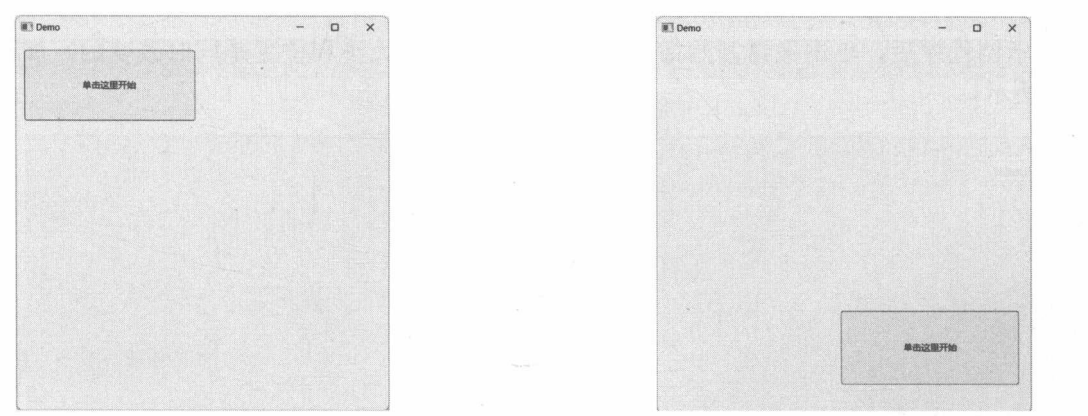
运行示例程序后,单击按钮。动画分组启动后,先对按钮的大小进行动画处理,如图16-7所示。随后处理按钮的位置变化,如图16-8所示。
16.5.2 示例:并行的动画分组
本示例将通过QParallelAnimationGroup类实现同时改变按钮组件(QPushButton)的大小和位置。具体实现步骤如下。
- 创建QWidget实例,作为示例程序的主窗口。
wind = QWidget()
wind.setWindowTitle("Demo")
wind.resize(500, 500)
- 实例化 QPushButton 组件。
btn = QPushButton("单击这里开始动画", wind)
- 创建第一个动画,改变按钮组件的大小。
animat1 = QPropertyAnimation(wind)
#目标对象
animat1.setTargetObject(btn)
#目标属性
animat1.setPropertyName(b"size")
#总时长
animat1.setDuration(3500)
#初值和终值
animat1.setStartValue(QSize(100, 36))
animat1.setEndValue(QSize(230, 100))
- 创建第二个动画,用于改变按钮组件的位置。
animat2 = QPropertyAnimation(wind)
#总时长
animat2.setDuration(5000)
#目标对象
animat2.setTargetObject(btn)
#目标属性
animat2.setPropertyName(b"pos")
#初值和终值
animat2.setStartValue(QPoint(10, 10))
animat2.setEndValue(QPoint(275, 400))
- 实例化QParallelAnimationGroup类,作为动画对象的容器。
group = QParallelAnimationGroup(wind)
- 将两个动画对象添加到动画分组中。
group.addAnimation(animat1)
group.addAnimation(animat2)
- 将按钮组件的 clicked信号与动画分组的start方法连接。只要按钮被单击就会启动动画。
btn.clicked.connect(group.start)
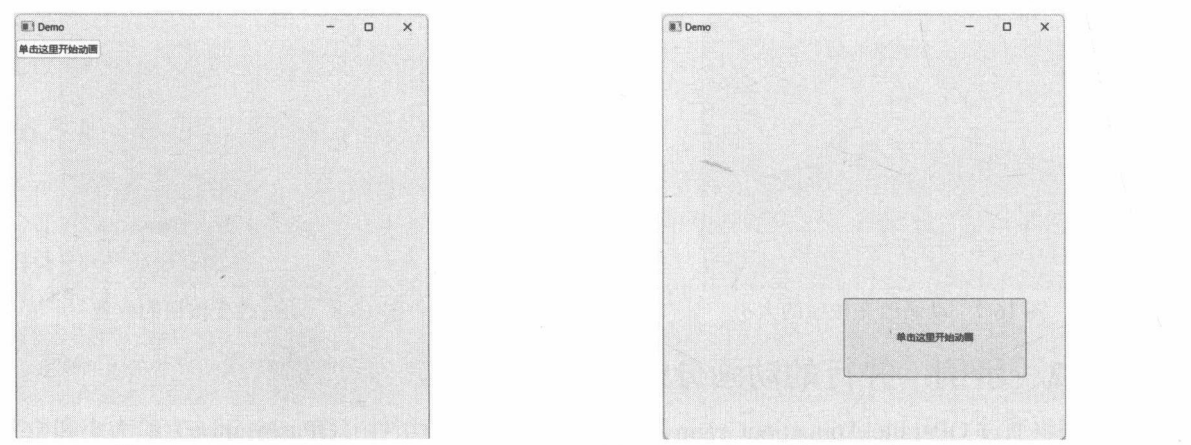
运行示例程序后,单击按钮开始播放动画。此时按钮的大小和位置是同时改变的,如图16-9与图 16-10 所示。