第 19 章
QML 基础
本章共 12 个小节 · PySide6 Basic Tutorial
本章要点:
- QML 与 QtQuick 的关系;
- QML文档的加载方法;
- 布局与常用控件。
19.1
QML 与 QtQuick
QML(Qt Modeling Language)是一种声明式脚本,语法标记跟 JSON(JavaScript Object Notation)或CSS 比较相似。QML用于快速构建用户界面对象树,并且可以使用JavaScript代码来实现交互,支持动画、属性绑定等功能。
Qt Quick是一个Qt模块,它封装了许多现成的QML组件,包括界面布局、控件、动画等组件。
因此,在QML文档中经常会导入QtQuick模块,例如:
// 引入 QtQuick 模块
import QtQuick
// Window 表示应用程序窗口
Window {
// id属性为对象分配唯一标识
id: myWindow
// title属性表示窗口标题
title: "My Application"
// width 属性表示窗口宽度
width: 300
// height 表示窗口高度
height: 280
// visible属性设置窗口是否可见,true表示显示窗口
visible: true
// Rectangle 表示一个矩形
Rectangle {
width: 120 // 宽度
height: 80 // 高度
color: "green" // 填充颜色
}
}
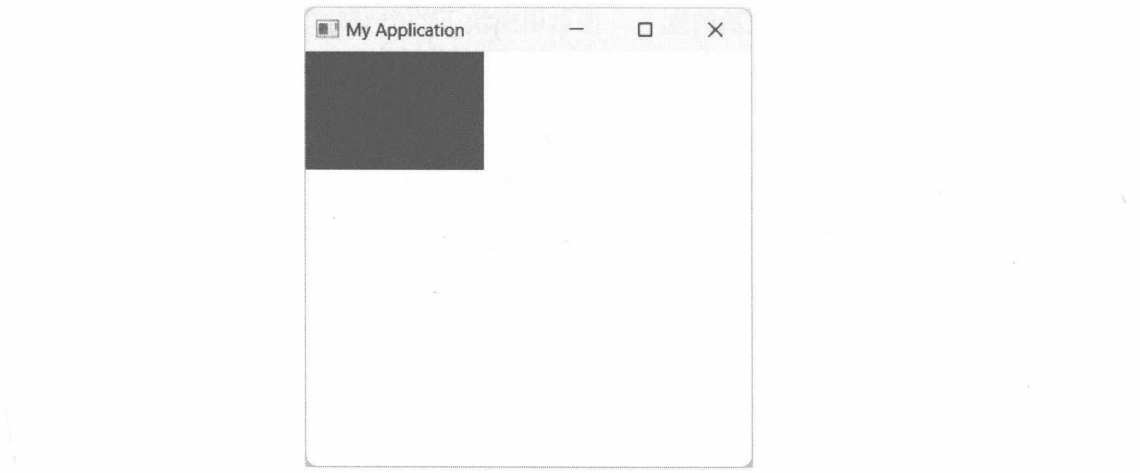
上述例子用Window元素定义了窗口的属性(标题、高度等),并设置在运行后显示窗口(visible属性为true)。窗口中定义了一个宽120、高80、用绿色填充的矩形。效果如图19-1所示。
19.2
QML 文档的结构
QML文档由两部分组成。
- import语句块。导入要使用的 QML模块、命名空间,或者JavaScript文件。
- 声明语句块。构建QML对象树,用于描述用户界面。注意:一个QML文档只能出现一个根对象(Root Object)。下面的声明语句是错误的。
import QtQuick
Rectangle {
x: 25
y: 30
height: 50
width: 50
color: "red"
}
Rectangle {
width: 85
height: 75
}
因为上述文档声明了两个根对象。
19.2.1 import 语句
import 语句的格式如下:
import <模块> [版本号] [as <本地标识>]
import <命名空间> [版本号] [as <本地标识>]
import <JavaScript 文件>
import <目录>
版本号是可选的,如果不指定,默认导入最新版本,例如:
import QtQuick 2.0
import QtQuick
as子句也是可选的,可以给导入的对象分配一个标识(类似于起一个别名),例如:
import computer as other
那么,other就是 computer模块的别名,在引用模块下的类型时,必须加上 other前缀,即
other.NumberDisplay {
......
}
other.IconHeader {
......
}
as子句可以解决命名冲突。例如,A模块中有类型T,B模块中也声明了类型T,当同时导入两个模块时:
import A
import B
T { ...... }
T { ...... }
QML引擎无法分析出声明语句中用的是A模块中的T,还是B模块中的T。于是,可以在导入时分配一个别名:
import A as aa
import B as bb
aa.T { ...... }
bb.T { ...... }
aa.T和 bb.T可以明确地把两个 T类型区分开来。
19.2.2 对象声明
声明语句用于描述QML文档中将使用哪些类型来构建对象树。声明部分只允许存在一个根对象。
对象的声明格式与CSS类似——在类型名称后面是一对大括号(类型名称与大括号之间可以有空格)。
例如,下面的语句声明程序窗口对象:
Window {
......
}
当然,大括号也可以另起一行:
Window
{
......
}
如果Window对象包含其他对象,其格式也是类似的,例如:
import QtQuick
Window {
title: "Demo App"
Rectangle {
......
}
}
上述 QML 文档表示 Window 对象中包含一个 Rectangle 对象。
19.3
加载 QML 文档
QML文档一般会保存到独立的文本文件中,在应用程序初始化时通过代码加载。按照约定,QML文件使用.qml扩展名,文本内容使用UTF-8编码。当然,使用任意扩展名也是可以的,其本质是文本文件。
将QML文档放在独立的文件中,运行阶段由应用程序加载,实现应用界面与代码逻辑的分离,同时也方便后期修改。
19.3.1 QQmlApplicationEngine
QQmlApplicationEngine类(位于 QtQml模块中)有两种方式加载 QML文档。
- 将 QML文件的路径(一般是相对路径)传递给 QQmlApplicationEngine类的构造函数。
- 实例化 QQmlApplicationEngine 对象后,调用 load 方法加载 QML 文件。
在使用 QQmlApplicationEngine类前,必须创建应用程序对象:QCoreApplication、QGuiApplication和 QApplication 对象。QQmlApplicationEngine类不会创建应用程序窗口,因此被加载的 QML 文档应当使用 Window 对象作为根对象。
19.3.2 示例:使用 QQmlApplicationEngine 类加载 QML 文件
本示例将演示QQmlApplicationEngine类的使用。
首先在应用程序目录下创建一个文件,可随意命名(本示例将其命名为appView)。然后将以下内容保存到文件。
import QtQuick
// 程序窗口
Window {
//窗口标题
title: "Demo App"
// 窗口在屏幕上的坐标
x: 545; y: 400
//窗口的宽度和高度
width: 232; height: 180
// 窗口可见
visible: true
// 显示文本
Text {
// 要显示的内容
text: "这是一个QML应用程序"
// 字体名称
font.family: "楷体"
// 字体大小
font.pixelSize: 18
// 文本颜色
color: "blue"
// 文本显示的位置
x: 35; y: 20
}
}
如果多个属性写在一行,一定要用分号隔开,例如:
x: 35; y: 20
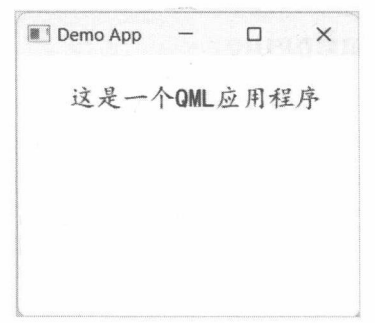
Text 对象的功能是呈现文本内容。上述 QML 声明了应用程序窗口,窗口上显示文本“这是一个QML 应用程序”。
下面的代码将加载QML文件并启动事件循环。
app = QGuiApplication()
#加载 QML 文件
engine = QQmlApplicationEngine("appView")
#进行事件循环
QGuiApplication.exec()
示例的运行效果如图19-2所示。
19.3.3 QQuickView
QML 文档中的 Window 对象,对应的是 QQuickWindow 类(位于 QtQuick 模块)。该类继承了QWindow类,可以操作程序窗口。
不过,QQuickWindow 类不能直接加载 QML 文档,需要和 QQmlApplicationEngine 类一起使用。
流程如下:
- 用 QQmlApplicationEngine 对象加载 QML 文档。
- 获取 QML 文档的根对象。
- 将根对象作为 QQuickWindow 的子级。
下面是一个例子。
# QML 文档
qml = """
import QtQuick
Rectangle {
color: "green"
width: 100
height: 100
//居中显示
anchors.centerIn: parent
}
"""
#创建QML引擎,用于加载文档
engine = QQmlApplicationEngine()
engine.loadData(qml.encode())
#返回 QML 文档的根对象
root: QQuickItem = engine.rootObjects().pop()
#创建窗口
window = QQuickWindow()
#将窗口的内容节点作为root的父级
root.setParentItem(window.contentItem())
#显示窗口
window.show()
上述代码直接通过字符串加载QML文档(而不是独立的文件),所以QQmlApplicationEngine 对象要调用loadData方法来加载 QML(load方法只能从文件加载)。文档中只声明了一个Rectangle对象(它表示一个矩形)。获取到QML根对象(Rectangle对象)后,调用它的 setParent方法,将它的父节点设置为 QQuickWindow 的根对象,contentItem 方法总是返回一个不可见的 QQuickItem 对象。如此一来,Rectangle与QQuickWindow对象之间就建立了对象树,使得矩形能够顺利显示到窗口中。
为了简化代码,Qt提供了QQuickView类。该类派生自QQuickWindow,集成了QQuickWindow类和QQmlApplicationEngine类的功能。因此,使用 QQuickView类创建 QML窗口只需要在调用构造函数时指定 QML 文档的路径即可。
19.3.4 示例:使用 QQuickView 类加载 QML 文档
本示例将通过QQuickView类直接加载QML文档并自动整合到窗口的内容模型中。以下是示例所使用的QML 文档(文件名为 demo.qml)。
import QtQuick
Rectangle {
// 填充窗口区域
anchors.fill: parent
// 填充颜色
color: "red"
Text {
//文本内容
text: "Hello App"
//字体大小
font.pixelSize: 18
// 文本颜色
color: "yellow"
// 水平居中
anchors.horizontalCenter: parent.horizontalCenter
//垂直居中
anchors.verticalCenter: parent.verticalCenter
}
}
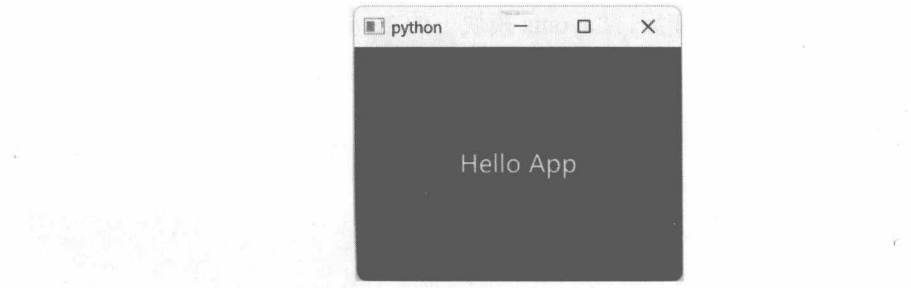
上述 QML 文档声明了矩形对象,其填充颜色为红色,anchors.fill: parent 表示该矩形将填满它的容器(本示例中的容器是窗口)。parent 引用的是矩形的父级对象。
在矩形内部使用 Text 对象呈现文本Hello App。anchors.horizontalCenter属性的值与窗口的horizontalCenter属性绑定,让矩形水平居中;同理,anchors.verticalCenter属性可让矩形垂直居中。
随后,在 Python 代码中实例化 QQuickView类,并传递 QML 文档的路径:
#加载QML文件并初始化程序窗口
window = QQuickView("demo.qml")
#显示窗口
window.show()
本示例的运行结果如图19-3所示。
19.4
QQuickItem 类
该类位于QtQuick模块中,是QtQuick可视化对象的公共基类。它定义了一些通用属性,如描述对象位置的 x、y属性,表示宽度的 width 属性,表示透明度的 opacity 属性等。前文示例中用到过的Rectangle、Text 等都是 QQuickItem 的派生类,在 QML 文档中的名称是 Item。如果不需要设置背景颜色、字体等属性,QML文档可以直接使用Item作为根对象,例如:
import QtQuick
Item {
Text { text: "one"; y: 5 }
Text { text: "two"; y: 25 }
Text { text: "three"; y: 45 }
}
虽然QQuickItem的多数派生类无法在代码中使用,但可以通过它们的公共基类QQuickItem来访问(如读取或修改某个属性的值)。下面的代码将在加载QML后修改3个Text对象的文本:
#加载 QML 文档
window = QQuickView("demo.qml")
#获取根对象
root = window.rootObject()
#获取 3 个 Text 对象
if len(root.childItems()) == 3:
text1 = root.childItems()[0]
text2 = root.childItems()[1]
text3 = root.childItems()[2]
#修改文本
text1.setProperty("text", "一")
text2.setProperty("text", "二")
text3.setProperty("text", "三")
rootObject 方法可以返回 QML 文档的根对象,在上述例子中是 Item 对象。根对象调用 childItems方法可以返回子对象列表(上述例子中是 Text 对象)。最后通过 setProperty 方法就可以修改 text属性了。
19.5
布局
和 Qt Widgets一样,QML 在图形界面排版中也使用布局对象。这些布局对象是在 QtQuick模块中定义的,并且可以归纳为三大类。
- 直接定位。使用x、y、z属性设置对象的坐标。注意,z属性设置的是Z-Index顺序(可视化的分层效果,位于顶层的对象会遮挡其他对象)。
- QtQuick 模块提供的布局对象,如 Row、Column、Grid 等。这些对象使用方便,适用于简单布局。其缺点是不会自动调节可视化对象的大小,即处于布局内的对象需要设置width和height属性。
- QtQuick.Layouts 模块提供的布局对象。它是 QtQuick 的子模块,包括 GridLayout、RowLayout、ColumnLayout等。当布局空间发生改变后,Layouts模块下的布局对象能够自动调整可视化对象的大小。
19.5.1 示例:使用x、y属性定位矩形
本示例将通过 QML文档创建3个矩形对象(Rectangle),同时为它们设置x和y属性。QML 文档如下:
qml = '''
import QtQuick
//窗口
Window {
title: "Demo App"
visible: true
width: 270
height: 200
// 第一个矩形
Rectangle {
x: 15
y: 10
color: "green"
width: 60
height: 50
}
// 第二个矩形
Rectangle {
x:45
y:40
color: "black"
width: 65
height: 60
}
// 第三个矩形
Rectangle {
x: 80
y: 75
color: "orange"
width: 65
height: 50
}
}
'''
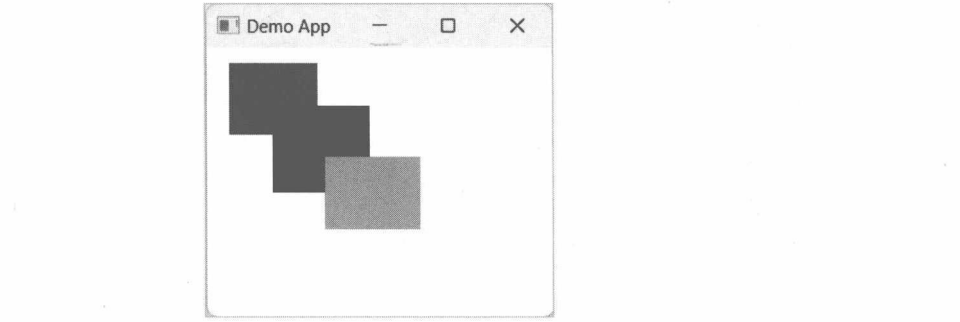
上述 QML 所定义的3个矩形在呈现之后会出现重叠,即后添加的对象会遮挡前面的对象。第一个矩形的坐标是(15,10),第二个矩形的坐标是(45,40),第三个矩形的坐标是(80,75)。x、y 属性设置的是绝对位置,不管程序运行后是否调整窗口大小,它们的位置和大小始终不变。
下面的代码用于加载上述QML。
#创建应用程序对象
app = QGuiApplication()
#加载 QML 文档
engine = QQmlApplicationEngine()
engine.loadData(qml.encode())
#进入事件循环
QGuiApplication.exec()
示例运行效果如图19-4所示。
19.5.2 示例:Z顺序
z属性并不是用来设置具体的坐标值,而是Z顺序。z值较大的对象会位于z值较小的对象之上。
默认情况下,Z顺序与对象的声明次序一致。假设依次声明对象A、B、C,那么它们的z属性分别是0、1、2。如果3个对象之间有重叠区域,B会遮挡A,C会遮挡B。
可以通过调整z属性来改变Z顺序,例如:
A {
z: 2
}
B {
z: 1
}
C {
z: 0
}
修改后会使A对象在最顶层,C对象在最底层,于是A会遮挡B,B会遮挡C。
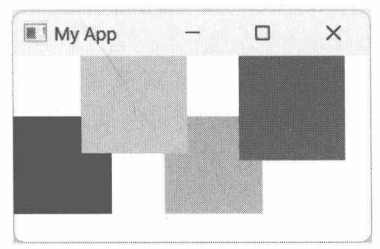
本示例将演示通过z属性重新编排4个矩形的Z顺序。QML如下:
import QtQuick
//窗口
Window {
title: "My App"
visible: true
width: 275
height: 220
// Item 可以作为容器
Item {
//4个矩形
Rectangle {
//宽度和高度
width: 65; height: 65
//颜色
color: "red"
//定位
x: 0; y: 40
//z顺序
z: 0
}
Rectangle {
// 宽度和高度
width: 70; height: 65
// 颜色
color: "lightgreen"
//定位
x: 45; y: 0
//z顺序
z: 1
}
Rectangle {
//颜色
color: "skyblue"
//宽度和高度
width: 65; height: 65
//定位
x: 100; y: 40
//z顺序
z: 0
}
Rectangle {
// 宽度和高度
width: 70; height: 70
//颜色
color: "gray"
//定位
x: 150
y: 0
//z顺序
z: 1
}
}
}
4个矩形的z属性值依次是0、1、0、1,即第二、第四个矩形会遮住第一、第三个矩形,如图19-5所示。
19.5.3 示例:Column
列布局使用的是Column对象,子对象沿垂直方向排列。其中,以下属性可微调布局的空间间隔。
- padding:设置布局对象与内容之间的边距(上、下、左、右边距相同)。
- topPadding:内容的顶部与布局对象之间的边距。
- rightPadding:内容的右侧与布局之间的边距。
- bottomPadding:内容底部与布局之间的边距。
- leftPadding:内容左侧与布局之间的边距。
- spacing:布局内各对象间的间隔。
下面QML将在窗口上声明 5 个Text 对象,它们使用 Column布局。
import QtQuick
//窗口
Window {
visible: true
title: "Demo App"
width: 250
height: 115
//布局
Column {
//设置对象之间的间隔
spacing: 3
// 内边距
padding: 10
//5个文本对象
Text { text: "Sample A" }
Text { text: "Sample B" }
Text { text: "Sample C" }
Text { text: "Sample D" }
Text { text: "Sample E" }
}
}
Column 对象的布局效果如图19-6所示。
19.5.4 示例:Row
行布局用到 Row 对象。该对象的用法与 Column 对象(列布局)相似,可以用 spacing 属性指定子对象的间距,也可以通过 padding属性设置内容边距(包括 leftPadding、topPadding等属性)。
本示例将用 Row 对象排列4个矩形,QML如下:
import QtQuick
//窗口
Window {
title: "Demo App"
width: 300
height: 150
visible: true
//行布局
Row {
spacing: 6 //对象之间距
padding: 10 //内容边距
Rectangle { width: 50; height: 50; color: "deeppink" }
Rectangle { width: 50; height: 50; color: "gray" }
Rectangle { width: 50; height: 50; color: "brown" }
Rectangle { width: 50; height: 50; color: "gold" }
}
}
4个矩形的宽度和高度相同,并沿水平方向排列。Row对象的布局效果如图19-7所示。
19.5.5 示例:Grid
网格布局对应的是Grid对象。该对象会依据列数和行数,将布局空间划分出多个单元格。子对象被放到这些单元格中,并且自动定位到单元格的左上角(坐标是(0,0),无法用x、y属性修改)。尽管不能自定义坐标,但可以用horizontalItemAlignment属性设置水平方向的对齐方式,或用verticalItemAlignment属性设置垂直方向上的对齐方式。
Grid对象默认划分出4列,而行数根据要放置的子对象来计算。可以通过 columns和rows属性修改。
如果Grid中所划分的单元格比子对象多,剩余的行和列将不可见(其实是行高和列宽均被设置为0)。
Grid将自动排列子对象,子对象不能选择目标单元格。要使用更灵活的网格布局,可以使用GridLayout 对象(在 QtQuick.Layouts 子模块中)。
下面QML将设置Grid对象使用三列两行(共6个单元格),其中放置了6个子对象。
import QtQuick
Window {
width: 270
height: 285
visible: true
Grid {
// 内容边距
padding: 10
columns: 3 //共三列
rows: 2 // 共两行
// 水平居中对齐
horizontalItemAlignment: Grid.AlignHCenter
// 垂直底部对齐
verticalItemAlignment: Grid.AlignBottom
// 列之间的距离
columnSpacing: 8
// 行之间的距离
rowSpacing: 10
// 第一行
Text { text: "Cake" }
Rectangle { color: "red"; height: 20; width: 55 }
Text { text: "Most" }
// 第二行
Rectangle {
color: "blue"
width: 75
height: 25
}
Text { text: "Floor"; color: "green" }
Rectangle {
height: 70
width: 30
color: "darkblue"
}
}
}
horizontalItemAlignment属性设置子对象在单元格中的水平对齐方向,可用的值有 Grid.AlignLeft(左对齐)、Grid.AlignRight(右对齐)、Grid.AlignHCenter(居中);verticalItemAlignment属性设置子对象在单元格中的垂直对齐方向,可用的值有Grid.AlignTop(顶部对齐)、Grid.AlignBottom(底部对齐)、Grid.AlignVCenter(居中)。horizontalItemAlignment 和 verticalItemAlignment 属性的值不是针对单个子对象的,而是应用于所有子对象。
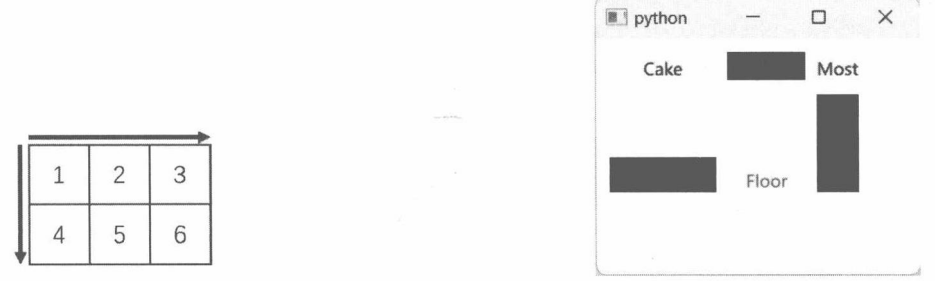
Grid对象是按照从左到右、从上到下的顺序排列子对象的。本示例设置的总列数为3,即每行只能放置3个对象,剩下的内容会移到下一行。Grid中子对象的排列方向如图19-8所示。
本示例的运行结果如图19-9所示。
19.5.6 示例:RowLayout
本示例将使用 QtQuick.Layouts 模块中的 RowLayout 对象让 3 个矩形水平排列。RowLayout 可以使用Layout对象提供的附加属性来设置更多的参数。附加属性允许在A类的对象中引用B类所定义的属性。B的实例化过程是自动的,使用时只需用类型名称B来引用属性即可,例如:
A {
B.propertyXXX: 0
}
附加属性是一种具有特殊功能的属性,如 QtQuick.Layouts 模块下的Layout类。该类公开的属性成员均为附加属性,布局中的子对象可以引用这些附加属性,如fillWidth属性表示当前对象会自动填充布局中的所有可用空间。这个功能在RowLayout、GridLayout等布局中通用,因此将 fillWidth 定义为附加属性可避免在 RowLayout、ColumnLayout 和 GridLayout 中重复实现相同功能的属性。
本示例的QML文档如下:
import QtQuick
import QtQuick.Layouts
// 程序窗口
Window {
visible: true
width: 286
height: 150
// 行布局
RowLayout {
anchors.fill: parent
// 布局对象窗口间的边距
anchors.margins: 8
// 子对象之间的边距
spacing: 3
Rectangle {
color: "green"
width: 90
height: 45
}
Rectangle {
color: "pink"
height: 45
Layout.fillWidth: true
}
Rectangle {
color: "maroon"
height: 45
width: 50
}
}
}
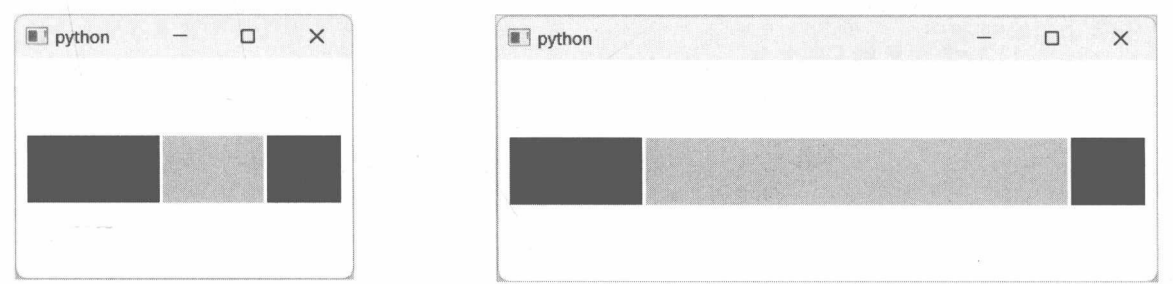
3个矩形的高度都是45。第二个矩形没有设置宽度,而是将Layout.fillWidth附加属性设置为 true,表示该矩形的宽度会自动拉伸以填充所有剩余空间。
示例程序运行后如图19-10所示。
注意第二个矩形的宽度不是固定的,如果拉伸窗口的宽度,RowLayout对象会自动调整该矩形的宽度,让它始终填满所有可用空间,如图19-11所示。
19.5.7 示例:在 GridLayout 中定位子对象
GridLayout 对象的 rows属性用于指定总的行数,columns属性指定总的列数。而要控制子对象定位到特定的单元格中,需要使用Layout.row和Layout.column附加属性。例如:
GridLayout {
rows: 2 //总行数:2
columns:2 //总列数:2
S {
Layout.row: 1 // 定位到第二行
Layout.column: 0 // 定位到第一列
......
}
}
附加属性Layout.row 指定子对象定位的行号(从0开始),Layout.column属性则用于定位子对象的列号(也是从0开始)。上述QML中,子对象S将位于第二行、第一列的单元格中。
本示例将声明三行三列的网格(共9个单元格),并在其中布局5个子对象。QML文档如下:
import QtQuick
import QtQuick.Layouts
import QtQuick.Shapes
// 程序窗口
Window {
visible: true
width: 300
height: 275
// 网格布局
GridLayout {
anchors.fill: parent
anchors.margins: 15
// 总行数
rows: 3
// 总列数
columns: 3
//第一行
Rectangle {
color: "blue"
Layout.row: 0
Layout.column: 0
width: 80
height: 65
}
Rectangle {
color:"lightsalmon"
Layout.row: 0
Layout.column: 2
width: 60
height: 50
}
//第二行
Text {
text: "Hello"
Layout.row: 1
Layout.column: 1
}
//第三行
Shape {
Layout.row: 2
Layout.column: 0
width: 80
height: 80
ShapePath {
startX: 10; startY: 40
strokeColor: "red"
strokeWidth: 2
// 画弧线
PathArc {
radiusX: 30; radiusY: 20
useLargeArc: true
x: 40; y: 40
}
}
}
Rectangle {
Layout.row: 2
Layout.column: 2
width: 100
height: 45
color: "#C043A8"
}
}
}
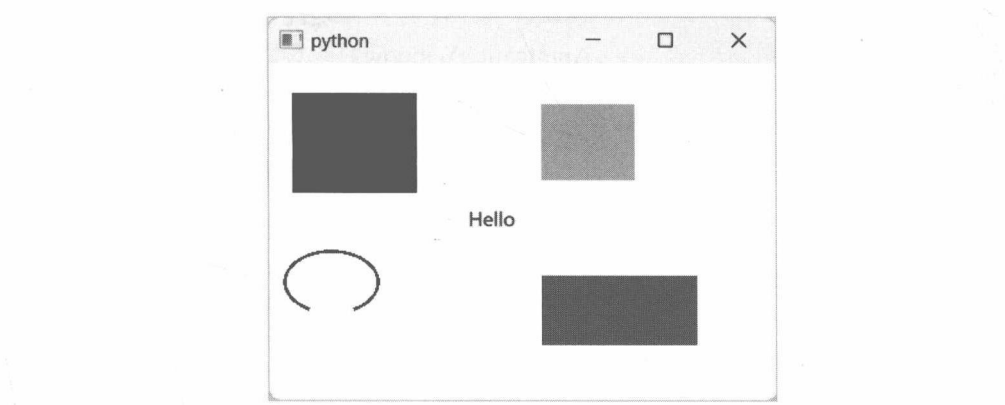
上述QML所声明的网格有9个单元格,但只声明了5个子对象。第一行的第一、三列包含矩形对象;第二行只有第二列包含文本对象;第三行中第一列包含图形路径对象(Shape),第三列包含矩形对象。
示例的运行效果如图19-12所示。
19.6
控件基类——Control
Qt Quick 提供了与 Qt Widgets 相似的控件库,可以构建更加完善的 QML 应用程序界面。人机交互通常需要很多复杂的可视化元素,仅使用Rectangle、Text等简单对象无法满足实际开发需求。因此,Qt Quick 库新增了 Controls 子模块,包含搭建用户界面最常用的控件,如 Button(按钮)、ComboBox(组合列表框)、CheckBox(复选框)、MenuBar(菜单栏)等。
Control 是 Qt Quick 控件的基类,定义了一些通用属性。在 QML文档中是可以直接使用 Control 对象的,例如:
import QtQuick
import QtQuick.Controls
ApplicationWindow {
visible: true
Control {
//控件的宽度
width: 100
// 控件在窗口中的位置
x: 40; y: 25
// 设置控件背景
background: Rectangle {
// 设置边框
border.color: "blue"
border.width: 1
// 设置背景色
color: "lightgreen"
}
//控件的内容
contentItem: Text {
text: "Hello"
color: "red"
//水平居中
horizontalAlignment: Text.AlignHCenter
}
}
}
要使用 Qt Quick 控件需要先导入 QtQuick.Controls 子模块。为了配合控件功能,QML文档的根对象建议改用ApplicationWindow。该对象包含可以设置菜单栏、工具栏等功能。
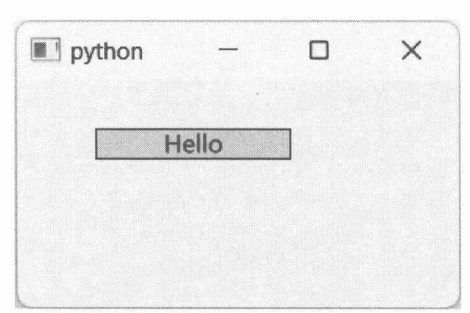
上述 QML文档声明了Control 对象,呈现效果可参考图 19-13。background 属性用于设置控件的背景,此处使用了Rectangle对象;contentItem 属性定义控件的内容区域,此处使用的是Text对象,在控件上显示文本。contentItem 将呈现在 background之上。
19.6.1 示例:处理鼠标单击事件
要在Control对象中实现捕捉鼠标事件功能,需要借助MouseArea对象。该对象表示一个区域(呈现为透明),在此区域内能够捕获鼠标操作行为,如按下左键、释放左键、单击、双击等。当捕捉到特定事件后,MouseArea对象会发出相关的信号,与信号绑定的代码就会执行。
MouseArea 对象公开以下信号。
- pressed:鼠标按键按下后发出。触发信号的按键可能是左键、中键或右键。这取决于用户行为以及 acceptedButtons 属性(MouseArea 对象的属性)的值。acceptedButtons 属性的默认值是 Qt.LeftButton,即只响应鼠标左键。如果希望响应左右按键,可以将 acceptedButtons属性设置为Qt.LeftButton|Qt.RightButton(“|”是OR运算符,可以合并两个值)。
- released:鼠标按键释放时发出。
- pressAndHold:按下鼠标按键并持续800毫秒以上就会发出该信号。
- clicked:单击事件,包含鼠标按下和释放两个过程。
- doubleClicked:双击事件。
在QML文档中访问信号成员时需要在名称前面加上 on,例如,clicked信号在访问时要变为onClicked。
本示例将实现Control对象被单击后改变背景颜色和文本。QML文档如下:
import QtQuick
import QtQuick.Controls
// 应用程序窗口
ApplicationWindow {
visible: true
// 控件
Control {
// 定位
x: 20; y: 15
// 宽度与高度
width: 90; height: 30
// 背景
background: Rectangle {
color: "darkblue"
border.width: 1
border.color: "orange"
id: rect
}
// 控件内容
contentItem: Item {
Text {
id: txt
text: "单击这里"
color: "white"
anchors.fill: parent
horizontalAlignment: Text.AlignHCenter
verticalAlignment: Text.AlignVCenter
}
MouseArea {
anchors.fill: parent
onClicked: {
// 修改矩形的颜色
rect.color = "red";
// 修改文本
txt.text = "已单击";
}
}
}
}
}
id属性可以为对象分配一个唯一的名称,之后就可以在JavaScript代码中引用它。在本示例中,作为背景的矩形对象被命名为 rect,文本对象被命名为 txt。这两个对象将在处理 clicked(onClicked)信号时访问。代码表达式只要符合 JavaScript 语法即可,本示例中修改了矩形对象的color属性以及文本对象的 text 属性:
//修改矩形的颜色
rect.color = "red";
//修改文本
txt.text = "已单击";
代码语句最后的分号可以省略,例如:
// 修改矩形的颜色
rect.color = "red"
// 修改文本
txt.text = "已单击"
多个语句写在一行时,分号不能省略,例如:
rect.color = "red"; txt.text ="已单击"
示例运行后如图19-14所示。
此时,单击一下控件,随后控件的背景会变成红色,显示的文本变为“已单击”,如图19-15所示。
19.6.2 示例:处理键盘事件
控件接收键盘事件可以使用Keys对象(该对象适用于所有可视化对象)。Keys对象不需要在QML文档中声明,它的成员将作为附加属性公开,控件(或其他可视化对象)可以直接引用。
当用户按下键盘上某个键时,Keys 对象就会发出 pressed 信号(QML 引用名称为 onPressed);当释放按键时会发出 released 信号(QML 文档引用名称为 onReleased)。信号发出时会携带一个 KeyEvent对象,它包含详细的按键信息,如按下了哪个键,是否同时按下Ctr、Shitf等按键,等等。
另外,Keys对象还为一些特殊的按键定义了专用信号。例如,当用户按下【Enter】键时会发出enterPressed信号,当按下 Tab 键时会发出 tabPressed信号,当按下数字 9时会发出 digit9Pressed 信号……
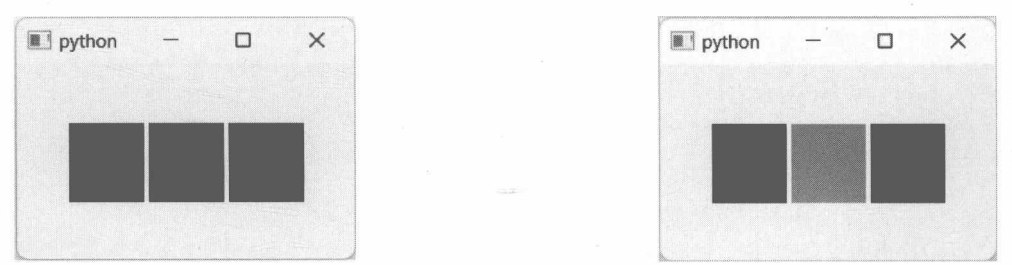
本示例所演示的控件中包含3个矩形,它们默认填充为黑色。通过数字按键改变矩形的填充颜色,规则如下。
- 按下数字1时,第一个矩形变成粉红色,其他矩形变成黑色。
- 按下数字2时,第二个矩形变成蓝色,其他矩形均为黑色。
- 按下数字3时,第三个矩形变成黄色,其他矩形变为黑色。
完整的QML文档如下:
import QtQuick
import QtQuick.Controls
import QtQuick.Layouts
// 应用程序窗口
ApplicationWindow {
visible: true
// 控件
Control {
// 控件在窗口内居中
anchors.centerIn: parent
// 宽度和高度
width: 150; height: 50
// 控件内容
contentItem: RowLayout {
spacing: 3
// 获得焦点
focus: true
// 3个矩形
Rectangle {
id: rect1
color: "black"
// 自动填充
Layout.fillWidth: true
Layout.fillHeight: true
}
Rectangle {
id: rect2
color: "black"
Layout.fillWidth: true
Layout.fillHeight: true
}
Rectangle {
id: rect3
color: "black"
Layout.fillWidth: true
Layout.fillHeight: true
}
// 键盘事件
Keys.onDigit1Pressed: {
// 第一个矩形改为粉红色
rect1.color = "pink";
// 其他矩形变为黑色
rect2.color = "black"
rect3.color = "black"
}
Keys.onDigit2Pressed: {
// 第二个矩形变为蓝色
rect2.color = "blue"
// 其他矩形变为黑色
rect1.color = "black"
rect3.color = "black"
}
Keys.onDigit3Pressed: {
// 第三个矩形变为黄色
rect3.color = "yellow"
// 其他矩形变为黑色
rect1.color = "black"
rect2.color = "black"
}
}
}
}
上述 QML 文档中,contentItem 属性使用的是 RowLayout 对象,即控件的内容区域使用行布局。
RowLayout 对象内声明 3 个矩形对象,用 id 属性分别命名为 rect1、rect2、rect3,稍后在处理 Keys 对象的信号时可以引用它们,以便修改 color 属性。这里要注意的是,RowLayout 对象的 focus 属性必须设置为true,使3个矩形所在的区域获得键盘输入焦点,否则Keys对象无法正常使用。
由于本示例只需要监听数字键1、2、3,所以可以直接连接onDigit1Pressed、onDigit2Pressed、onDigit3Pressed信号即可。Keys对象能以附加属性的方式引用,不需要声明对象,即
Keys.onDigit1Pressed: {
....
}
Keys.onDigit2Pressed: {
....
}
Keys.onDigit3Pressed: {
....
}
运行示例程序,如图19-16所示,此时3个矩形都是黑色的。
此时,按下数字键2,中间的矩形会变成蓝色,如图19-17所示。
19.7
按钮控件
QtQuick 中按钮的公共基类是 AbstractButton类(C++类是QQuickAbstractButton)。该类定义了按钮控件的通用成员,如 text、icon、checked 等属性,该类与 Qt Widgets 中的 QAbstractButton 类相似。
QtQuick.Controls模块提供的按钮控件如下。
- Button:普通按钮。
- RoundButton:圆角按钮,功能与 Button 控件一样。RoundButton 控件可以通过 radius 属性设置一个半径值,使按钮呈现出圆角外观。
- CheckBox:复选框。同一容器下,可以同时选择多项。
- RadioButton:单选按钮。同一容器内,在同一时间只能选择一项。
- Switch:“开关”控件,具有On、Off两种状态,通过单击或拖动使其在两个状态间切换。
- DelayButton:延时按钮。该按钮被按下时会进入倒计时(默认300毫秒),同时会显示一个进度条。等进度条走满后,按钮将进入checked状态,并发出 activated信号。
19.7.1 示例:Button
作为最常用的按钮控件,Button的核心成员是两个信号。
- clicked:按钮被单击后发出。
- doubleClicked:按钮被双击后发出。
本示例将在应用程序窗口上声明两个Button控件,然后分别处理它们的 clicked 信号,通过console.log方法向控制台输出文本。QML 文档如下:
import QtQuick
import QtQuick.Controls
import QtQuick.Layouts
ApplicationWindow {
visible: true
title: "Demo App" // 窗口标题
//行布局
RowLayout {
// RowLayout 对象的下边沿对齐到窗口底部
anchors.bottom: parent.bottom
// RowLayout 对象的左边沿与窗口的左边沿对齐
anchors.left: parent.left
// RowLayout 对象的右边沿与窗口的右边沿对齐
anchors.right: parent.right
// RowLayout 对象下边沿与窗口下边沿之间的边距
anchors.bottomMargin: 5
// RowLayout对象左边沿与窗口的左边沿之间的边距
anchors.leftMargin: 8
// RowLayout 对象右边沿与窗口右边沿之间的边距
anchors.rightMargin: 8
// 两个按钮
Button {
// 按钮上的文本
text: "Yes"
// 宽度自动填充
Layout.fillWidth: true
// 单击后发出的信号
onClicked: console.log("单击了【Yes】按钮")
}
Button {
text: "No"
Layout.fillWidth: true
onClicked: console.log("单击了【No】按钮")
}
}
}
这里要注意一下 RowLayout 对象的定位锚点(Anchors)参数:
anchors.bottom: parent.bottom
anchors.bottom属性表示 RowLayout 对象的下边沿,它的值引用parent.bottom 表示与父级对象的下边沿重合(对齐)。parent 即 RowLayout 对象的 parent属性。在本示例中,RowLayout 对象的父级就是窗口对象(ApplicationWindow)。同理,parent.top就是对齐父级对象的顶部边沿。
top、left、right、bottom、horizontalCenter、verticalCenter等是Item类的内部属性,只能在QML文档中访问。
Button 对象的 text 属性设置要显示在按钮上的文本,onClicked 即 clicked 信号。console.log 继承了 JavaScript的对象命名,可用于向控制台输出日志。
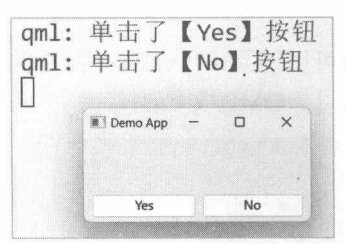
运行示例程序,然后单击窗口下方的 Yes或No按钮,控制台会打印对应的内容,如图19-18所示。
19.7.2 示例: CheckBox
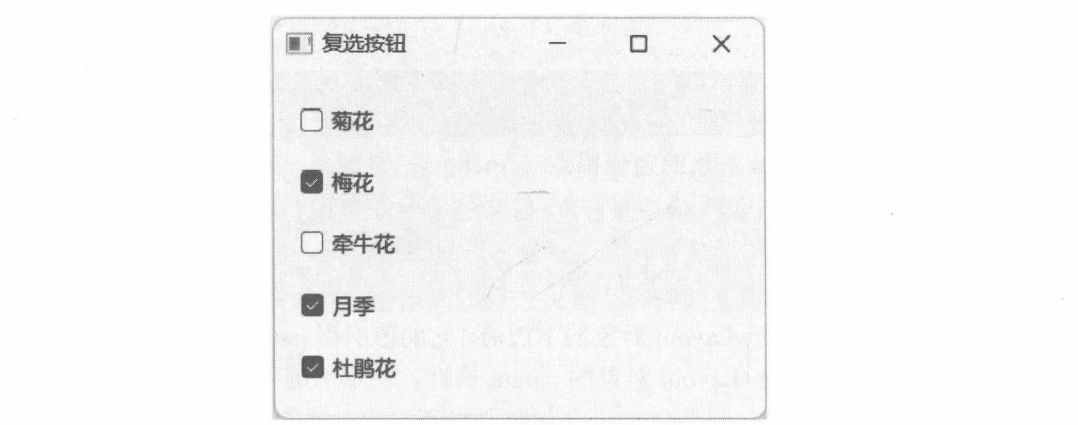
CheckBox对象之间相互独立,可以同时选中多个 CheckBox 对象。本示例将创建 5个 CheckBox对象,具体的QML文档如下:
import QtQuick
import QtQuick.Controls
import QtQuick.Layouts
ApplicationWindow {
title:"复选按钮" // 窗口标题
width: 280 //窗口宽度
height: 200 // 窗口高度
visible: true //窗口可见
//布局
ColumnLayout {
spacing: 8 // 对象之间的边距
anchors.fill: parent //填充父容器
anchors.margins: 15 //外边距
// 复选框对象
CheckBox { text: "菊花"}
CheckBox { text: "梅花"}
CheckBox {text:"牵牛花"}
CheckBox { text:"月季"}
CheckBox { text: "杜鹃花"}
}
}
运行示例程序,5个CheckBox对象之间的选择状态互不影响,如图19-19所示。
还可以连接 CheckBox控件的 toggled信号,当选项的状态(被选中或取消选中)改变后向控制台打印消息。QML文档的修改如下:
ApplicationWindow {
// 自定义函数
function logInfo(sender) {
// 获取 CheckBox 控件的文本
let txt = sender.text;
// 如果已选中
if (sender.checked) {
console.log(`你已选择【${txt}】`);
} else {
// 如果未选中
console.log(`你已取消选择【${txt}】`);
}
}
// 布局
ColumnLayout {
......
// 复选框对象
CheckBox { text: "菊花"; onToggled: logInfo(this) }
CheckBox { text: "梅花"; onToggled: logInfo(this) }
CheckBox { text: "牵牛花"; onToggled: logInfo(this)}
CheckBox { text: "月季"; onToggled: logInfo(this) }
CheckBox { text: "杜鹃花"; onToggled: logInfo(this) }
}
}
logInfo 是自定义函数,它有一个 sender 参数,在连接到 CheckBox 对象的 toggled 信号时接收 this关键字指向的对象引用,即当前 CheckBox 对象。在 logInfo 函数内部,通过判断 checked 属性可知CheckBox对象是否处于选中状态,并输出相应的文本。
再次运行示例程序,当窗口中的CheckBox控件被选中(或取消选中)后,控制台将打印以下消息:
qml:你已选择【菊花】
qml:你已选择【月季】
qml:你已取消选择【菊花】
qml:你已选择【梅花】
qml:你已选择【牵牛花】
qml:你已取消选择【月季】
19.7.3 示例:RadioButton
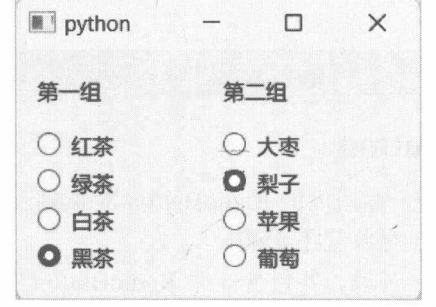
RadioButton属于单选按钮,同一容器内的RadioButton对象相互排斥,即同一时刻只能有一个对象被选中。不同容器间的RadioButton对象互不影响。
本示例将构建两组 RadioButton 对象,各包含 4个 RadioButton 实例。分组容器是 ColumnLayout 对象。完整QML文档如下:
import QtQuick
import QtQuick.Controls
import QtQuick.Layouts
ApplicationWindow {
// 窗口可见
visible: true
// 窗口宽度和高度
width: 300
height: 200
// 整体布局
RowLayout {
// 填充父窗口
anchors.fill: parent
// 设置外边距
anchors.margins: 12
// 第一组 RadioButton
ColumnLayout {
Text {
Layout.bottomMargin: 10
text: "第一组"
}
RadioButton { text: "红茶" }
RadioButton { text: "绿茶" }
RadioButton { text: "白茶" }
RadioButton { text: "黑茶" }
}
// 第二组 RadioButton
ColumnLayout {
Text {
text: "第二组"
Layout.bottomMargin: 10
}
RadioButton { text: "大枣" }
RadioButton { text: "梨子" }
RadioButton { text: "苹果" }
RadioButton { text: "葡萄" }
}
}
}
运行示例程序,这时会看到,只有位于同一个 ColumnLayout 对象下的 RadioButton对象才会相互排斥,如图19-20所示。
19.7.4 示例:ButtonGroup
ButtonGroup类可以为按钮分组。该类公开clicked信号,分组内任意按钮被单击后都会发出此信号。
clicked 信号带有一个AbstractButton类型的参数,即被单击按钮的引用。由于 ButtonGroup类面向的按钮类型是 AbstractButton,因此 CheckBox、RadioButton 等控件也可以加入 ButtonGroup 对象中。
当用户界面上有多个按钮时,将它们添加到ButtonGroup对象中,再统一处理clicked信号,比逐个处理 clicked信号要省事很多。
本示例将在窗口上声明4个按钮对象,并把它们添加到ButtonGroup对象中。然后处理clicked信号,在Label控件中显示被单击按钮的文本。完整的QML文档如下:
import QtQuick
import QtQuick.Layouts
import QtQuick.Controls
ApplicationWindow {
visible: true
ColumnLayout {
// 按钮分组
ButtonGroup {
id: btnGroup
// 处理 clicked 信号
onClicked: btn => lb.text = `你单击了“${btn.text}”按钮`
}
// 4个按钮
RowLayout {
Button {
text: "打开"
ButtonGroup.group: btnGroup
}
Button {
text: "关闭"
ButtonGroup.group: btnGroup
}
Button {
text: "保存"
ButtonGroup.group: btnGroup
}
Button {
text: "升级"
ButtonGroup.group: btnGroup
}
}
// 标签
Label { id: lb }
}
}
将 Button 对象添加到 ButtonGroup 对象要使用 ButtonGroup.group 附加属性,即
Button {
...
ButtonGroup.group:<ButtonGroup 对象的引用>
}
本示例中,ButtonGroup 对象的 id 为 btnGroup,因此 Button 对象使用附加属性时可通过此 id 来引用ButtonGroup对象。例如:
Button {
text:"升级"
ButtonGroup.group: btnGroup
}
运行示例程序,然后随机单击窗口上的按钮,Label控件会显示相关的信息,如图19-21所示。
19.8
输入控件
输入控件可以分为文本输入和数值输入。文本输入包括 QtQuick 模块提供的TextInput 和 TextEdit对象,QtQuick.Controls 模块提供 TextField、TextArea 对象;数值输入有 QtQuick.Controls 模块提供的Slider(滑动条)、RangeSlider(带两个滑块的滑动条)、SpinBox(带递增、递减按钮的数值输入框)、Dial(表盘)等。
19.8.1 示例:TextInput
TextInput 是 QtQuick 模块提供的类。TextInput 对象可以放置在其他对象(如 Rectangle)内,或覆盖在其他对象之上,可接收键盘输入并显示已输入的内容。用户可以通过键盘上的方向键移动输入光标,也可以用鼠标选择文本。使用【Delete】键或【Backspace】键可删除文本。
访问 text属性可以获取或设置 TextInput 对象中输入的文本。selectedText属性可以获取被选定的文本。一般需要将 focus属性设置为 true,否则 TextInput 对象无法接收键盘输入。
当用户按下【Enter】键,或者输入框失去焦点后,TextInput 对象会发出 editingFinished信号。
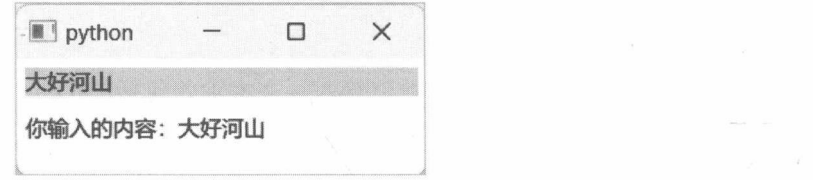
本示例将演示TextInput对象的简单用法。窗口中使用Column布局,布局内包含一个矩形(Rectangle)对象和一个文本(Text)对象。TextInput 对象位于 Rectangle 对象内。当 TextInput 对象接收到文本输入后,会实时显示在Text对象上。
具体的 QML文档如下:
import QtQuick
// 应用程序窗口
Window {
visible: true
width: 280
height: 225
Column {
anchors.fill: parent
Rectangle {
id: rect
......
TextInput {
// 获得输入焦点
focus: true
id: input
}
}
Text {
......
// 与 TextInput 对象的 text 属性绑定
text: `你输入的内容:${input.text}`
}
}
}
TextInput对象分配了名为input的标识,Text对象的text属性将与input.text属性绑定,通过JavaScript的格式化字符串(在两个反引号(`)字符之间)来引用已输入的文本。
示例运行后,输入“大好河山”,Text对象中就会同步显示文本,如图19-22所示。
19.8.2 示例:TextField
TextField派生自TextInput类,新增了设置字体(font)、背景(background)、占位符文本(placeholderText)等属性,使用方法与 TextInput一样。
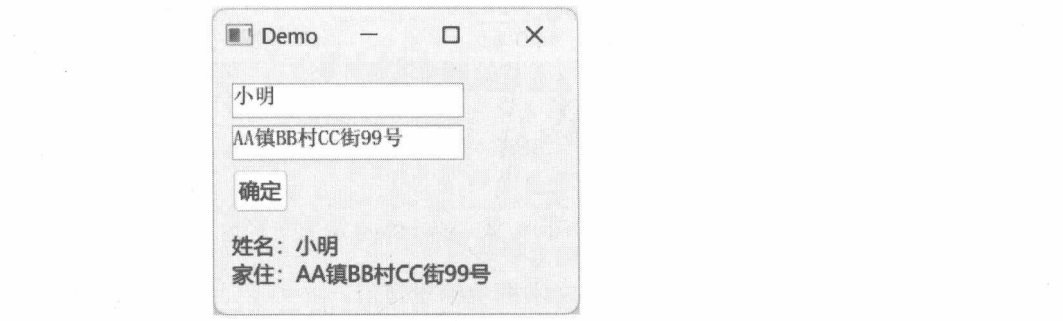
本示例将在窗口中声明两个TextField对象。输入文本后单击“确定”按钮,结果将显示在 Label对象中。QML文档如下:
import QtQuick
import QtQuick.Controls
import QtQuick.Layouts
ApplicationWindow {
visible: true
width: 265; height: 200
title: "Demo"
ColumnLayout {
anchors.fill: parent
anchors.margins: 10
spacing: 4
// 第一个文本框
TextField {
id: txtName
placeholderText:"请输入姓名"
font.family:"宋体"
}
// 第二个文本框
TextField {
id: txtAddr
placeholderText:"请输入地址"
font.family:"宋体"
}
//按钮
Button {
text:"确定"
onClicked: {
let name = txtName.text;
let addr = txtAddr.text;
lbMsg.text = `姓名:${name}\n家住:${addr}`;
}
}
//标签
Label {
id: lbMsg
color: "blue"
}
}
}
placeholderText属性设置的是文本框的占位文本(水印文本),只在TextField对象未输入任何内容时显示,其作用是简单说明需要填写的内容,如“请输入姓名”。
运行示例程序后,依次输入文本,然后单击“确定”按钮,效果如图19-23所示。
19.8.3 示例:SpinBox
SpinBox控件用于输入数值。用户可以在文本框中直接输入数值,或者通过递增/递减按钮进行微调。
from、to属性设置 SpinBox控件的数值范围,value属性表示控件当前设置的值。递增/递减按钮的步长值可通过 stepSize属性设置,即每次单击按钮后数值会增大/减小的量,例如 SpinBox的当前值为 5,设置 stepSize属性的值为3后,那么单击一次递增按钮后数值会变为8。
本示例将演示 SpinBox 控件的用法,QML 文档如下:
import QtQuick
import QtQuick.Controls
import QtQuick.Layouts
ApplicationWindow {
visible: true
width: 235
height: 200
title: "Demo"
//列布局
ColumnLayout {
x: 15; y: 15
spacing: 6
// 数值输入控件
SpinBox {
id: spb
//最小值
from: 100
// 最大值
to: 3000
//步长
stepSize: 5
//当前值
value: 300
}
//显示输入的数值
Text {
text: `当前输入的数值:${spb.value}`
}
}
}
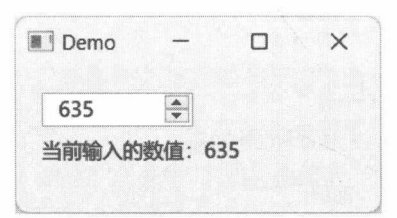
本示例中SpinBox控件的数值范围是[100,3000],步长值为5,设置的初始值为300。
Text 对象的 text 属性与 SpinBox 控件的 value属性进行了绑定。当 SpinBox 控件中的数值更新后,Text对象中的文本也同步更新,如图19-24所示。
SpinBox 控件默认不允许直接在文本框中编辑数值,必须手动设置 editable属性为 true才能在文本框中输入数值。QML代码如下:
SpinBox {
id: spb
......
// 允许编辑
editable: true
}
19.8.4 示例:SpinBox中数值与文本的转换
SpinBox控件公开如下一对属性,可以实现数值与文本之间的自定义转换。
- textFromValue:根据数值返回对应的文本。属性值为 JavaScript函数对象,签名如下:
function (value, locale) {
// 返回字符串
}
value参数是 SpinBox控件中的当前数值,locale参数是当前使用的语言/区域对象(QLocale类)。
返回值是转换后的文本。
- valueFromText:根据文本内容返回对应的数值。其属性值为 JavaScript 函数,签名如下:
function (text, locale) {
// 返回数值
}
text参数是待转换的文本,locale参数是当前所使用的语言/区域对象。函数要返回转换后的数值。
上述两个属性的赋值可以使用lambda表达式,即
textFromValue: (value, locale) => ……
valueFromText: (text, locale) => ……
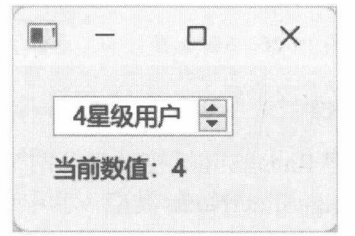
本示例将使用 textFromValue属性将数值转换为文本“X星级用户”。其中,X表示 SpinBox 控件的当前数值。例如,当前数值为5,那么 SpinBox控件上就会显示“5星级用户”。完整的QML文档如下:
import QtQuick
import QtQuick.Controls
ApplicationWindow {
title: "Demo"
visible: true
SpinBox {
id: spbox
//定位坐标
x: 20; y: 15
// 数值范围
from: 0; to: 5
//当前值
value: 3
// 数值转换为文本
textFromValue: (val, locale) => {
return val + '星级用户';
}
}
// 显示 SpinBox 控件的当前数值
Label {
x: 20; y: 43
text: `当前数值:${spbox.value}`
}
}
Label 控件的 text 属性与 SpinBox 控件绑定,实时显示当前数值。示例程序的运行效果如图19-25所示。
19.8.5 示例:Slider
Slider控件允许用户拖动滑块来调整数值,操作便捷。与 SpinBox控件相似,Slider控件也通过from、to属性来设置数值范围,通过value属性可以读写当前数值。
orientation属性用于设置滑动条的呈现方向,支持水平和垂直方向,即
orientation: Qt.Horizontal //水平方向(默认)
orientation: Qt.Vertical //垂直方向
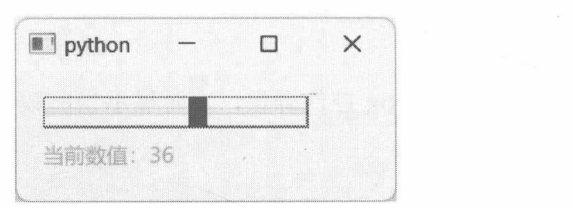
本示例将在窗口中声明 Slider和Label控件。Label控件负责实时显示 Slider控件的值。完整的QML文档如下:
import QtQuick
import QtQuick.Controls
import QtQuick.Layouts
ApplicationWindow {
visible: true
//布局
ColumnLayout {
x: 15; y: 15 // 定位坐标
spacing: 8
// Slider控件
Slider {
id: sld
//最小宽度
Layout.minimumWidth: 150
// 设置数值范围
from: 0; to: 60
// 设置步长值
stepSize: 1
//水平方向是默认值,下面一行可以省略
orientation: Qt.Horizontal
}
// Label 控件
Label {
text: `当前数值:${sld.value}`
color: "orange"
}
}
}
运行示例程序,拖动 Slider 控件的滑块,Label 控件所显示的数值会立即更新,如图19-26所示。
19.8.6 示例:RangeSlider
RangeSlider 与 Slider 控件类似,但 RangeSlider控件带有两个滑块,可以选择两个数值,由 first和second 属性公开。这两个属性都是 RangeSliderNode 类型,其中最常用的是它的 value 属性,表示当前节点的数值。
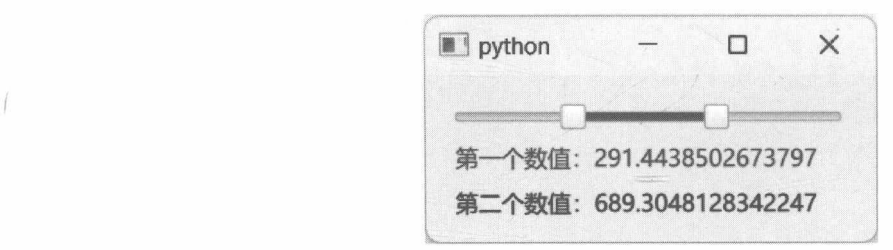
本示例将在窗口中声明 RangeSlider 控件,分别处理 first 和 second 属性的 moved 信号(当滑块被拖动后就会发出此信号),在Label控件中显示最新的数值。
完整的QML文档如下:
import QtQuick
import QtQuick.Controls
import QtQuick.Layouts
ApplicationWindow {
visible: true
width: 260
height: 220
//布局
ColumnLayout {
x: 15; y: 15
spacing: 7
// RangeSlider 控件
RangeSlider {
// 设置数值范围
from: 0; to: 1000
//步长值
stepSize: 5
//最小宽度
Layout.minimumWidth: 200
// 处理 moved 信号
first.onMoved: lb1.text = `第一个数值:${first.value}`
second.onMoved: lb2.text = `第二个数值:${second.value}`
// 设置两个节点的初始值
first.value: 200.0
second.value: 500.0
}
// 两个 Label 控件
Label { id: lb1; color: "darkgreen" }
Label { id: lb2; color: "darkblue" }
}
}
RangeSlider 控件所使用的数值是 qreal 类型(双精度数值)。因此,from、to、stepSize 等属性既可以使用整数值,也可以使用浮点数值。
运行示例程序后,分别拖动两个滑块,就能看到 first和second属性的值,如图19-27所示。
RangeSlider控件适用于要通过选取两个值来确定某个范围的情形。例如,RangeSlider控件用于表示声音频率,from属性指定可用的最小频率为20Hz,to属性指定最大频率为25000Hz。用户需要通过该控件选取一段频率进行后期加工,first 属性选取的值是 100Hz,second 属性选取的值是 5000Hz。那么,这两个数值可以构成一个频率范围(100~5000Hz)。
19.9
菜单
Menu对象单独声明时,可作为弹出菜单(上下文菜单),也可以添加到菜单栏(MenuBar)中。菜单项由MenuItem对象表示,它的基类是AbstractButton,继承了text等属性。但作为菜单项,一般不需要处理 clicked信号,而是处理 triggered信号(MenuItem 对象被单击后会发出该信号)。
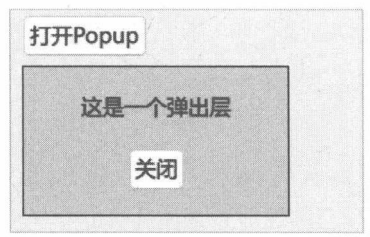
Menu的基类是Popup,可在用户界面上方弹出一个浮动层。可以使用x、y、width、height等属性设置Popup对象的位置和大小。下面是一个简单的Popup示例,单击按钮后弹出浮动层(如图19-28所示),随后可以单击“关闭”按钮(或单击弹出层以外的地方)将其关闭。
import QtQuick
import QtQuick.Controls
import QtQuick.Layouts
ApplicationWindow {
title: "Demo"
width: 265
height: 220
visible: true
RowLayout {
anchors.fill: parent
anchors.margins: 12
Button {
id: btn
text:"打开 Popup"
Layout.alignment: Qt.AlignTop
onClicked: pop.open()
}
//弹出层
Popup {
id: pop
// 弹出控件的x坐标
x: 0
// 弹出控件的 y 坐标
y: btn.y + btn.height + 5
// 宽度
width: 150
// 高度
height: 85
//背景
background: Rectangle {
anchors.fill: parent
color: "lightgray"
border.width: 1
border.color: "darkblue"
}
// 弹出层的内容
ColumnLayout {
anchors.centerIn: parent
spacing: 15
//标签
Label { text:"这是一个弹出层"}
//按钮
Button {
text:"关闭"
Layout.alignment: Qt.AlignHCenter
onClicked: pop.close()
}
}
}
}
}
19.9.1 示例:上下文菜单
本示例将通过上下文菜单(右键菜单)来改变矩形(Rectangle)对象的宽度和高度。QML文档如下:
import QtQuick
import QtQuick.Controls
ApplicationWindow {
visible: true // 窗口可见
width: 300
height: 200
//矩形
Rectangle {
id: rect
x: 25; y: 30
width: 65
height: 50
color: "red"
// 鼠标捕捉区域
MouseArea {
anchors.fill: parent
//只接收鼠标右键操作
acceptedButtons: Qt.RightButton
// 处理信号
onClicked: event => {
// 判断按下的是否为右键
if(event.button == Qt.RightButton) {
//弹出菜单
menu.popup(Qt.point(event.x, event.y));
}
}
}
//菜单
Menu {
id: menu
//菜单项
MenuItem {
text: "50x75"
onTriggered: {
rect.width = 50;
rect.height = 75;
}
}
MenuItem {
text: "150x35"
onTriggered: {
rect.width = 150;
rect.height = 35;
}
}
MenuItem {
text: "200x85"
onTriggered: {
rect.width = 200;
rect.height = 85;
}
}
}
}
}
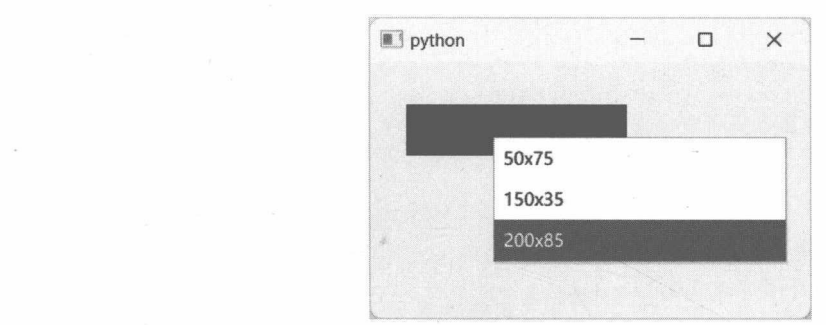
为了让Rectangle对象能接收鼠标事件,需要在其子级声明一个MouseArea对象。设置MouseArea.acceptedButtons 属性为 Qt.RightButton 限制该对象只响应鼠标右键操作。
在处理clicked信号时,它带有一个参数(event),类型为MouseEvent。此参数将包含与鼠标事件相关的信息,如鼠标指针的当前坐标(x、y属性),用户按下了哪个按键(button或buttons属性)。由于 MouseArea 是 Rectangle 对象的子级,因此 x、y 属性获取的坐标是相对于 Rectangle 对象的;并且Menu 也是 Rectangle 的子对象,调用 popup 方法时所传递的坐标的参考对象也是 Rectangle。如果 Menu是ApplicationWindow的子对象,那么在调用popup方法时所传递的坐标的参考对象是窗口。显示菜单的坐标需要加上 Rectangle对象的x、y值,即
onClicked: event => {
if(event.button == Qt.RightButton) {
menu.popup(Qt.point(rect.x + event.x, rect.y + event.y));
}
}
示例在 Menu 对象内添加了 3 个菜单,同时处理它们的 triggered 信号,通过 JavaScript 代码修改Rectangle 对象的 width、height 属性。
运行示例程序,在窗口中右击,便可以通过上下文菜单改变矩形的大小了,如图19-29所示。
19.9.2 示例:使用Action对象
Qt Quick的菜单也可以通过 Action对象添加菜单项。Action 对象的常用属性如下。
- text:设置菜单项显示的文本。
- icon:设置要显示的图标。
- checkable:指定菜单项是否具有check功能。
- enabled:设置菜单项是否可用。若为False,则菜单项将不可用(无法操作)。
- shortcut:设置激活菜单项的快捷键,可以用字符串描述快捷键,如“Ctrl+D”。
菜单项被激活后,Action 对象会发出 triggered信号。该信号带有一个 source参数,表示触发信号的控件,如 MenuItem等。
本示例将使用Action对象添加菜单项。菜单将显示在按钮(Button)控件的下方。当用户单击菜单后,标签(Label)控件上会显示被选中的菜单。完整的QML文档如下:
import QtQuick
import QtQuick.Controls
ApplicationWindow {
visible: true
title: "Demo"
width: 265
height: 210
//按钮
Button {
text:"显示菜单"
// 定位坐标
x: 25; y: 25
//宽度
width: 80
onClicked: menu.popup(Qt.point(x, y + height))
}
// 菜单
Menu {
id: menu
// 以下是 3 个 Action 对象
Action {
text:"选项 1"
onTriggered: source => lb.text += `【${source.text}】被触发\n`
}
Action {
text:"选项 2"
onTriggered: source => lb.text += `【${source.text}】被触发\n`
}
Action {
text:"选项 3"
onTriggered: source => lb.text += `【${source.text}】被触发\n`
}
}
// 标签
Label {
id: lb
anchors.left: parent.left
anchors.bottom: parent.bottom
}
}
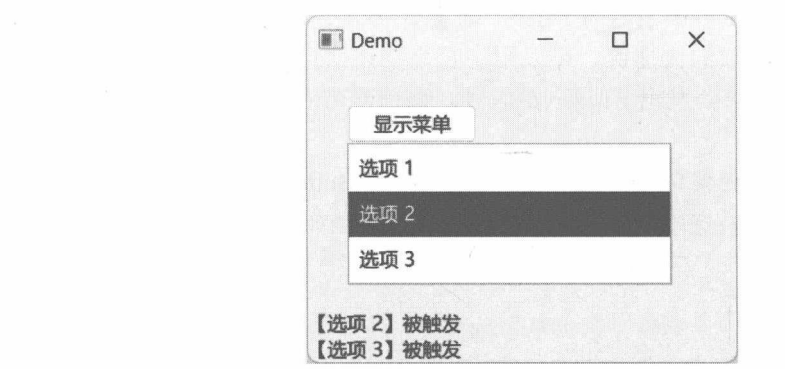
调用 popup 方法显示菜单时,通过 Qt.point 函数生成菜单的显示坐标。在本示例中,菜单的 X 坐标与 Button 对象相同,Y 坐标是 Button 的 Y 坐标与高度之和,这样才能让菜单显示在按钮下方。在处理 Action 对象的 triggered 信号时,source.text 表示获取被选中菜单项的文本。
运行示例程序,单击“显示菜单”按钮,弹出上下文菜单。选择执行其中一个命令后,窗口底部会显示被执行的菜单项,如图19-30所示。
19.9.3 示例:菜单栏
声明 MenuBar 对象,然后赋值给 ApplicationWindow 对象的 menuBar 属性就可以为应用窗口创建菜单栏了。
MenuBar 对象中可以添加 Menu列表。每个 Menu 对象表示一组菜单,可通过 title 属性设置菜单标题(该标题显示在菜单栏上)。
本示例将构建包含两组菜单的菜单栏,完整的QML文档如下:
import QtQuick
import QtQuick.Controls
ApplicationWindow {
title: "Demo"
visible: true
width: 265
height: 200
//菜单栏
menuBar: MenuBar {
// 第一组菜单
Menu {
title:"文件" //菜单标题
Action {
text:"打开文件..."
shortcut: "Ctrl+O"
}
Action {
text:"关闭文件"
shortcut: "Ctrl+Esc"
}
}
// 第二组菜单
Menu {
title:"视图"
Action {
text:"历史记录"
checkable: true
}
Action {
text:"样本图例"
checkable: true
}
Action {
text:"显示坐标轴"
checkable: true
}
}
}
}
上下文菜单由于不显示标题,可以不设置title属性。但菜单栏(MenuBar)中的菜单需要显示标题,因此应当设置 title属性。MenuBar中直接声明 Menu 对象就可以添加菜单,菜单(Menu)对象内可以用 Action 或 MenuItem 对象来添加菜单项。ApplicationWindow 类公开专门用于设置菜单栏的 menuBar属性,不要把 MenuBar声明为ApplicationWindow的子级对象,那样会造成布局问题。
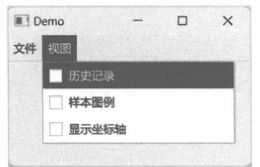
上述 QML 中,第二组菜单中的各项均设置了 checkable 属性为 True,表示菜单项启用 check 功能,菜单项将实现类似 CheckBox控件的效果,单击后可以切换check 状态。
运行示例程序,效果如图 19-31 所示。
19.9.4 示例:带图标的菜单项
MenuItem是 AbstractButton 的派生类,因此继承了如 text、icon等属性。其中,icon 属性用于为菜单项设置图标。icon 属性的类型是 Icon(C++类型为 QQuickIcon),不过在 QML 文档中不能直接向 icon属性赋值 Icon 对象,而是向 Icon 对象的 name或 source 属性赋值。name 属性指定图标的名称,该加载方案由主题样式提供,并非每个平台都可用;或者使用自定义URL来加载图标,即设置source属性。
如果菜单项使用 Action 对象来声明,同样可以使用 icon.name和icon.source属性,例如:
Menu {
Action {
text: ……
icon.source: ……
}
}
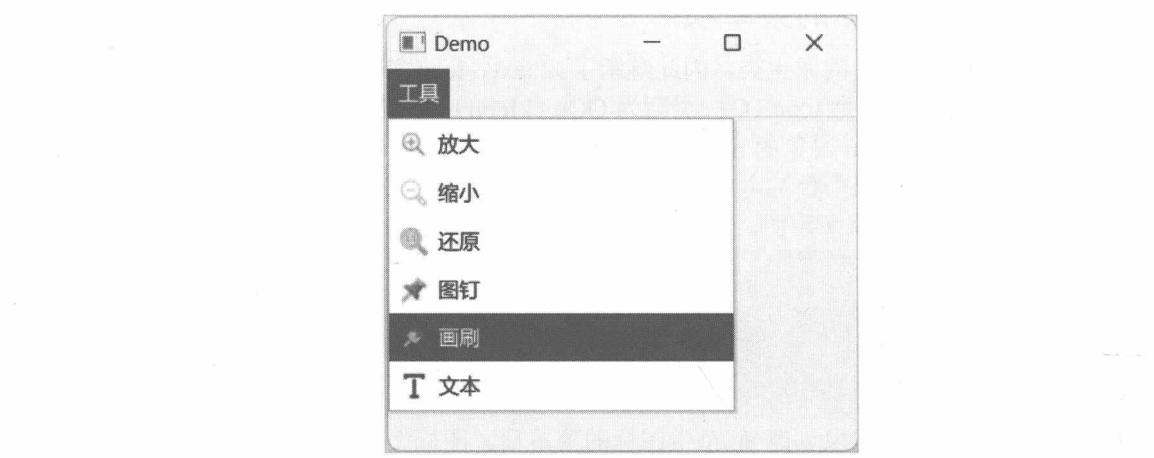
本示例将通过 MenuItem 对象创建 6 个带图标的菜单项。图标文件位置应用程序目录下—使用source属性加载图标。完整的 QML文档如下:
import QtQuick
import QtQuick.Controls
ApplicationWindow {
title: "Demo"
width: 270
height: 220
visible: true
//菜单栏
menuBar: MenuBar {
Menu {
title:"工具"
// 菜单项列表
MenuItem {
text:"放大"
icon.source:"zoom-in.png"
}
MenuItem {
text:"缩小"
icon.source: "zoom-out.png"
}
MenuItem {
text:"还原"
icon.source:"zoom-act.png"
}
MenuItem {
text:"图钉"
icon.source: "pin.png"
}
MenuItem {
text:"画刷"
icon.source: "brush.png"
}
MenuItem {
text:"文本"
icon.source: "text.png"
}
}
}
}
建议使用尺寸为16×16或24×24的图标。示例的运行效果如图19-32所示。
19.10
工具栏
ToolBar对象用于声明工具栏。通常,工具栏对象内部应先声明布局对象(如RowLayout),然后在布局对象中添加ToolButton对象(也可以是其他可视化对象,但ToolButton最常见)。
ToolButton 表示工具栏按钮,它派生自 Button类,因此在用法上与 Button 控件相同。只是 ToolButton控件在初始化时会根据主题样式设置专用字体。
许多时候,菜单栏中的菜单项与工具栏中的按钮具有相同的功能。为了避免重复的实现代码,建议使用Action对象。工具栏按钮和菜单项都可以引用相同的Action对象。
ApplicationWindow对象有两个属性可以设置工具栏。
- header:工具栏位于窗口顶部(如果有菜单栏,将呈现在菜单栏下方)。
- footer:工具栏位于窗口底部。
下面的示例将为应用程序窗口创建顶部(header)和底部(footer)工具栏。完整的QML文档如下:
import QtQuick
import QtQuick.Controls
import QtQuick.Layouts
ApplicationWindow {
visible: true
width: 265
height: 235
// 定义Action列表
Action {
id: newFile
text: "新建文件"
icon.source: "new.png"
}
Action {
id: openFile
text: "打开文件"
icon.source: "open.png"
}
Action {
id: saveFile
text: "保存文件"
icon.source: "save.png"
}
Action {
id: quitApp
text: "退出"
icon.source: "quit.png"
}
Action {
id: copy
text: "复制"
icon.source: "copy.png"
}
Action {
id: cut
text: "剪切"
icon.source: "cut.png"
}
Action {
id: help
text: "帮助文档"
icon.source: "help.png"
}
Action {
id: upgrade
text: "升级"
icon.source: "upgrade.png"
}
Action {
id: del
text: "删除"
icon.source: "delete.png"
}
Action {
id: modify
text: "修改"
icon.source: "modify.png"
}
Action {
id: find
text: "查找"
icon.source: "find.png"
}
Action {
id: sort
text: "排序"
icon.source: "sort.png"
}
// 菜单栏
menuBar: MenuBar {
// "程序"菜单
Menu {
title: "程序"
MenuItem { action: newFile }
MenuItem { action: openFile }
MenuItem { action: saveFile }
MenuItem { action: quitApp }
}
// "操作"菜单
Menu {
title: "操作"
MenuItem { action: copy }
MenuItem { action: cut }
}
// "关于"菜单
Menu {
title: "关于"
MenuItem { action: help }
MenuItem { action: upgrade }
}
}
// 顶部工具栏
header: ToolBar {
RowLayout {
anchors.fill: parent
// 工具栏按钮
ToolButton { action: newFile; display: Button.TextUnderIcon }
ToolButton { action: saveFile; display: Button.TextUnderIcon }
ToolButton { action: openFile; display: Button.TextUnderIcon }
ToolButton { action: copy; display: Button.TextUnderIcon }
ToolButton { action: cut; display: Button.TextUnderIcon }
ToolButton { action: upgrade; display: Button.TextUnderIcon }
}
}
// 底部工具栏
footer: ToolBar {
RowLayout {
anchors.fill: parent
// 工具栏按钮
ToolButton { action: sort }
ToolButton { action: del }
ToolButton { action: modify }
ToolButton { action: find }
}
}
}
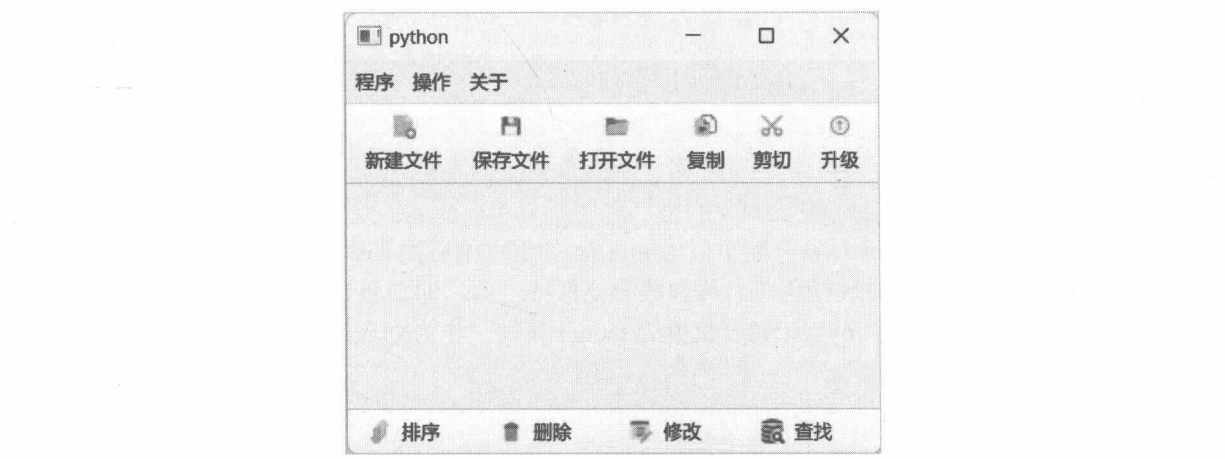
先在 ApplicationWindow 对象内声明要用到的 Action 对象,随后 MenuItem 和 ToolButton 对象均可引用。菜单栏与工具栏中的命令不一定要完全一致,按需引用Action对象即可(例如,菜单项未引用sort、find等Action对象,菜单列表就不会出现“排序”“查找”等项目)。
ToolButton 对象继承了AbstractButton类的 display 属性,可以设置图标与文本的排列方式,有效的值如下。
- IconOnly:只显示图标。
- TextOnly:只显示文本。
- TextBesideIcon:文本跟随在图标之后。
- TextUnderIcon:文本显示在图标下方。
由于 display 属性是在 AbstractButton 类中定义的,并且 Button、ToolButton 类型都继承了该属性,因此在设置 display 属性时,使用 AbstractButton、Button 或 ToolButton 类来引用 Display 枚举的值都是可以的(上述示例用的Button类),即
AbstractButton.TextUnderIcon
Button.TextUnderIcon
ToolButton.TextUnderIcon
运行应用程序后,工具栏的外观如图19-33所示。
19.11
列表控件——ListView
ListView控件用于呈现数据列表,数据列表由model 属性定义。目前,常用的 model类型有ListModel、ObjectModel、XmlListModel,而 TableModel 仍处于试验阶段,不建议在实际项目中使用。
model属性只是定义了要显示的数据列表,而数据列表的显示方式和布局则需要delegate属性来定义。
该属性为每个待呈现的数据项构造一个模板,其中可以包含各种可视化元素(如Text、Rectangle等)。
19.11.1 ListModel
ListModel 是最常用的数据列表模型。它内部包含一组 ListElement 对象,每个 ListElement 对象代表一个数据项实例。ListElement对象内部的是动态定义的数据角色(role)列表,用于描述列表项数据,功能上与对象属性相似。其格式类型为字典集合,例如:
ListElement {
name: "Orange"
cost: 3.25
}
数据角色的名称必须以小写字母开头,如boxWidth、email、body等。
19.11.2 示例:使用ListModel 类定义简单列表
本示例将通过ListModel 对象来定义一个列表。其中,每个ListElement对象包含3个数据角色(属性),QML代码如下:
ListModel {
id: myList
ListElement {
lineID: 1
lineDesc: "生产线A"
operator: "Tom"
}
ListElement {
lineID: 2
lineDesc: "生产线B"
operator: "Jack"
}
ListElement {
lineID: 3
lineDesc: "生产线C"
operator: "Mike"
}
ListElement {
lineID: 4
lineDesc: "生产线D"
operator: "Bob"
}
}
上述代码同时为 ListModel 对象分配了值为 myList 的 ID,稍后由 ListView 控件的 model 属性引用。
注意每个ListElement元素中的数据角色名称和数量要保持一致,即要包含lineID、lineDesc等字段。
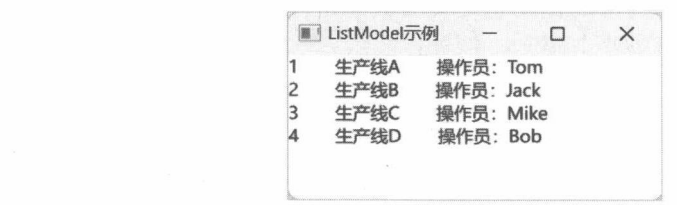
创建 ListView 控件,并将 myList 列表赋值给 model 属性,作为列表控件的数据来源。
ListView {
// 填充父级容器的所有可用空间
anchors.fill: parent
// 指定数据模型
model: myList
// 指定列表项的呈现模板
delegate: Component {
Row {
spacing: 25
Text { text: lineID }
Text { text: lineDesc }
Text { text: "操作员:" + operator }
}
}
}
示例的运行效果如图19-34所示。
19.11.3 代理
ListView控件的 delegate属性用于设置一个代理对象,通常是Component类型。代理对象的作用是定义列表项的显示和布局方式,即为列表项创建一个外观模板。位于代理对象中的元素支持与ListModel/ListElement 中的数据角色直接绑定。例如,下面QML表示使用Text对象来显示列表项,并且text 属性绑定到ListElement 元素中的 en 和 cn 字段。
ListView {
.....
model: ListModel {
ListElement {
en: "sedan"
cn: "轿车"
}
ListElement {
en: "van"
cn: "商务车"
}
ListElement {
en: "EV"
cn: "电动汽车"
}
ListElement {
en: "HEV"
cn: "油电混合汽车"
}
}
delegate: Component {
Text {
text: en + " -> " + cn
......
}
}
}
en + "-> "+ cn 表示在 Text 对象中同时显示 en 和 cn 字段的值,并用“->”连接。效果如图 19-35所示。
绑定时使用常规的JavaScript表达式即可,可直接引用列表元素的字段,如上述QML中的 en。也可以使用运算符和调用对象成员,如下面QML所示,调用padEnd方法在字符串的末尾填充空格,使其长度达到15个字符。
delegate: Component {
Text {
text: en.padEnd(15) + " -> " + cn
color: 'green'
}
}
效果如图19-36所示。
19.11.4 XmlListModel
XmlListModel对象以XML文档为数据源来定义列表模型。可以通过source属性指定要加载的XML文档路径。此路径既可以是本地文件,也可以是网络地址。随后,通过query属性进行筛选,确定哪些XML节点将显示在列表控件上。query属性是以“/”开头的XML节点路径,例如,“/samples/board”表示筛选 samples下的所有 board元素来充当数据源。
XmlListModel对象内部可以定义若干XmlListModelRole对象。其作用是公开一组自定义字段,以供 ListView 控件的代理对象使用(类似于 ListModel 中的 ListElement 对象)。其中,name 属性指定字段的名称,elementName 属性指定要绑定的 XML 元素名称,attributeName 属性则可以指定 XML 元素中某个特性的名称。加载 XML 文档时,XmlListModel 对象会根据 XmlListModelRole 对象所设置的属性去查找数据。
下面的示例先定义一个表示卡片信息的 XML文档,然后通过 XmlListModel对象加载并显示在ListView 控件中。
表示卡片信息的XML文档如下:
<root>
<card>
<id>1</id>
<size>16x24</size>
<thickness>2</thickness>
<color>Green</color>
</card>
<card>
<id>2</id>
<size>18x18</size>
<thickness>1.5</thickness>
<color>Gray</color>
</card>
<card>
<id>3</id>
<size>32x24</size>
<thickness>1</thickness>
<color>Blue</color>
</card>
</root>
id 元素表示编号,size 元素表示卡片的尺寸,thickness 元素表示卡片的厚度,color 元素则表示卡片的颜色。
假设 XML 文件名为 test.xml,以下 QML 代码将定义 XmlListModel 对象,并指定该 XML 文件为数据源(XML文件与应用程序在同一目录下)。
XmlListModel {
id: xmlSource
source: "test.xml"
query: "/root/card"
// 下面是子项
XmlListModelRole {
name: "cardID"
elementName: "id"
}
XmlListModelRole {
name: "cardSize"
elementName: "size"
}
XmlListModelRole {
name: "cardThickness"
elementName: "thickness"
}
XmlListModelRole {
name: "cardColor"
elementName: "color"
}
}
上述 XmlListModel 对象被命名为 xmlSource,在ListView 控件中可直接引用(model属性)。
ListView {
model: xmlSource
......
}
为ListView控件定义代理项,即用于显示列表项的可视化对象。
ListView {
......
// 列表项代理
delegate: Column {
Text {
text: "卡片编号:" + cardID
color: "purple"
// 字体加粗
font.bold: true
}
Text {
text: "卡片大小:" + cardSize + " mm"
}
Text {
text: "卡片厚度:" + cardThickness + " mm"
}
Text {
text: "卡片颜色:" + cardColor
}
}
}
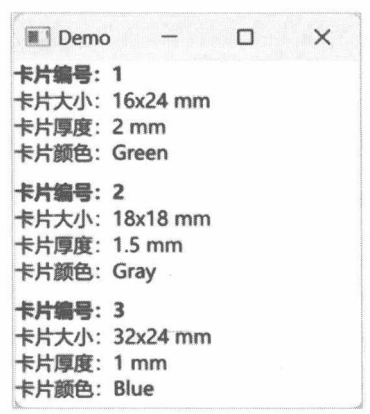
代理对象的根是 Column 对象,里面是若干 Text 对象。这些 Text 对象沿垂直方向布局。Text 对象的 text属性可以绑定到XmlListModelRole 对象所设置的字段名称。
示例的运行效果如图19-37所示。
19.12
在 QWidget 中呈现 QtQuick 对象
QtQuickWidgets模块公开了QQuickWidget类。该类派生自QWidget,它可以实现QWidget与QtQuick组件的混合使用,在QWidget组件所构建的用户界面上呈现QtQuick对象。
在实例化 QQuickWidget对象时,可以直接把 QML文件的路径传递给它的构造函数。QQuickWidget对象在初始化过程中会加载QML文件所声明的对象,并与其他可视化组件一起呈现在窗口上。如果在调用 QQuickWidget 类构造函数时未传递 QML 文件的路径,也可以在实例化之后调用 setSource 方法来设置。
下面的示例将实现在QWidget对象中呈现QML文档,通过单击按钮改变矩形和文本的颜色。QML文档的内容如下:
import QtQuick
Item {
// 自定义属性
property color x_color: 'blue'
// 布局
Column {
spacing: 12;
// 矩形
Rectangle {
width: 50
height: 50
color: x_color
}
// 文本
Text {
text: "示例文本"
color: x_color
}
}
}
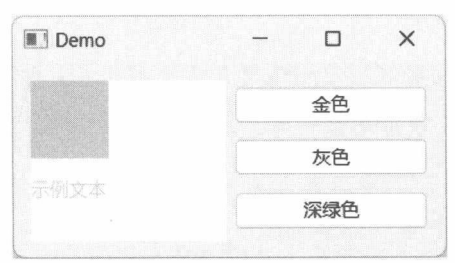
x_color 是 Item 对象的自定义属性,类型为 color,初始颜色设置为蓝色。Rectangle 和 Text 对象的color 属性都与 x_color 属性绑定。当 x_color属性被改变后,Rectangle 和 Text 对象的颜色也会同步更新。
以下步骤将完成示例程序的主体代码。
- 实例化应用程序对象。
app = QApplication()
- 创建QWidget 实例,作为应用程序的主窗口。
window = QWidget()
window.setWindowTitle("Demo")
window.resize(275, 125)
window.move(531, 480)
- 创建布局。
layout = QHBoxLayout()
window.setLayout(layout)
- 实例化 QQuickWidget 对象,并通过构造函数指定 QML文件。
renderWd = QQuickWidget("<QML文件路径>", window)
- 创建 3 个按钮。
button1 = QPushButton("金色", window)
button2 = QPushButton("灰色", window)
button3 = QPushButton("深绿色", window)
- 定义3个函数,分别连接到上述按钮的 clicked信号。
#获取 QML 文档中的根对象
rootItem = renderWd.rootObject()
#3个函数
def onSetColor1():
rootItem.setProperty("x_color", QColor("Gold"))
def onSetColor2():
rootItem.setProperty("x_color", QColor("Gray"))
def onSetColor3():
rootItem.setProperty("x_color", QColor("DarkGreen"))
#连接到3 个按钮的clicked信号
button1.clicked.connect(onSetColor1)
button2.clicked.connect(onSetColor2)
button3.clicked.connect(onSetColor3)
调用 QQuickWidget 实例的 rootObject 方法会返回 QML 文档的根对象。本示例中是 Item 对象,对应的是 QQuickItem 类。
要修改 Item 对象中的属性(此处是修改自定义的x_color 属性),可以调用 setProperty 方法。参数依次是属性名称和属性值。setProperty 是 QObject 类的方法成员,QQuickItem类(QML文档中的 Item对象)继承了该方法,因此可用于修改属性。
- 显示窗口并启动主事件循环。
#显示窗口
window.show()
#启动事件循环
QApplication.exec()
运行应用程序,矩形和文本的默认颜色是蓝色。单击窗口右侧的按钮可以改变颜色,如图19-38所示。