删除图像杂讯
在建立平滑图像时,会产生两种效果:一是降低噪音,另一是产生模糊。本章介绍的 OpenCV 平滑函数可以分成线性滤波器和非线性滤波器两类。
- 线性滤波器:均值滤波器
blur()、方框滤波器boxFilter()、高斯滤波器GaussianBlur()。 - 非线性滤波器:中值滤波器
medianBlur()、双边滤波器bilateralFilter()。
建立平滑图像需认识的名词
11-1-1 滤波核
以某一个像素为中心,这个像素与周围像素可以组成 n 列 m 行的 n x m 矩阵。当 n 等于 m 时,可以称为 n x n 矩阵。这样的矩阵称为滤波核,例如 3 x 3 与 5 x 5 滤波核。
| 滤波核大小 | 参与计算的像素数量 | 说明 |
|---|---|---|
3 x 3 | 9 个 | 以中心像素和周围 8 个像素进行计算。 |
5 x 5 | 25 个 | 参与计算的邻近像素更多,平滑效果更明显。 |
7 x 7 | 49 个 | 可产生更强的模糊效果,也更容易损失细节。 |
11-1-2 图像噪音
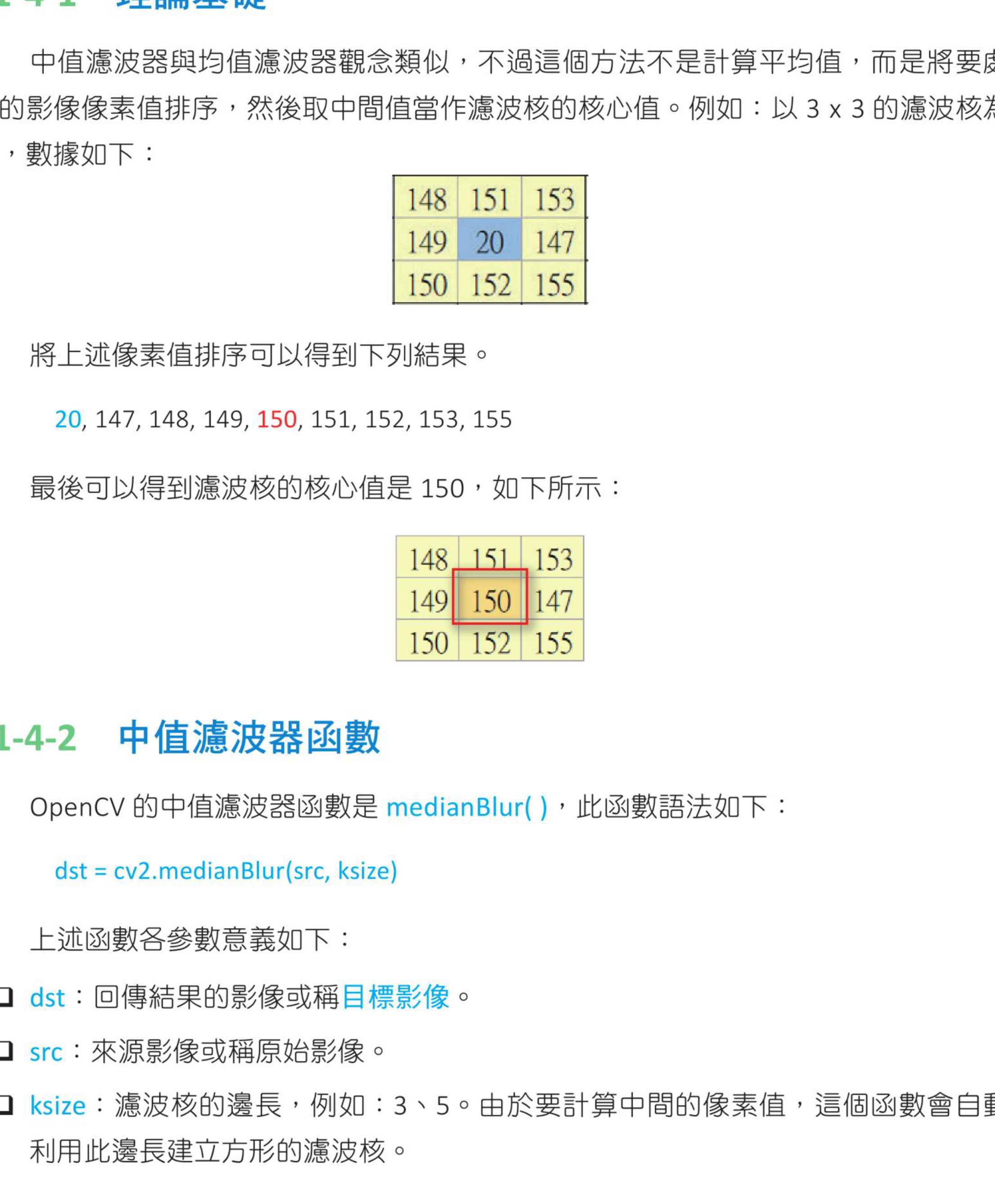
细看图像时,有时可以发现某个像素与周围像素差异非常大,这个像素就是图像噪音,也称为图像杂讯。例如中心像素值是 20,而周围像素值介于 147 到 155 之间,中心点颜色明显比周围深,就可以判断它是噪音。
11-1-3 删除噪音
当发现图像有噪音时,可以使用平滑处理或降噪处理,将异常像素修正为更接近周围像素的值。处理后,原本突兀的噪点会降低,图像整体看起来比较平滑。
11-1-4 图像降噪处理的方法
图像降噪处理的方法有许多,本章讲解下列常见方法。
- 均值滤波器。
- 方框滤波器。
- 中值滤波器。
- 高斯滤波器。
- 双边滤波器。
- 自定义滤波核。
均值滤波器
均值滤波器的英文是 Mean filter,是降低图像噪声的方法。直觉地说,就是删除图像中的杂讯。
11-2-1 理论基础
均值滤波器又称低通滤波器,基本上是将每一个像素当作滤波核的核心,然后计算滤波核内所有像素值的平均,最后让滤波核的核心等于此平均值。
以 3 x 3 滤波核为例,若中心像素是噪音,可以把 9 个像素相加再除以 9,得到新的中心像素值。若是 5 x 5 滤波核,则将 25 个像素值加总后取平均。
11-2-2 像素位于边界的考量
当像素位于图像边界时,滤波核有一部分会落在图像外。执行图像降噪时,常用的方法有两种:第一种是只取图像范围内实际存在的像素计算;第二种是扩展图像周围的像素,再用扩展后的图像进行计算。
11-2-3 滤波核与卷积
对于 5 x 5 均值滤波器而言,每个像素的权重相同,可以用一个每个元素都是 1 / 25 的矩阵表示权重。这个矩阵又称滤波核,有时候也称卷积核(Convolution kernel)。
原始图像与滤波核相乘的动作称为卷积计算,简称卷积(Convolution)。滤波核的列数和行数通常设为相等,且值越大,结果图像越模糊。
11-2-4 均值滤波器函数
OpenCV 的均值滤波器函数是 blur(),语法如下。
| 参数 | 说明 |
|---|---|
dst | 返回结果的图像,或称目标图像。 |
src | 来源图像,或称原始图像。 |
ksize | 滤波核大小,格式是 (高度, 宽度)。由于需要计算核心像素值,建议使用奇数,例如 3 x 3、5 x 5。 |
anchor | 可选参数,滤波核的锚点。默认值是 (-1, -1),表示锚点在滤波核中心。 |
borderType | 可选参数,边界样式,建议使用默认值。 |
程式实例 ch11_1.py:均值滤波器函数 blur() 的应用
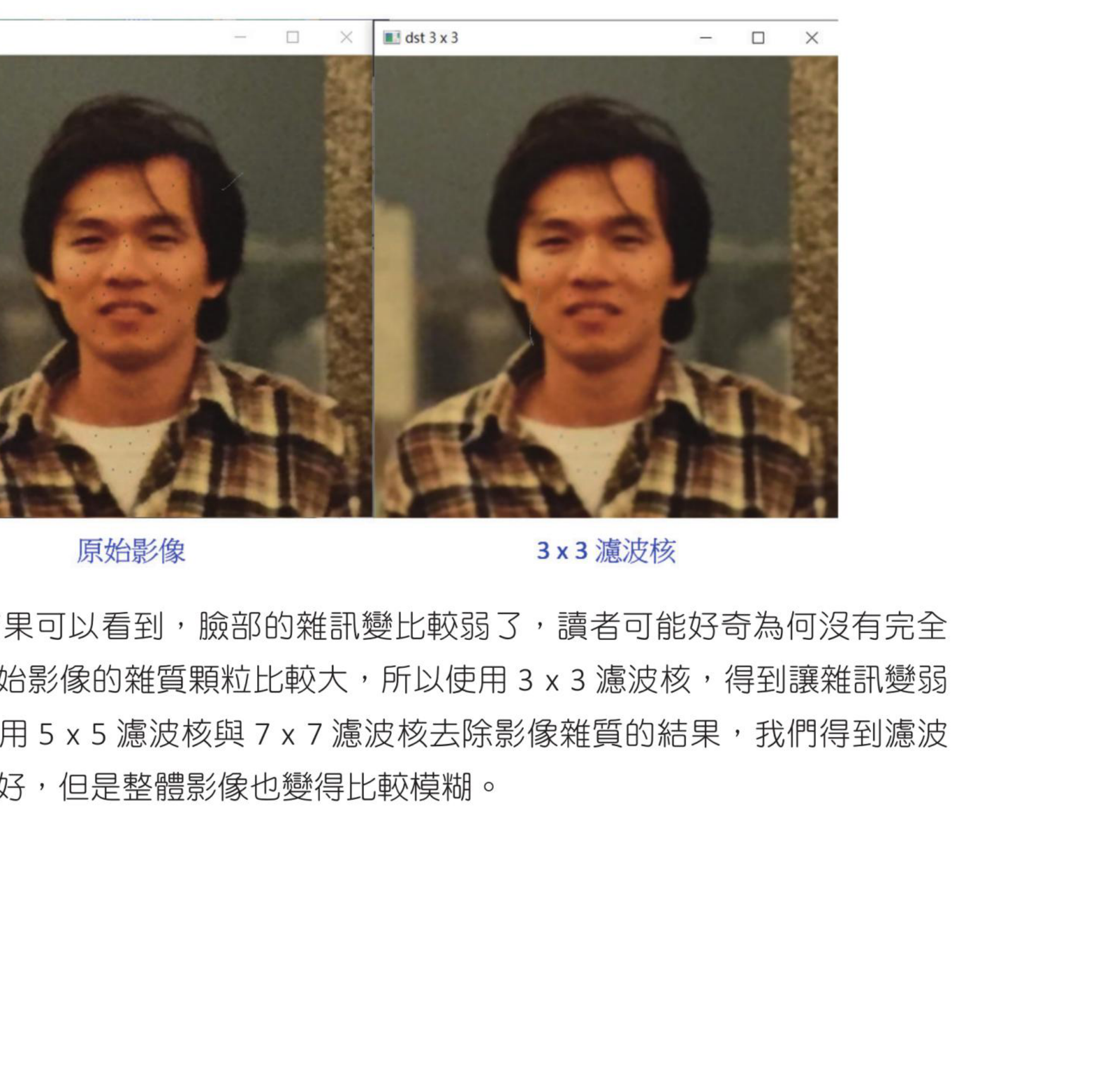
从执行结果可以看到,脸部杂讯变得比较弱。因为原始图像的杂质颗粒较大,使用 3 x 3 滤波核时,得到的是让杂讯变弱的效果;使用 5 x 5 与 7 x 7 滤波核时,降噪效果更好,但整体图像也会更模糊。
程式实例 ch11_2.py:使用 29 x 29 滤波核观察执行结果
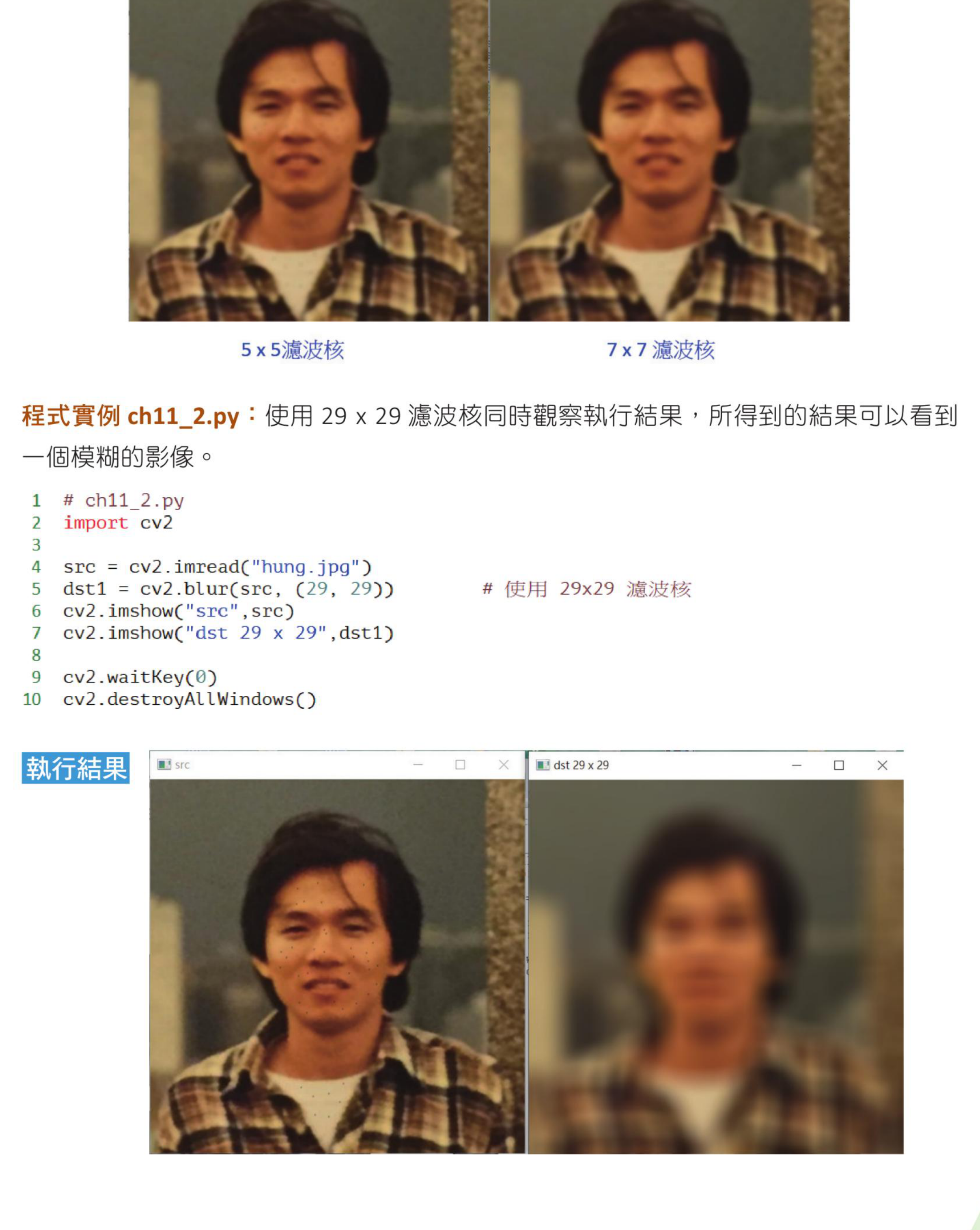
29 x 29 滤波核时,图像会产生强烈模糊,参考原书第 11-9 页。方框滤波器
OpenCV 有提供方框滤波器,英文是 Box filter。这个方法可以选择是否对均值结果作归一化处理。
11-3-1 理论基础
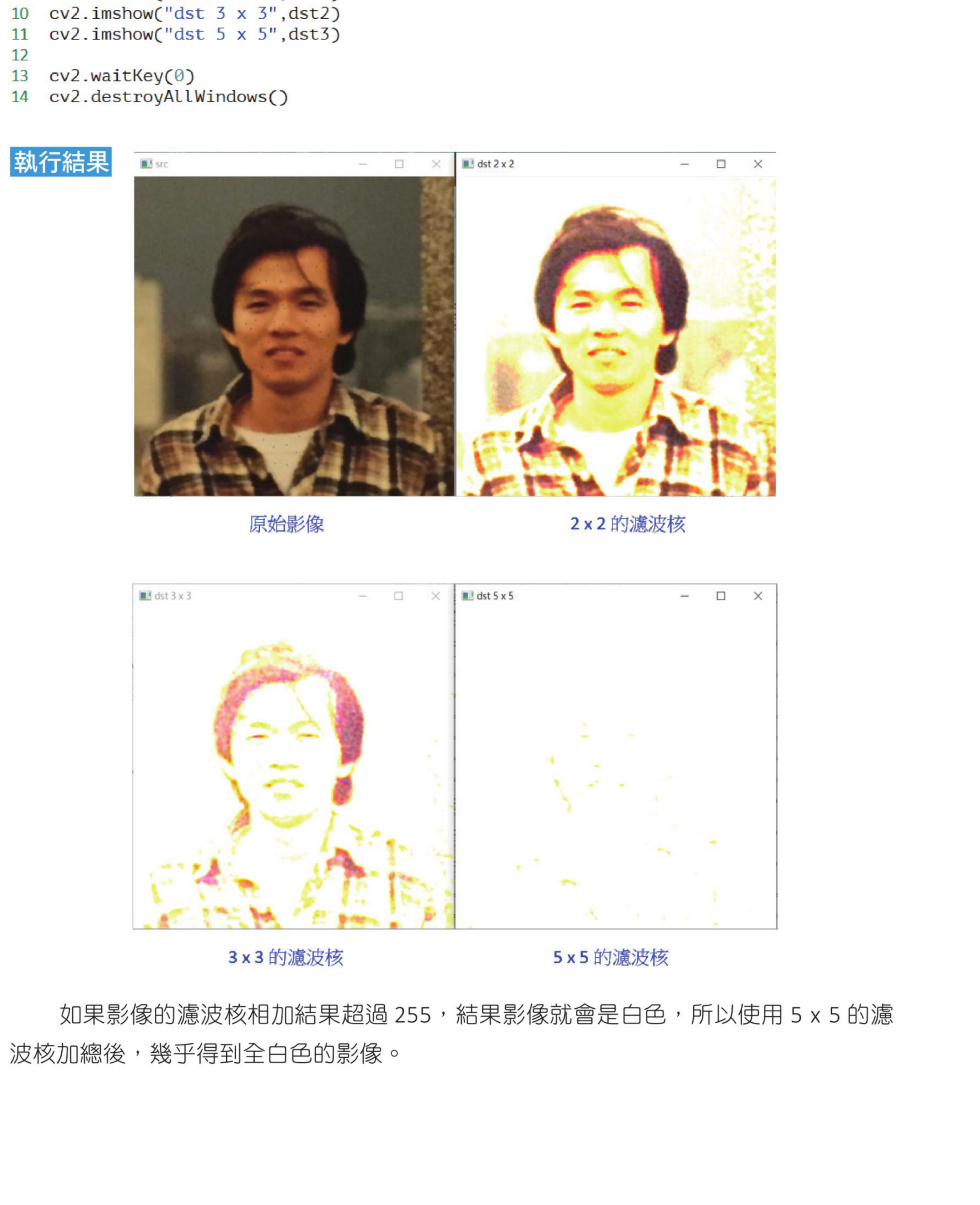
以 3 x 3 滤波核为例,如果采用滤波核像素值的加总平均,则卷积计算所得到的结果与均值滤波器相同。若没有执行归一化,则只执行滤波核内像素加总,数值可能超过 255,输出图像会变得很亮,甚至接近白色。
11-3-2 方框滤波器函数
OpenCV 的方框滤波器函数是 boxFilter(),语法如下。
| 参数 | 说明 |
|---|---|
src | 来源图像。 |
ddepth | 输出图像深度,若设为 -1,表示与来源图像相同。 |
ksize | 滤波核大小。 |
anchor | 锚点,默认 (-1, -1)。 |
normalize | 是否正规化。默认 True;若为 False,只执行加总。 |
borderType | 边界样式,建议使用默认值。 |
程式实例 ch11_2_1.py:使用方框滤波器处理图像
中值滤波器
中值滤波器的英文是 Median filter,也是降低图像噪音非常好的方法。
11-4-1 理论基础
中值滤波器与均值滤波器观念类似,不过这个方法不是计算平均值,而是将要处理的滤波核内所有像素排序,然后取中间值作为中心像素的新值。中值滤波器对椒盐噪声特别有效。
11-4-2 中值滤波器函数
OpenCV 的中值滤波器函数是 medianBlur(),语法如下。
| 参数 | 说明 |
|---|---|
src | 来源图像。 |
ksize | 滤波核大小,必须是大于 1 的奇数,例如 3、5、7。 |
程式实例 ch11_3.py:使用简单的阵列了解中值滤波器的操作
程式实例 ch11_4.py:中值滤波器函数 medianBlur() 的应用
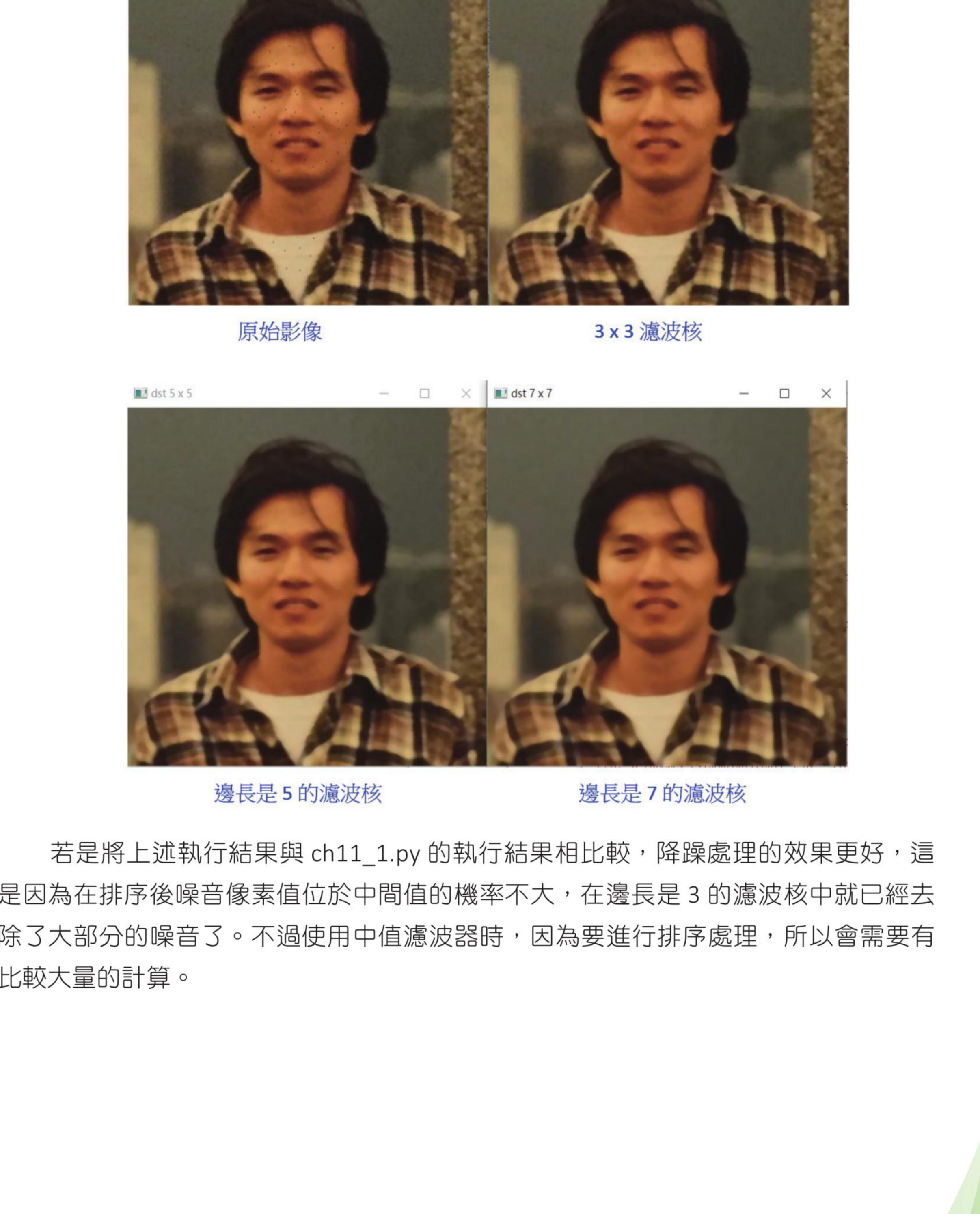
如果将中值滤波器结果与均值滤波器比较,降噪效果更明显,很多噪音可以被删除。不过使用中值滤波器时需要排序处理,因此会需要较多计算时间。
高斯滤波器
高斯滤波器的英文是 Gaussian filter,也称高斯模糊(Gaussian blur)或高斯平滑。高斯滤波器最重要的观念是:越靠近滤波核核心的像素权重越大,距离越远的像素权重越小。
11-5-1 理论基础
在均值滤波器中,滤波核内每个像素权重相同;高斯滤波器的滤波核不再全部是 1,也就是权重值不再全部相同。滤波核中心附近的像素较重要,外围像素影响较小。
进行高斯滤波器计算时,同样是将原始图像与滤波核执行卷积计算。实际应用中,高斯滤波器的滤波核可以有不同高度与宽度,但是 OpenCV 使用时通常会指定奇数大小。
11-5-2 高斯滤波器函数
OpenCV 提供高斯滤波器函数 GaussianBlur(),语法如下。
| 参数 | 说明 |
|---|---|
src | 来源图像。 |
ksize | 滤波核大小,宽度和高度应为正奇数。 |
sigmaX | X 方向的标准差,若设为 0,系统会依滤波核大小自动计算。 |
sigmaY | Y 方向的标准差,若省略或设为 0,会与 sigmaX 相同。 |
borderType | 边界样式,建议使用默认值。 |
程式实例 ch11_5.py:高斯滤波器函数 GaussianBlur() 的应用
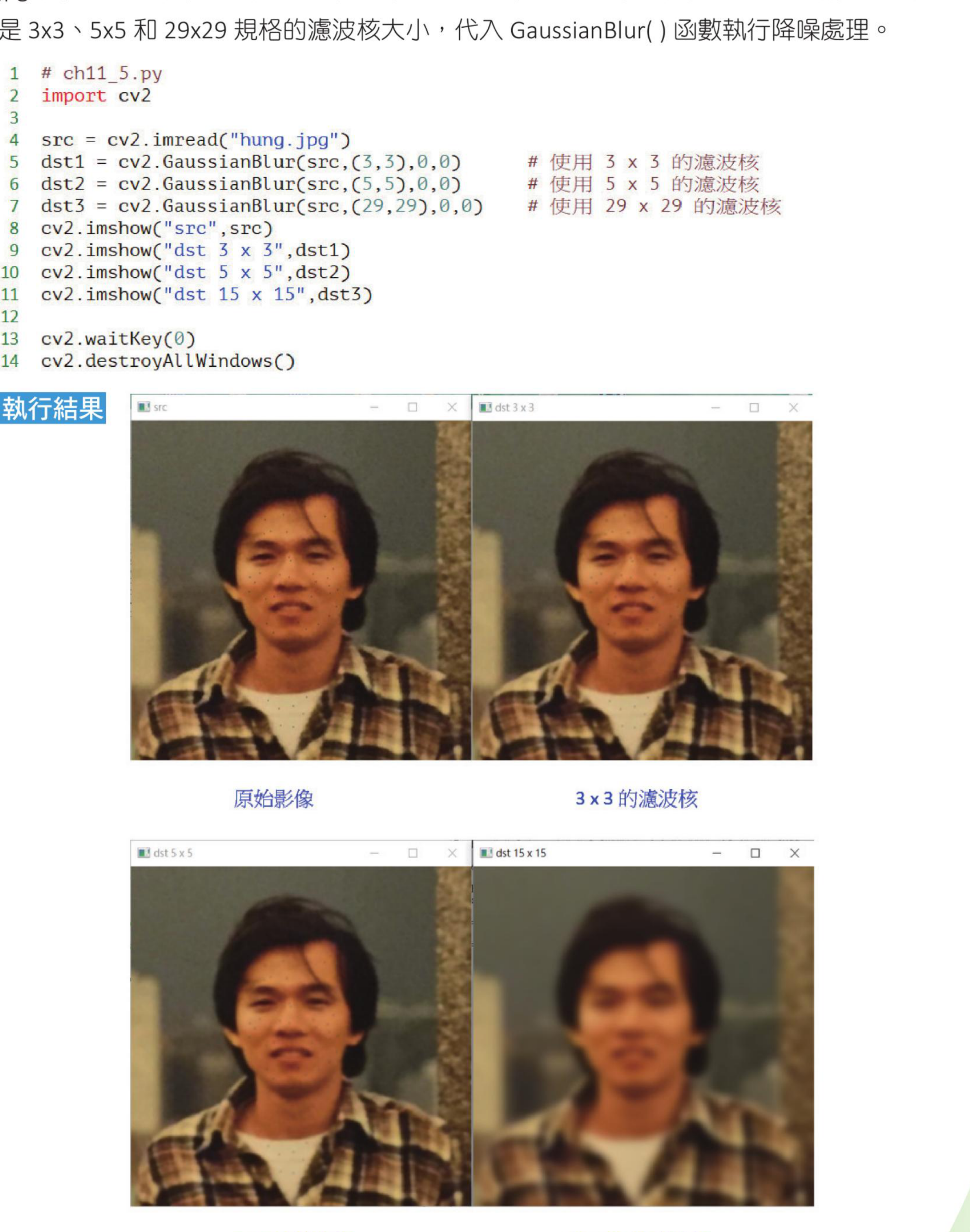
双边滤波器
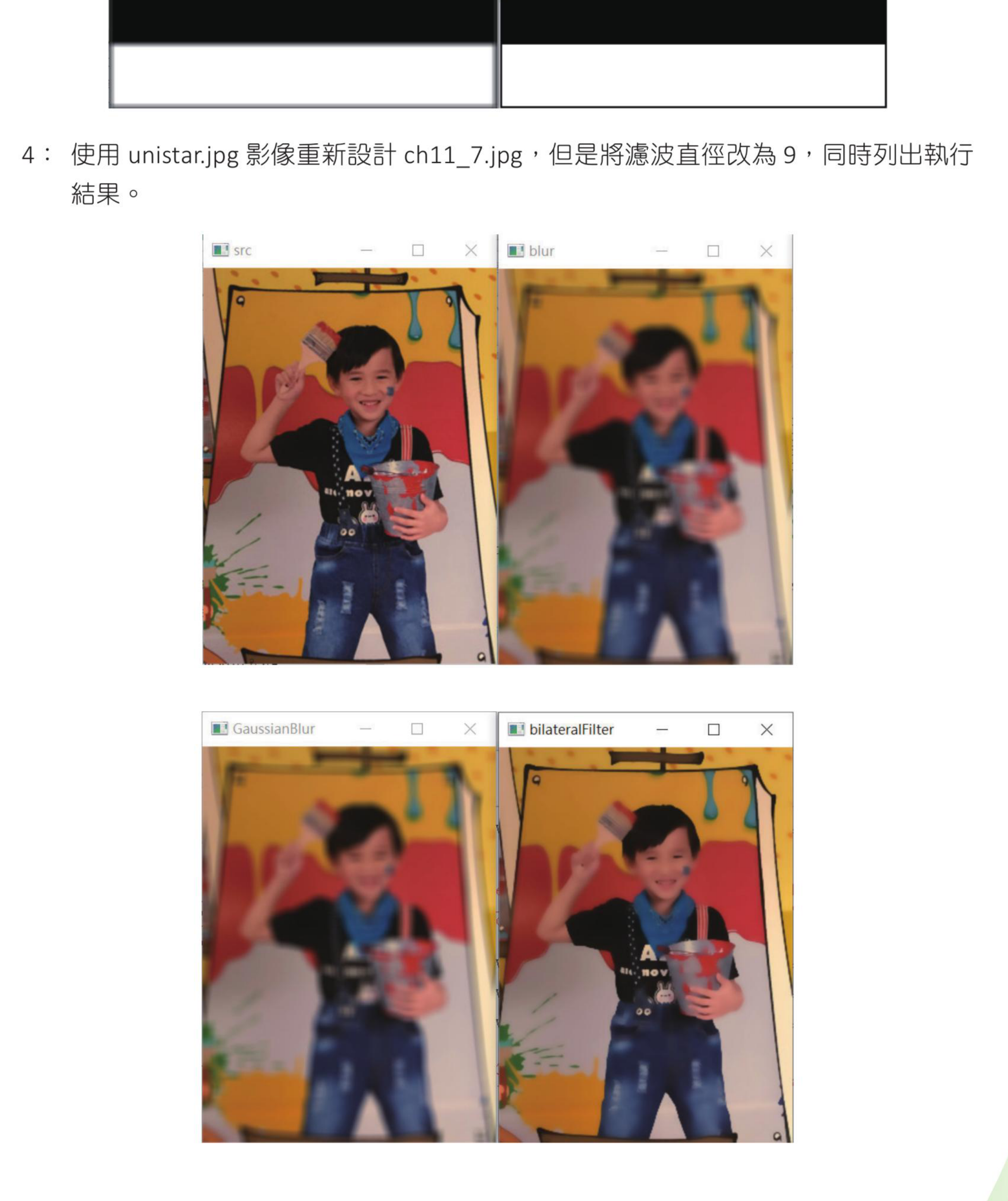
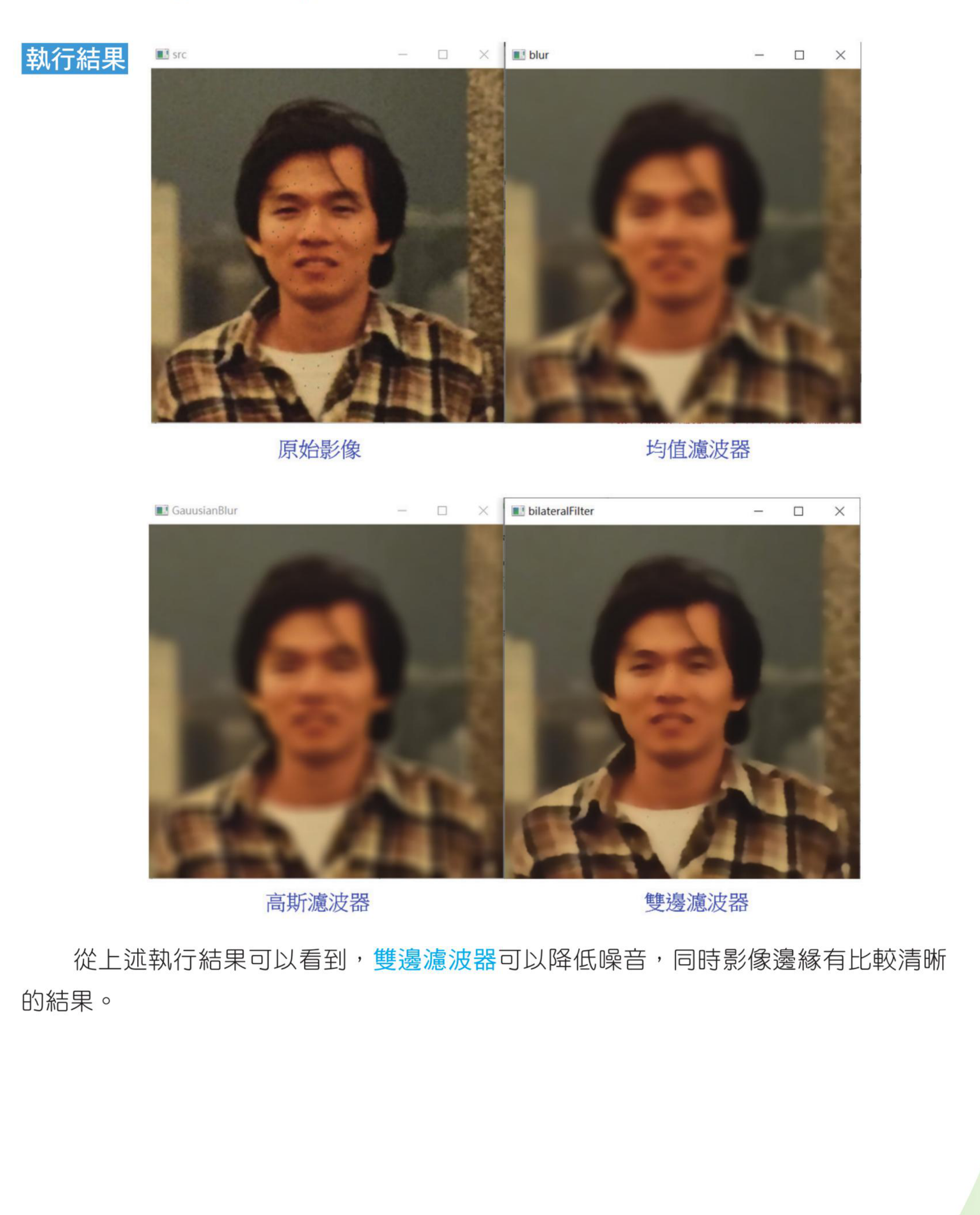
前面几节的均值滤波器、方框滤波器、中值滤波器和高斯滤波器,都可以降低噪音,不过也会让图像边界变得模糊。双边滤波器的特色是可以降低噪音,同时尽量保留边缘。
11-6-1 理论基础
双边滤波器在计算某一个像素的新值时,会同时考虑距离与色彩讯息。距离越近的像素权重越大;像素值越接近的像素权重也越大。如果某个邻近像素与中心像素的颜色差异太大,它的权重会被降低,因此边界比较容易被保留下来。
程式实例 ch11_6.py:使用均值滤波器与高斯滤波器处理黑白图像
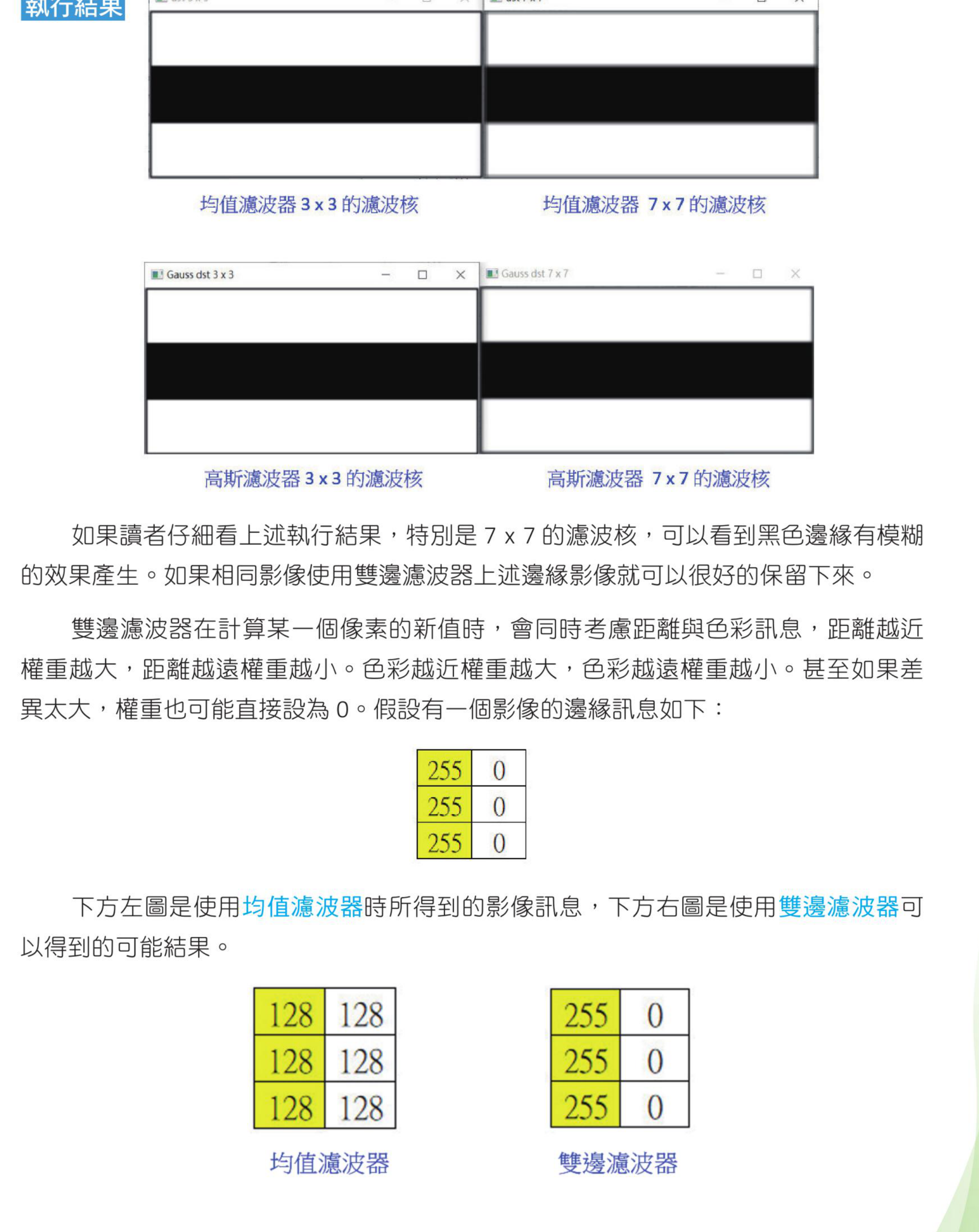
从边缘图像可以观察到,均值滤波和高斯滤波都会让边界产生模糊。如果相同图像使用双边滤波器,边缘图像可以较好地被保留下来。
11-6-2 双边滤波器函数
OpenCV 提供双边滤波器函数 bilateralFilter(),语法如下。
| 参数 | 说明 |
|---|---|
src | 来源图像。 |
d | 滤波时每个像素邻域的直径。 |
sigmaColor | 色彩空间的标准差。值越大,色彩差异越大的像素也会互相影响。 |
sigmaSpace | 坐标空间的标准差。值越大,距离较远的像素也会互相影响。 |
borderType | 边界样式,建议使用默认值。 |
程式实例 ch11_7.py:相同图像使用均值、高斯和双边滤波器处理
2D 滤波核
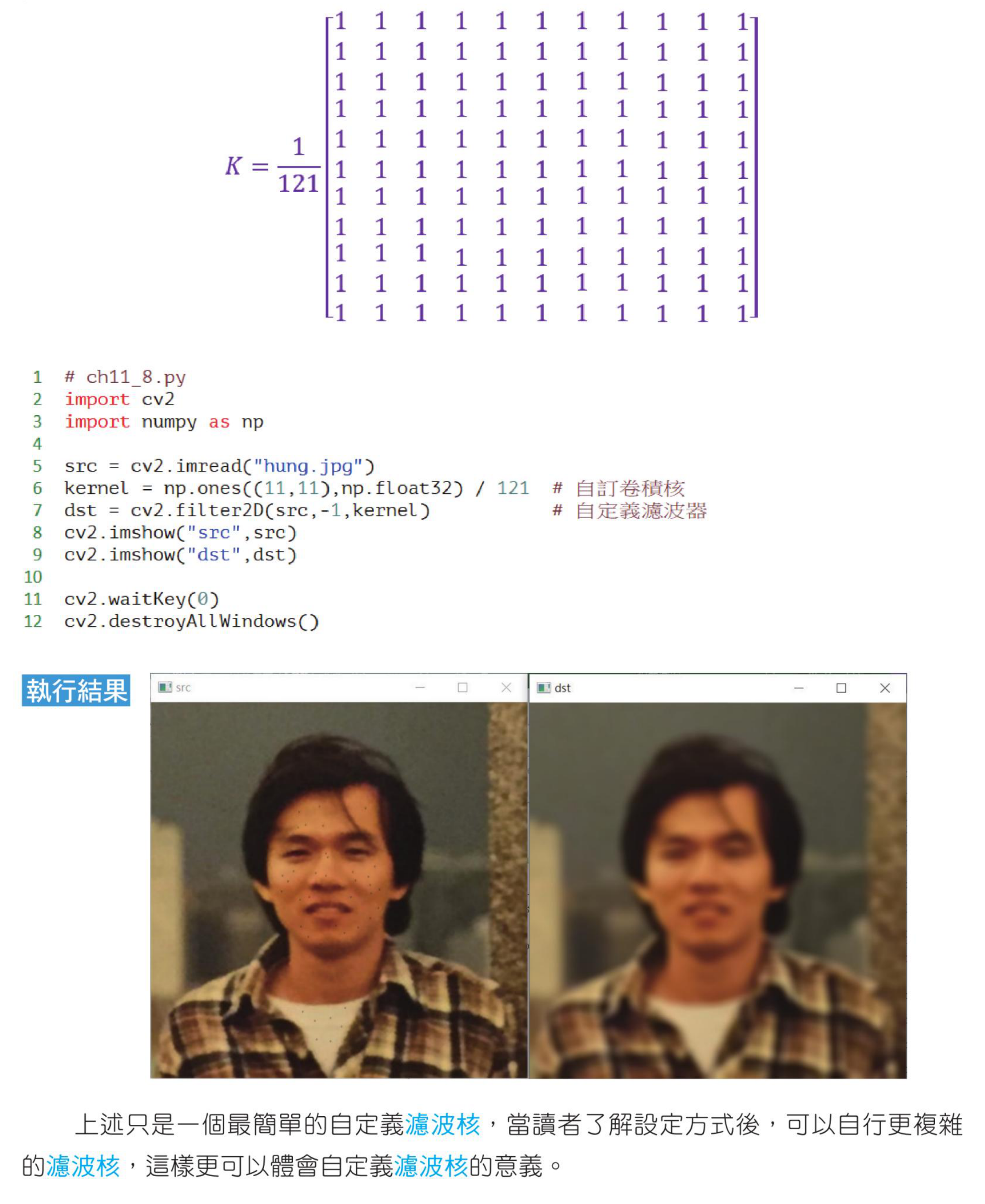
除了使用 OpenCV 内建滤波函数,也可以自行定义滤波核,然后使用设定好的滤波核执行降低图像噪音的工作。OpenCV 使用 filter2D() 执行自定义滤波核。
| 参数 | 说明 |
|---|---|
src | 来源图像。 |
ddepth | 输出图像深度,若设为 -1 表示与来源图像相同。 |
kernel | 自定义滤波核。 |
anchor | 锚点,默认在滤波核中心。 |
delta | 计算结果加上的常数值。 |
borderType | 边界样式,建议使用默认值。 |
程式实例 ch11_8.py:使用自定义滤波核进行滤波处理
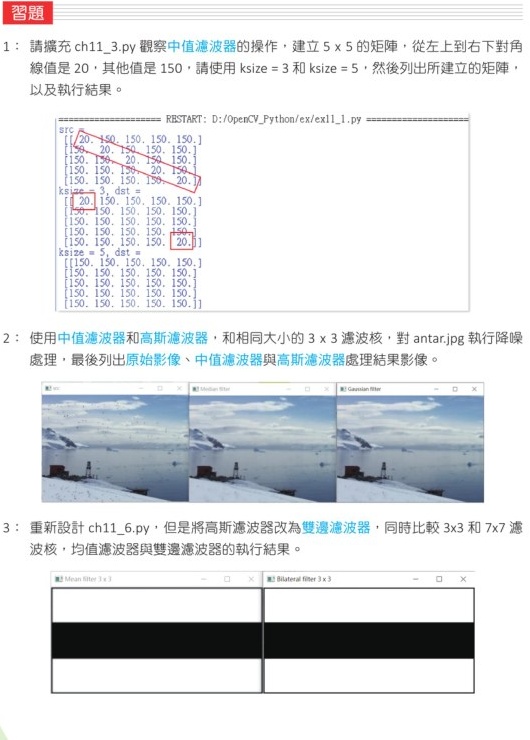
1. 请扩充 ch11_3.py,观察中值滤波器的操作,建立 5 x 5 的矩阵,从左上到右下对角线建立较大的噪音值,然后观察排序后的中值。
2. 使用中值滤波器和高斯滤波器,以相同大小的 3 x 3 滤波核,对 antar.jpg 执行降噪处理,最后列出原始图像、中值滤波器与高斯滤波器处理结果图像。
3. 重新设计 ch11_6.py,但是将高斯滤波器改为双边滤波器,同时比较 3 x 3 和 7 x 7 滤波核、均值滤波器与双边滤波器的执行结果。
4. 使用 unistar.jpg 图像重新设计 ch11_7.py,但是将滤波直径改为 9,同时列出执行结果。