第 28 章
摄影机与人脸档案
撷取相同大小的人脸存档 · 使用摄影机撷取人脸图像 · 自动化摄影和撷取人像 · 多张人脸资料建立
第 26 章介绍了使用 OpenCV 的摄影功能,第 27 章介绍了人脸侦测,本章将对这 2 个功能做整合性应用解说。当读者了解本章内容后,下一章内容将正式介绍人脸辨识。
28-1
撷取相同大小的人脸存档
第 27 章介绍了侦测人脸的方法,由于所侦测的人脸所回传的宽(w)和高(h)每次大小不一定相同,未来做人脸辨识时所需的图像一定是宽(w)和高(h)相同的图像,才可以做图像识别,这时可以使用 OpenCV 的 resize() 函数处理。
有了相同大小的人脸图像后,可以使用 Numpy 的切片观念将图像撷取,最后将这些图像存起来,以供未来图像辨识之资料库使用。
程式实例 ch28_1.py:扩充设计 ch27_2.py,使用 g5.jpg 辨识人脸,同时将人脸使用宽与高皆是 160 像素点,储存在 ch28\facedata 资料夹。
第 5~6 列是检查 facedata 资料夹是否存在,如果不存在就建立此资料夹。
# ch28_1.py
import cv2
import os
if not os.path.exists("facedata"): # 如果不存在资料夹
os.mkdir("facedata") # 就建立 facedata
pictPath = r'G:\opencv\data\haarcascade_frontalface_alt2.xml'
face_cascade = cv2.CascadeClassifier(pictPath) # 建立辨识档案物件
img = cv2.imread("g5.jpg") # 读取图像
faces = face_cascade.detectMultiScale(img, scaleFactor=1.1,
minNeighbors=3, minSize=(20, 20)) # 侦测图像
# 标注右下角底色是黄色
cv2.rectangle(img, (img.shape[1]-140, img.shape[0]-20),
(img.shape[1], img.shape[0]), (0, 255, 255), -1)
# 标注找到多少的人脸
cv2.putText(img, "Finding " + str(len(faces)) + " face",
(img.shape[1]-135, img.shape[0]-5),
cv2.FONT_HERSHEY_COMPLEX, 0.5, (255, 0, 0), 1)
# 将人脸框起来,由于有可能找到好几个脸所以用回圈绘出来
# 同时将图像储存在 facedata 资料夹,但是必须先建立此资料夹
num = 1 # 档名编号
for (x, y, w, h) in faces:
cv2.rectangle(img, (x, y), (x+w, y+h), (255, 0, 0), 2) # 蓝色框住人脸
filename = "facedata\\face" + str(num) + ".jpg" # 路径 + 档名
imageCrop = img[y:y+h, x:x+w] # 裁切
imageResize = cv2.resize(imageCrop, (160, 160)) # 重制大小
cv2.imwrite(filename, imageResize) # 储存图像
num += 1 # 档案编号
cv2.imshow("Face", img) # 显示图像
cv2.waitKey(0)
cv2.destroyAllWindows()
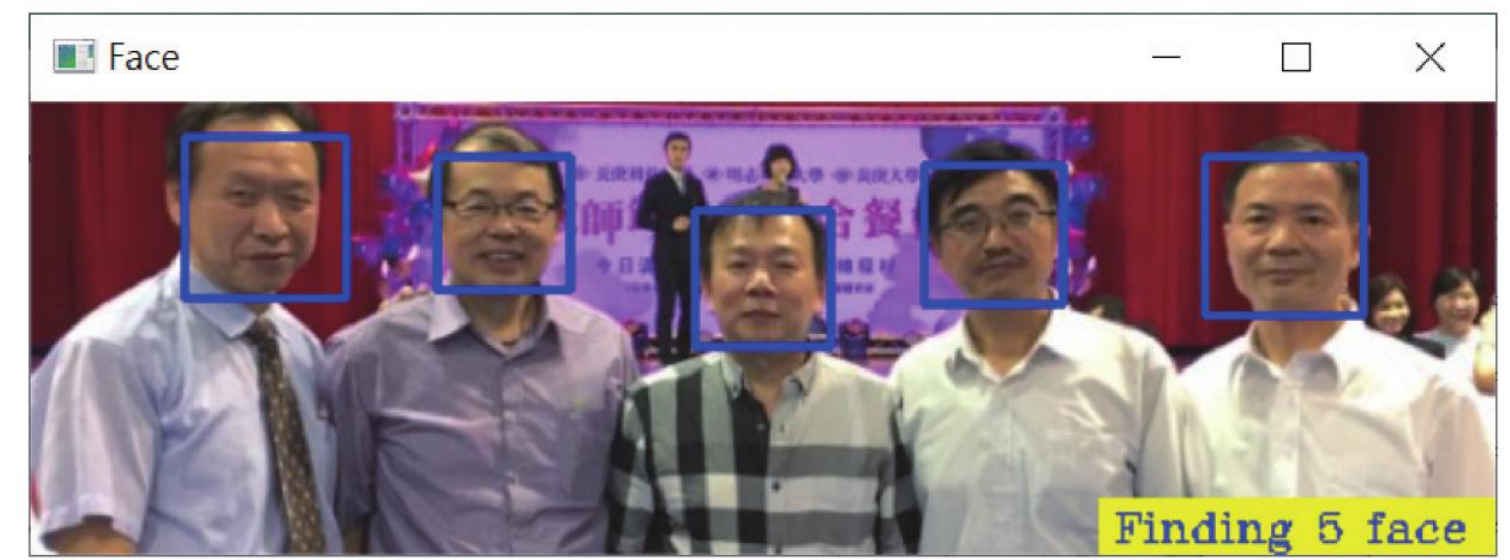
侦测到的人脸外框大小不一致。
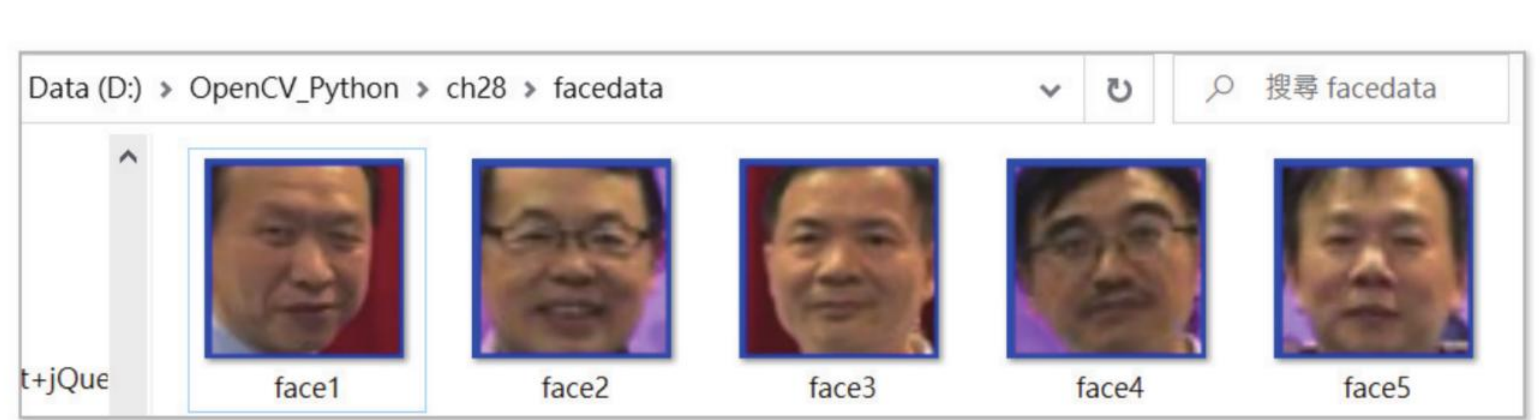
ch28\facedata 资料夹中保存 5 张由 ch28_1.py 裁切并缩放为 160 × 160 的人脸图像。
28-2
使用摄影机撷取人脸图像
这一节叙述的是程式设计技巧,所以直接使用程式实例解说。
程式实例 ch28_2.py:使用摄影机撷取人脸图像。这个程式在执行时会要求输入英文名字,然后按 A 或 a 可以拍照,最后将所拍的照片(facePhoto)和人脸图像(faceName)存在 ch28_2 资料夹,以所输入的名字和 jpg 为副档名储存。
# ch28_2.py
import cv2
import os
if not os.path.exists("ch28_2"): # 如果不存在 ch28_2 资料夹
os.mkdir("ch28_2") # 就建立 ch28_2
name = input("请输入英文名字:")
faceName = "ch28_2\\" + name + ".jpg" # 人脸图像
facePhoto = "ch28_2\\" + name + "photo.jpg" # 拍摄图像
pictPath = r'C:\opencv\data\haarcascade_frontalface_alt2.xml'
face_cascade = cv2.CascadeClassifier(pictPath) # 建立辨识档案物件
cap = cv2.VideoCapture(0) # 开启摄影机
while cap.isOpened(): # 摄影机有开启就执行回圈
ret, img = cap.read() # 读取图像
cv2.imshow("Photo", img) # 显示图像在 OpenCV 视窗
if ret == True: # 读取图像如果成功
key = cv2.waitKey(200) # 0.2 秒检查一次
if key == ord("a") or key == ord("A"): # 如果按 A 或 a
cv2.imwrite(facePhoto, img) # 将图像写入 facePhoto
break
cap.release() # 关闭摄影机
img = cv2.imread(facePhoto) # 读取图像 facePhoto
faces = face_cascade.detectMultiScale(img, scaleFactor=1.1,
minNeighbors=3, minSize=(20, 20))
# 将人脸框起来
for (x, y, w, h) in faces:
cv2.rectangle(img, (x, y), (x+w, y+h), (255, 0, 0), 2) # 蓝色框住人脸
imageCrop = img[y:y+h, x:x+w] # 裁切
imageResize = cv2.resize(imageCrop, (160, 160))# 重制大小
cv2.imwrite(faceName, imageResize) # 储存人脸图像
cv2.imshow("FaceRecognition", img)
cv2.waitKey(0)
cv2.destroyAllWindows()
下列是要求输入英文姓名的过程。
==================== RESTART: D:/OpenCV_Python/ch28/ch28_2.py ====================
请输入英文名字:hung
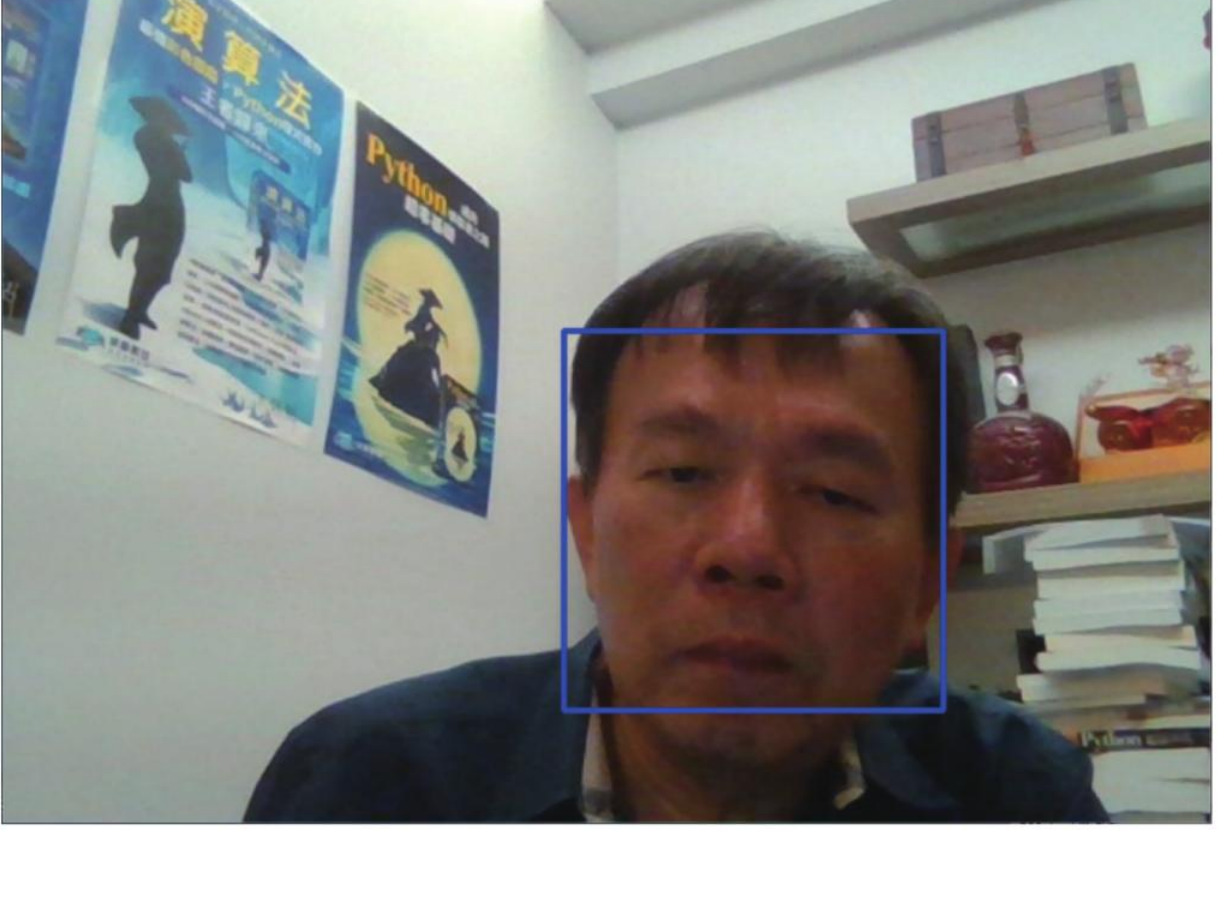
当进入摄影机后,可以按 A 或 a 键执行拍照,下列是拍照后可以看到人脸被框住的图像。
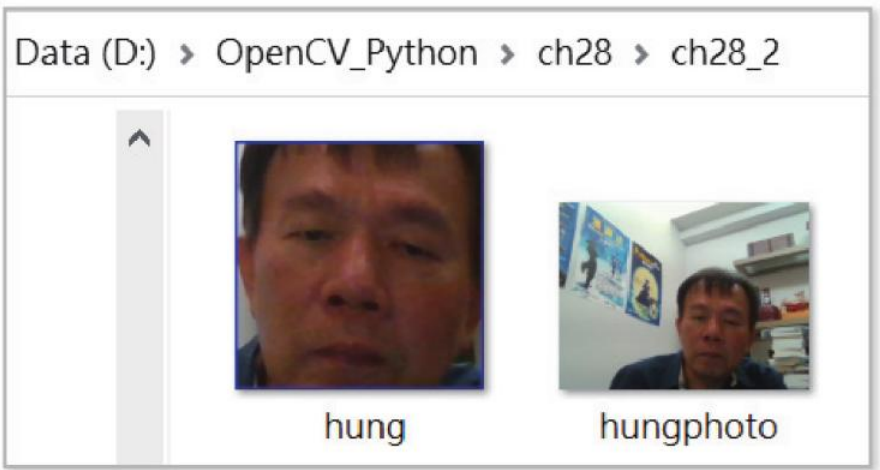
最后检查 ch28\ch28_2 资料夹可以看到所储存的图像。
28-3
自动化摄影和撷取人像
这一节也是叙述程式设计技巧,所以直接使用程式实例解说。
程式实例 ch28_3.py:使用摄影机撷取人脸图像。这个程式在执行时会要求输入英文名字,然后可以看到摄影机拍摄图像时,人脸已经主动被框住了,按 A 或 a 可以拍照,最后将所拍的人脸图像(faceName)存在 ch28_3 资料夹,以所输入的名字和 jpg 为副档名储存。
注:这个程式无法按其他键关闭摄影机,这将是读者的习题。
# ch28_3.py
import cv2
import os
if not os.path.exists("ch28_3"): # 如果不存在 ch28_3 资料夹
os.mkdir("ch28_3") # 就建立 ch28_3
name = input("请输入英文名字:")
faceName = "ch28_3\\" + name + ".jpg" # 人脸图像
pictPath = r'C:\opencv\data\haarcascade_frontalface_alt2.xml'
face_cascade = cv2.CascadeClassifier(pictPath) # 建立辨识档案物件
cap = cv2.VideoCapture(0) # 开启摄影机
while cap.isOpened(): # 摄影机有开启就执行回圈
ret, img = cap.read() # 读取图像
faces = face_cascade.detectMultiScale(img, scaleFactor=1.1,
minNeighbors=3, minSize=(20, 20))
for (x, y, w, h) in faces:
cv2.rectangle(img, (x, y), (x+w, y+h), (255, 0, 0), 2) # 蓝色框住人脸
cv2.imshow("Photo", img) # 显示图像在 OpenCV 视窗
if ret == True: # 读取图像如果成功
key = cv2.waitKey(200) # 0.2 秒检查一次
if key == ord("a") or key == ord("A"): # 如果按 A 或 a
imageCrop = img[y:y+h, x:x+w] # 裁切
imageResize = cv2.resize(imageCrop, (160, 160)) # 重制大小
cv2.imwrite(faceName, imageResize) # 储存人脸图像
break
cap.release() # 关闭摄影机
cv2.waitKey(0)
cv2.destroyAllWindows()
==================== RESTART: D:/OpenCV_Python/ch28/ch28_3.py ====================
请输入英文名字:hung
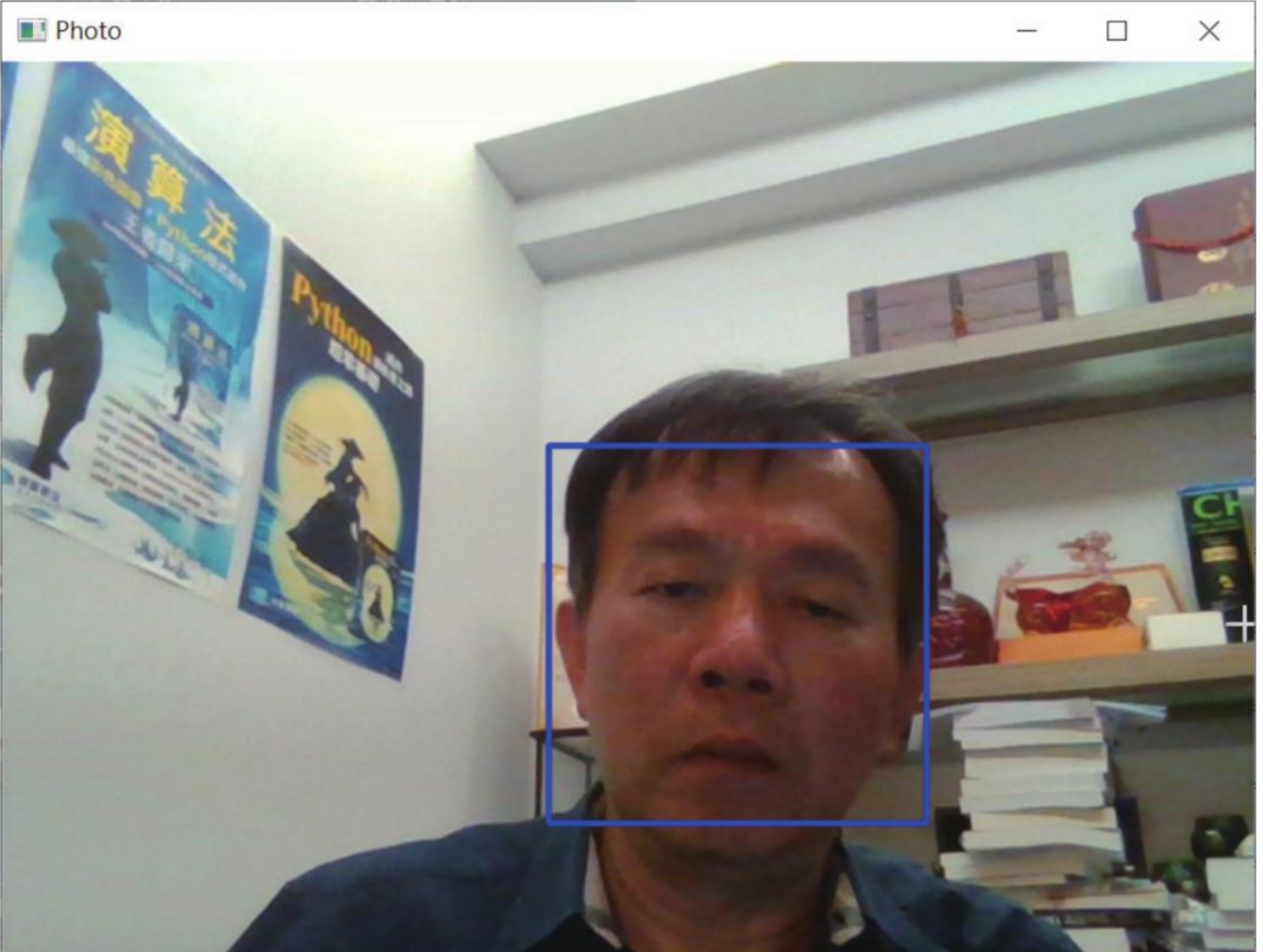
当进入摄影机后,人脸自动被侦测同时被框住,可以按 A 或 a 键执行拍照,下列是截图的图像。
最后检查 ch28\ch28_3 资料夹可以看到所储存的图像。
28-4
半自动拍摄多张人脸的实例
在执行人脸辨识前,最好可以针对人脸建立多个图像,方便训练人脸资料库。下列实例是设计手动拍摄多张人脸的实例。
程式实例 ch28_4.py:扩充设计 ch28_3.py,当按下 A 或 a 键时可以拍照,同时将所拍的照片用加上编号方式储存。每次拍摄成功会在 Python Shell 视窗显示拍摄第几次成功字串,当拍摄 5 次后可以自动结束程式。
# ch28_4.py
import cv2
import os
if not os.path.exists("ch28_4"): # 如果不存在 ch28_4 资料夹
os.mkdir("ch28_4") # 就建立 ch28_4
name = input("请输入英文名字:")
pictPath = r'C:\opencv\data\haarcascade_frontalface_alt2.xml'
face_cascade = cv2.CascadeClassifier(pictPath) # 建立辨识档案物件
cap = cv2.VideoCapture(0) # 开启摄影机
num = 1 # 图像编号
while cap.isOpened(): # 摄影机有开启就执行回圈
ret, img = cap.read() # 读取图像
faces = face_cascade.detectMultiScale(img, scaleFactor=1.1,
minNeighbors=3, minSize=(20, 20))
for (x, y, w, h) in faces:
cv2.rectangle(img, (x, y), (x+w, y+h), (255, 0, 0), 2) # 蓝色框住人脸
cv2.imshow("Photo", img) # 显示图像在 OpenCV 视窗
if ret == True: # 读取图像如果成功
key = cv2.waitKey(200) # 0.2 秒检查一次
if key == ord("a") or key == ord("A"): # 如果按 A 或 a
imageCrop = img[y:y+h, x:x+w] # 裁切
imageResize = cv2.resize(imageCrop, (160, 160)) # 重制大小
faceName = "ch28_4\\" + name + str(num) + ".jpg" # 储存图像
cv2.imwrite(faceName, imageResize) # 储存人脸图像
if num < 5:
print("拍摄第" + str(num) + "次人脸成功")
num += 1
else:
print("拍摄第" + str(num) + "次人脸成功")
break
cap.release() # 关闭摄影机
cv2.destroyAllWindows()
有关拍摄的图像可以参考 ch28_3.py,下列是 Python Shell 视窗的执行结果。
==================== RESTART: D:/OpenCV_Python/ch28/ch28_4.py ====================
请输入英文名字:hung
拍摄第1次人脸成功
拍摄第2次人脸成功
拍摄第3次人脸成功
拍摄第4次人脸成功
拍摄第5次人脸成功
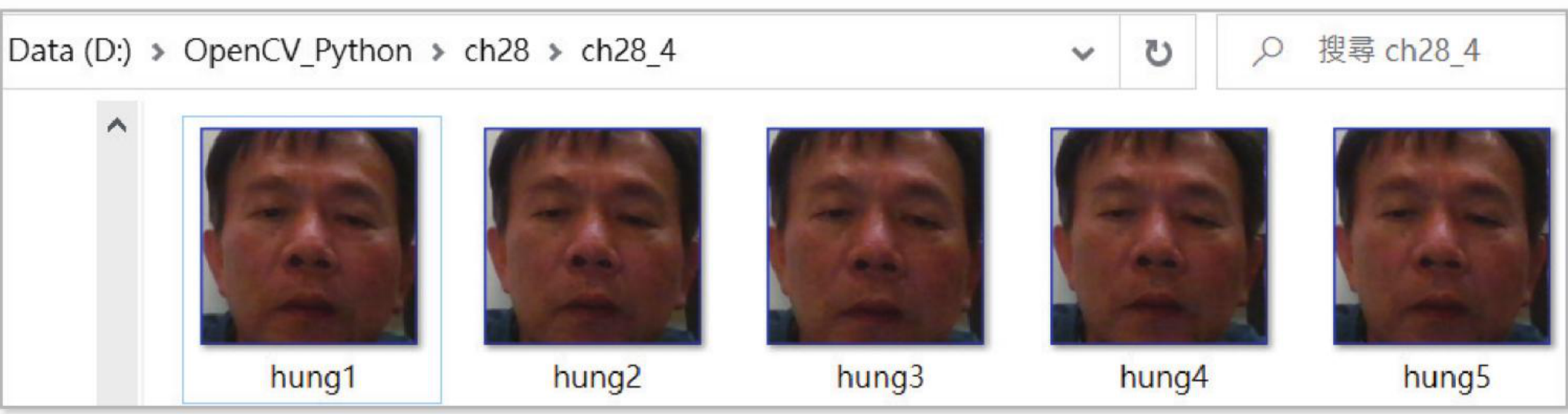
下列是 ch28\ch28_4 资料夹的结果。
28-5
全自动拍摄人脸图像
我们也可以建立自动化拍摄环境,连续自动拍摄人脸图像。这个时候下列指令将是连续拍摄的关键:
cv2.waitKey(200)
前面的实例 waitKey() 函数的参数皆使用 200,这表示 0.2 秒检查一次键盘输入。我们也可以直接用此时间拍摄储存一次人脸。
程式实例 ch28_5.py:重新设计 ch28_4.py,每隔 0.2 秒拍摄一次人脸并储存,储存的人脸张数可以由 Python Shell 视窗设定,当达到拍摄张数后,程式自动结束。
# ch28_5.py
import cv2
import os
if not os.path.exists("ch28_5"): # 如果不存在 ch28_5 资料夹
os.mkdir("ch28_5") # 就建立 ch28_5
name = input("请输入英文名字:")
total = eval(input("请输入人脸需求数量:"))
pictPath = r'C:\opencv\data\haarcascade_frontalface_alt2.xml'
face_cascade = cv2.CascadeClassifier(pictPath) # 建立辨识档案物件
cap = cv2.VideoCapture(0) # 开启摄影机
num = 1 # 图像编号
while cap.isOpened(): # 摄影机有开启就执行回圈
ret, img = cap.read() # 读取图像
faces = face_cascade.detectMultiScale(img, scaleFactor=1.1,
minNeighbors=3, minSize=(20, 20))
for (x, y, w, h) in faces:
cv2.rectangle(img, (x, y), (x+w, y+h), (255, 0, 0), 2) # 蓝色框住人脸
cv2.imshow("Photo", img) # 显示图像在 OpenCV 视窗
key = cv2.waitKey(200)
if ret == True: # 读取图像如果成功
imageCrop = img[y:y+h, x:x+w] # 裁切
imageResize = cv2.resize(imageCrop, (160, 160)) # 重制大小
faceName = "ch28_5\\" + name + str(num) + ".jpg" # 储存图像
cv2.imwrite(faceName, imageResize) # 储存人脸图像
if num < total:
print("拍摄第" + str(num) + "次人脸成功")
num += 1
else:
print("拍摄第" + str(num) + "次人脸成功")
break
cap.release() # 关闭摄影机
cv2.destroyAllWindows()
下列是 Python Shell 视窗的执行结果,假设笔者要储存 10 张人脸。
==================== RESTART: D:/OpenCV_Python/ch28/ch28_5.py ====================
请输入英文名字:hung
请输入人脸需求数量:10
拍摄第1次人脸成功
拍摄第2次人脸成功
拍摄第3次人脸成功
拍摄第4次人脸成功
拍摄第5次人脸成功
拍摄第6次人脸成功
拍摄第7次人脸成功
拍摄第8次人脸成功
拍摄第9次人脸成功
拍摄第10次人脸成功
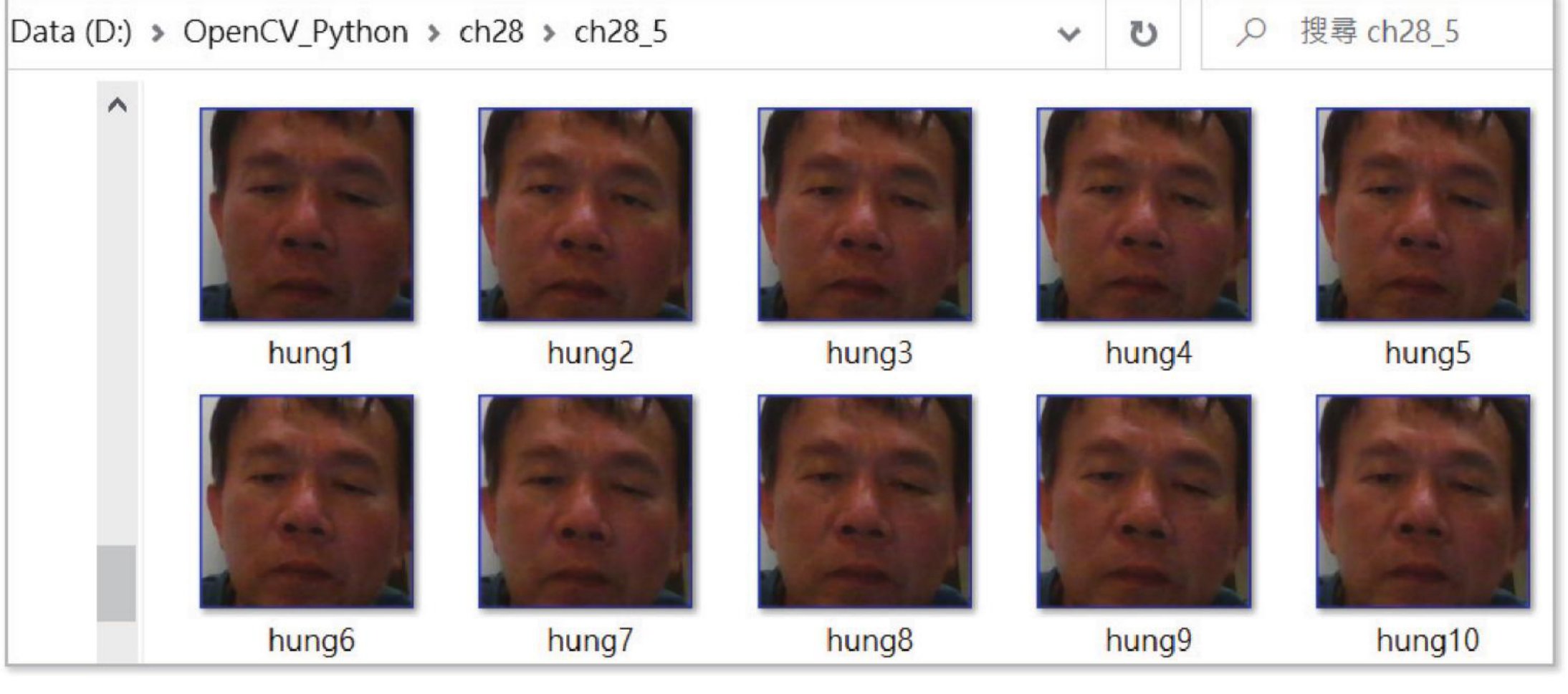
下列是 ch28\ch28_5 资料夹的结果。
1. 扩充 ch28_3.py 的功能,增加按 q 或 Q 键可以关闭摄影机。如果有拍摄人脸,请将人脸建立在 ex28_1 资料夹,执行过程图像可以参考 ch28_3.py。
2. 扩充 ch28_4.py,每次视窗皆会在右下方显示目前要拍摄第几张人脸,同时 Python Shell 视窗会显示目前拍摄的进度。
==================== RESTART: D:\OpenCV_Python\ex\ex28_2.py ====================
请输入英文名字:hung
拍摄第1次人脸成功
拍摄第2次人脸成功
拍摄第3次人脸成功
拍摄第4次人脸成功
拍摄第5次人脸成功